La fonctionnalité glisser / déposer
Les répertoires
Vous avez la possibilité de créer des répertoires pour ranger vos favoris à l'intérieur.
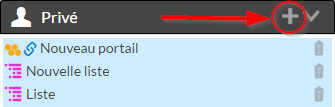
- Pour créer un répertoire, cliquez sur le bouton
 d'un accordéonune section.
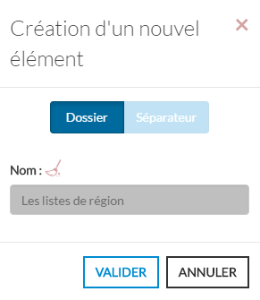
 - Un formulaire apparaîtra, où il faudra informer choisir le type de rangement à créer (sélectionner "Dossier" ) et saisir le nom de répertoire.
- Après validation du formulaire, le dossier apparaîtra à la fin de l’accordéon que vous avez choisidernière position de la section.
Vous pouvez "glisser/déposer" des éléments (non Favori, séparateur, mais pas de répertoire) dans un répertoire
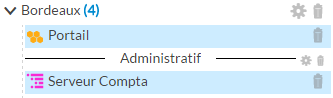
A la suite du nom du répertoire sera affiché en bleu le nombre d’éléments "vuesfavoris" contenus dans ce répertoire.
Vous pouvez
- fermer un répertoire pour cacher le contenu du répertoire en appuyant sur le bouton
 situé à gauche du nom du répertoire.
 - faire un "glisser/déposer" sur le
- répertoire.
- Vous pouvez renommer le dossier en cliquant sur le

- bouton situé à droite du répertoire.
- Vous pouvez supprimer ce dossier en cliquant sur le

- bouton situé à droite du répertoire.
| Panel |
|---|
|
| Panel |
|---|
|
Les séparateurs
Vous avez la possibilité de créer des séparateurs pour organiser visuellement vos favoris.
- Pour créer un séparateur, cliquez sur le bouton d'un accordéonune section.
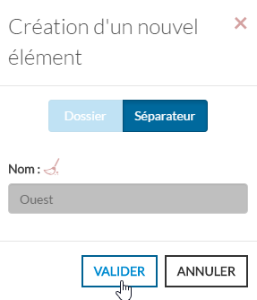
- Une Un formulaire apparaîtra, où il faudra informer choisir le type de rangement à créer (sélectionnez "Séparateur" ) et saisissez saisir le nom du séparateur.
Après validation le séparateur apparaîtra à la fin de l’accordéon que vous avez choisi.
Vous pouvez
- faire un "glisser/déposer" sur le séparateur pour le déplacer dans la base de l'arborescence ou dans un répertoire.
- Vous pouvez renommer le répertoire en cliquant sur le bouton (

- ).
- Vous pouvez supprimer ce séparateur à tout moment en cliquant sur le bouton (
 ).
).
| Panel |
|---|
|
| Panel |
|---|
|