| Scroll Ignore | ||||||||||||||
|---|---|---|---|---|---|---|---|---|---|---|---|---|---|---|
| ||||||||||||||
|
| Panel |
|---|
|
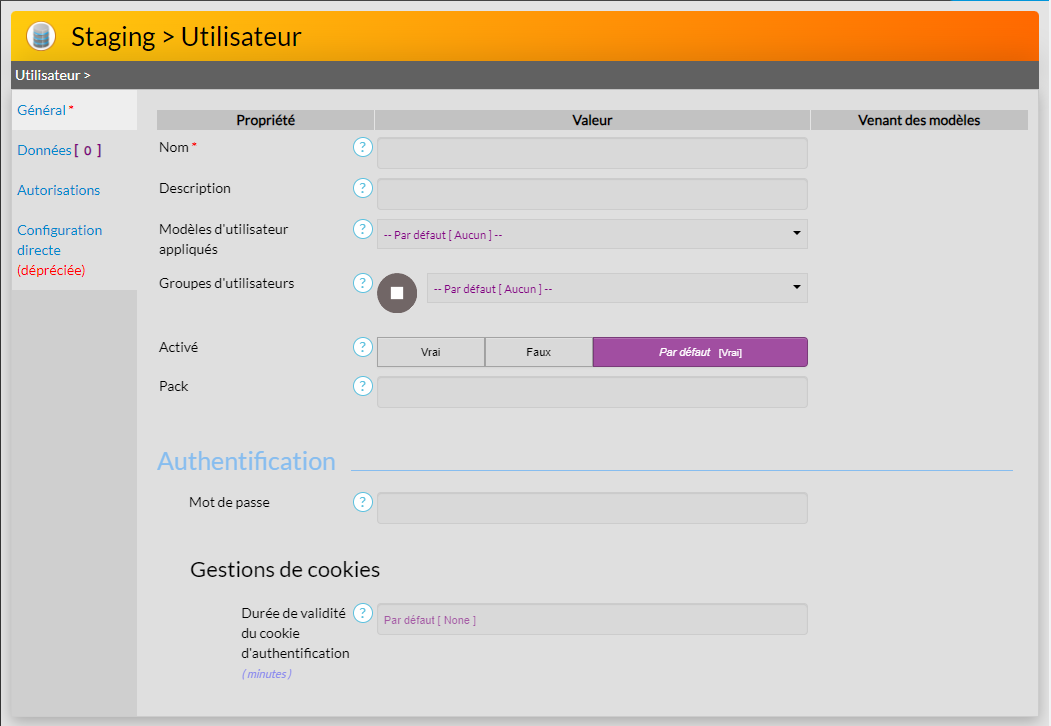
Onglet Général
Nom
Clé d'import : contact_name
Cette propriété permet de définir le nom utilisé pour identifier l'utilisateur. Il lui permet également de s'authentifier ( voir la page Synchronizer - Authentification )
Cette propriété n'est pas héritable.Warning Le nom "admin" est réservé, il ne peut être donné à aucun utilisateur excepté celui créé par Shinken, même si ce dernier a été renommé. Par ailleurs l'utilisateur "admin" créé par Shinken ne peut être supprimé.
- Clé d'import : display_name
Cette propriété permet de définir le texte qui est affiché pour identifier l'utilisateur dans l'interface de visualisation.
- Clé d'import : display_name
Mot de passe
Dans le cas contraire, laissez le mot de passe vide.
Modèles d'utilisateur appliqués
Téléphone
Cette propriété permet de définir le téléphone de l'utilisateur. Ce sera utilisé pour envoyer des SMS à cet utilisateur.Modèles d'utilisateur appliqués
- Clé d'import : use
La liste des modèles d'utilisateur appliquée à cet utilisateur pour en hériter les propriétés
. - (comme les groupes d'utilisateurs, et les paramètres de notifications)(voir la Logique des modèles .)
- (comme les groupes d'utilisateurs, et les paramètres de notifications)(voir la Logique des modèles .)
Groupes d'utilisateurs
Est un Administrateur de SI
Être Administrateur de SI signifie:
Est un Administrateur Shinken
Être administrateur signifie:
- L'ordre des modèles est important.
- Sera utilisée la valeur du premier des modèles qui définit cette propriété.
- Les valeurs peuvent être sélectionnées en cliquant, ou avec le clavier et la touche 'Entrée'.
Un modèle non existant peut être sélectionné en tapant son nom et en finissant par la touche 'Espace'.
Une valeur définie directement sur l'utilisateur sera plus importante que les valeurs potentiellement présentes sur les modèles d'utilisateur.
Groupes d'utilisateurs
- Clé d'import : contactgroups
Cette propriété permet de lister les groupes d'hôtes auxquels l'utilisateur appartient ( voir la page Éditer un Groupe d'Hôtes ).
Si un de ces groupes est attaché sur une des listes d'accès (voir, notifier, éditer) d'un hôte ou un check, alors cet utilisateur sera capable de voir, recevoir des notifications, d'éditer l'élément.
- Clé d'import : contactgroups
Activé
Méthodes de notification
Une méthode de notification définie comment la notification est envoyée, et quand elle est envoyée.
Si plus d'une méthode de notifications sont présentes, chacune enverra une notification à cette utilisateur suivant ses modalités.
Activé
- Clé d'import : enabled
Cette propriété permet de définir si l'élément sera pris en compte lors de l'application de la configuration de Staging en de production.
Pour les
modèles demodèles de contact uniquement :
Le modèle est visible pour un Administrateur de SI ?
- Clé d'import : for_all_users
Cette propriété n'est disponible que pour les modèles d'utilisateur et détermine si le modèle peut être utilisé par un administrateur SI.
- Clé d'import : for_all_users
Données
Cet onglet définit des données qui pourront être utilisées par des Les Variables, en particulier à l'usage des commandes de Notifications. Consulter ces pages pour plus d'information.
Autorisations
| Info |
|---|
| Le fonctionnement des autorisations est décrit de manière plus complète sur cette page. La section ci-dessous ne présente que la description des propriétés. |
Authentification
Mot de passe
UI Visualisation [ Actions ]
Peut effectuer des actions
- Clé d'import : password
- Clé d'import : password
- Cette propriété permet de définir le mot de passe. C'est celui qui sera utilisé si l
'utilisateur peut effectuer des actions à travers l'UI de Visualisation. Voici la liste des actions possibles:- Planifier une période de maintenance (DOWNTIME)
- Effectuer une prise en compte (ACKNOWLEDGE)
- Forcer le résultat d'un check
- Forcer la réexécution d'un check
Planifier une période de maintenance
Cette propriété permet de donner à l'utilisateur le droit de planifier ou d'enlever des périodes de maintenance depuis l'interface de visualisation. Si la case n'est pas cochée, alors ce bouton d'action ne sera pas visible dans l'interface de visualisation de l'utilisateur.Effectuer une prise en compte
Cette propriété permet de donner à l'utilisateur le droit d'effectuer ou d'enlever des prises en compte dans l'interface de visualisation. Si la case n'est pas cochée, alors ce bouton d'action ne sera pas visible dans l'interface de visualisation de l'utilisateur.Forcer le résultat d'un check
Cette propriété permet de donner à l'utilisateur le droit de forcer le résultat d'un check dans l'interface de visualisation. Si la case n'est pas cochée, alors ce bouton d'action ne sera pas visible dans l'interface de visualisation de l'utilisateur.Forcer la réexécution d'un check
Cette propriété permet de donner à l'utilisateur le droit de demander les réexécutions de checks dans l'interface de visualisation. Si la case n'est pas cochée, alors ce bouton d'action ne sera pas visible dans l'interface de visualisation de l'utilisateur.
UI Visualisation [ Affichage des zones ]
Contenu de l'onglet historique
Cette propriété permet de choisir la vue de l'onglet historique dans l'interface de visualisation.
Les valeurs possible sont : sla, history or history_sla.Afficher le détail des changements dans l'Historique
Afficher le détail des changements des SLA
Cette propriété permet de donner au contact le droit voir les période des SLA dans l'interface de visualisation.UI Visualisation [ Les favoris ]
Tout le monde
Vous pouvez paramétrer ici les droits d'accès à la section "Tout le monde" des favoris de l'interface de visualisation.La section "Tout le monde" permet de partager une vue avec tous les utilisateurs de Shinken.
Voici les différents droits qui peuvent être choisis:
- Lecture: l'utilisateur peut voir cette section et les vues qui la composent. C'est également le droit de base qui permet d'afficher la section. Ce droit sera automatiquement sélectionné si un autre droit est choisi. Si le droit de lecture n'est pas donné, alors la section entière sera cachée à l'utilisateur.
- Création: l'utilisateur peut dupliquer et référencer des vues dans cette section avec un glisser-déposer. Si le droit de création n'est pas donné, l'utilisateur recevra un message lui interdisant d'effectuer la duplication ou la référence.
- Agencement: l'utilisateur peut déplacer des vues à l’intérieur de cette section. Afin de l'organiser, il peut créer des dossiers et séparateurs. Il peut aussi supprimer les séparateurs et les dossiers vides. Si le droit n'est pas donné, l'utilisateur ne pourra pas effectuer de rangement dans la section, mais il pourra éventuellement dupliquer ou référencer des vues de la section.
- Modification: l'utilisateur peut modifier le contenu des vues de cette section comme par exemple le titre, les filtres ou tris des listes, ou encore la composition des tableaux de bord des portails. Si le droit de modification n'est pas donné, alors les boutons d'édition et de sauvegarde ne seront plus disponibles dans les vues.
- Suppression: l'utilisateur peut supprimer des vues de cette section, y compris les vues dont il n'est pas le propriétaire. Une poubelle apparaitra pour effectuer cette action.
- 'authentification avec LDAP n'est pas utilisé ( voir la page Synchronizer - Authentification avec LDAP ).
Avec l'Active Directory activé, il faut laisser à vide le mot de passe.
- 'authentification avec LDAP n'est pas utilisé ( voir la page Synchronizer - Authentification avec LDAP ).
Gestion des Cookies
Durée de validité du cookie d'authentification
Clé d'import : authentication_cookie_validity_duration
La durée est exprimée en minute.
Cette propriété permet de définir la durée de validité du cookie lors de l'identification aux interfaces ( de configuration, ou de visualisation ) . Lorsque ce cookie atteint sa date d'expiration, l'utilisateur sera automatiquement déconnecté.Note - La modification de la propriété sera prise en compte immédiatement sur l'UI de Configuration, mais ne sera effective qu'après l'envoi en production dans l'UI de Visualisation.
- Certain navigateur ont des politiques de validité des cookies qui peuvent prendre le pas sur ce réglage ( diminution du temps pour les longues définitions )
Notification
- Clé d'import : email
Cette propriété permet de définir l'email de l'utilisateur. Les notifications mail seront envoyées sur cette adresse ( voir la page Logique de notification ).
- Clé d'import : email
Téléphone
- Clé d'import : pager
Cette propriété permet de définir le téléphone de l'utilisateur. Ce sera utilisé pour envoyer des SMS à cet utilisateur.
- Clé d'import : pager
Méthodes de notification
- Clé d'import : notificationways
Cette propriété permet de choisir les méthodes de notification qui seront utilisées pour cet utilisateur ( voir la page Édition d'une méthode de notification ).
Une méthode de notification définit comment la notification est envoyée, et quand elle est envoyée.
Si plus d'une méthode de notifications est présente, chacune enverra une notification à cet utilisateur suivant ses modalités.
- Clé d'import : notificationways
Rôle
Est un Administrateur de SI
- Clé d'import : expert
Cette propriété permet de définir sir l'Utilisateur est Administrateur de SI.
Être Administrateur de SI signifie:- Avoir accès à l'UI de configuration.
- Pouvoir créer des hôtes et les éditer
- Modifier son propre profil utilisateur
- Clé d'import : expert
Est un Administrateur Shinken
- Clé d'import : is_admin
Cette propriété permet de définir si l'Utilisateur est Administrateur Shinken.
Etre administrateur signifie:- Avoir un accès illimité à toutes les interfaces et tous les éléments.
- Pouvoir appliquer en production la configuration définie en Staging
- Clé d'import : is_admin
Données
Cet onglet définit des données qui pourront être utilisées par des macros ( voir la page Les Variables ( Remplacement dynamique de contenu - Anciennement les Macros ) ), en particulier à l'usage des commandes de notification ( voir la page Logique de notification ).
Autorisations
| Info |
|---|
| Le fonctionnement des autorisations est décrit de manière plus complète sur la page Autorisations. La section ci-dessous ne présente que la description des propriétés. |
Configuration directe
| Warning |
|---|
Ces propriétés sont dépréciées et sont seulement présentes pour une raison historique. Merci d'utiliser les méthodes de notifications. |
Période de temps pour les notifications des hôtes
- Clé d'import : host_notification_
Mes groupes
Vous pouvez paramétrer ici les droits d'accès à la section "Mes groupes" des favoris de l'interface de visualisation.La section "Mes groupes" permet de partager une vue avec les utilisateurs qui appartiennent aux même groupes.
Voici les différents droits qui peuvent être choisis:
- Lecture: l'utilisateur peut voir cette section et les vues qui la composent. C'est également le droit de base qui permet d'afficher la section. Ce droit sera automatiquement sélectionné si un autre droit est choisi. Si le droit de lecture n'est pas donné, alors la section entière sera cachée à l'utilisateur.
- Création: l'utilisateur peut dupliquer et référencer des vues dans cette section avec un glisser-déposer. Si le droit de création n'est pas donné, l'utilisateur recevra un message lui interdisant d'effectuer la duplication ou la référence.
- Agencement: l'utilisateur peut déplacer des vues à l’intérieur de cette section. Afin de l'organiser, il peut créer des dossiers et séparateurs. Il peut aussi supprimer les séparateurs et les dossiers vides. Si le droit n'est pas donné, l'utilisateur ne pourra pas effectuer de rangement dans la section, mais il pourra éventuellement dupliquer ou référencer des vues de la section.
- Modification: l'utilisateur peut modifier le contenu des vues de cette section comme par exemple le titre, les filtres ou tris des listes, ou encore la composition des tableaux de bord des portails. Si le droit de modification n'est pas donné, alors les boutons d'édition et de sauvegarde ne seront plus disponibles dans les vues.
- Suppression: l'utilisateur peut supprimer des vues de cette section, y compris les vues dont il n'est pas le propriétaire. Une poubelle apparaîtra pour effectuer cette action.
Privé
Vous pouvez paramétrer ici les droits d'accès à la section "Privé" des favoris de l'interface de visualisation.La section "Privé" n'est accessible uniquement à l'utilisateur. C'est dans cette section que les favoris sont rajoutés depuis les vues.
Voici les différents droits qui peuvent être choisis:
- Lecture: l'utilisateur peut voir cette section et les vues qui la composent. C'est également le droit de base qui permet d'afficher la section. Ce droit sera automatiquement sélectionné si un autre droit est choisi. Si le droit de lecture n'est pas donné, alors la section entière sera cachée à l'utilisateur.
- Création: l'utilisateur peut ajouter des vues dans ses favoris, et dupliquer ou référencer des vues dans cette section avec un glisser-déposer. Si le droit de création n'est pas donné, l'utilisateur recevra un message lui interdisant d'effectuer la duplication ou la référence et le bouton "Ajouter aux favoris" ne sera pas disponible.
- Agencement: l'utilisateur peut déplacer des vues à l’intérieur de cette section. Afin de l'organiser, il peut créer des dossiers et séparateurs. Il peut aussi supprimer les séparateurs et les dossiers vides. Si le droit n'est pas donné, l'utilisateur ne pourra pas effectuer de rangement dans la section, mais il pourra éventuellement dupliquer ou référencer des vues de la section.
- Modification: l'utilisateur peut modifier le contenu des vues de cette section comme par exemple le titre, les filtres ou tris des listes, ou encore la composition des tableaux de bord des portails. Si le droit de modification n'est pas donné, alors les boutons d'édition et de sauvegarde ne seront plus disponibles dans les vues.
- Suppression: l'utilisateur peut supprimer des vues de cette section, y compris les vues dont il n'est pas le propriétaire. Une poubelle apparaîtra pour effectuer cette action.
UI Configuration [ Essais des checks ]
Test du check sur un poller (production)
Cette propriété permet de donner à l'utilisateur le droit d’exécuter les checks sur les pollers. Si la case n'est pas cochée, alors ce bouton d'action ne sera pas visible dans l'interface de configuration de l'utilisateur.Test du check sur la machine de configuration (test)
Configuration directe
| Warning |
|---|
Cet onglet permet de configurer les notifications pour un contact, mais il est préférable d'utiliser une Méthode de notification à la place. Les méthodes de notifications permettent par exemple de configurer des notifications multi-canaux où chaque canal possède ses filtres propres. |
- Host notification period
Cette propriété permet de définir la période de temps où l'utilisateur recevra des notifications pour des hôtes qui sont censés lui envoyer des notifications.
Check notification
Période de notification du check
- Clé d'import : service_notification_period
Cette propriété permet de définir la période de temps où l'utilisateur recevra des notifications pour des hôtes qui sont censés lui envoyer des notifications.
Activer les notifications pour les hôtes
- Enable host notifications Clé d'import : host_notifications_enabled
Cette propriété permet de définir si les notifications émises pour les hôtes qui sont censés être envoyées à cet utilisateur.Enable check notifications
Activer les notifications pour les checks
- Clé d'import : service_notifications_enabled
Cette propriété permet de définir si les notifications émises pour les checks sont censées être envoyées à cet utilisateur.
Commande de notifications pour l'hôte
- Clé d'import : host_notification_Host notification commands
Cette propriété permet de définir les commandes qui envoient les notifications pour un hôte.
Commande de notifications pour les checks
- Clé d'import : service_notification_Check notification commands
Cette propriété permet de définir les commandes qui envoient les notifications pour un check.Check notification
Configuration de notifications pour l'hôte
- Clé d'import : host_notification_options
Cette propriété permet de filtrer quels Statuts et Contextes de l'hôte définir quels états et contextes des hôtes et clusters peuvent envoyer des notifications à l’utilisateur.
La valeur est une liste d'options séparées par des virgules :- c : envoie une notification sur un état CRITIQUE
- w : envoie une notification sur un état AVERTISSEMENT (uniquement pour les checks, voir documentation)
- u : envoie une notification sur un état INCONNU
- d :envoie d: envoi d' une notification sur un état CRITIQUE et AVERTISSEMENT
- r : envoi d'envoie une notification lors d'un rétablissement (signifie que l'hôte l’état redevient OK)
- f : envoi d'envoie une notification quand l'hôte commence ou sort du contexte lors de l’entrée ou la sortie en FLAPPING
- s : envoi d'envoie une notification quand l'hôte entre ou sort d'une période de maintenancen: n'envoyer aucune notification
lors de l’entrée ou la sortie en DOWNTIME - n : désactive toutes les notifications
Configuration de notifications pour les checks
- Clé d'import : service_notification_Host notification options
Cette propriété permet de filtrer définir quels Statuts et Contextes de l'hôte états et contextes des checks peuvent envoyer des notifications à l’utilisateur.
La valeur est une liste d'options séparées par des virgules :- c : envoie une notification sur un état CRITIQUE
- w : envoie une notification sur un état AVERTISSEMENT
- u : envoie
- r: envoi d'une notification lors d'un rétablissement (signifie que l'hôte redevient OK) u: envoi d' une notification sur un état WARNINGINCONNU
- d : envoi d'envoie une notification sur un état CRITIQUE et AVERTISSEMENT
- r : envoie une notification lors d'un rétablissement (signifie que l’état redevient OK)
- f : envoie une notification lors de l’entrée ou la sortie en f: envoi d'une notification quand l'hôte commence ou sort du contexte FLAPPING
- s : envoi d'envoie une notification quand l'hôte entre ou sort d'une période de maintenancelors de l’entrée ou la sortie en DOWNTIME
- n : désactive toutes les notificationsn: n'envoyer aucune notification
Minimum priority (filter)tous les états permettent d'envoyer une notification.
Impact métier minimum qui envoie des notifications à l'utilisateur.
- Clé d'import : min_business_impact
Cette propriété permet de définir le seuil d'Impact Métier qui enverra des notifications.
En Au-dessus de cette valeur, les notifications ne seront pas exécutées