| Scroll Ignore | ||||||||||||||||
|---|---|---|---|---|---|---|---|---|---|---|---|---|---|---|---|---|
| ||||||||||||||||
|
Concept
Page ProductionCette page permet d'appliquer les changements en attentes d'application.changements faits dans la zone de "Staging" vers la zone de "Production", ce qui permet de propager ses changements à l'Arbiter et donc aux restes des démons de Shinken notamment à l'Interface de Visualisation.
La Production est la zone qui contient la configuration des éléments utilisée par l'Arbiter et donc utilisée pour la supervision.
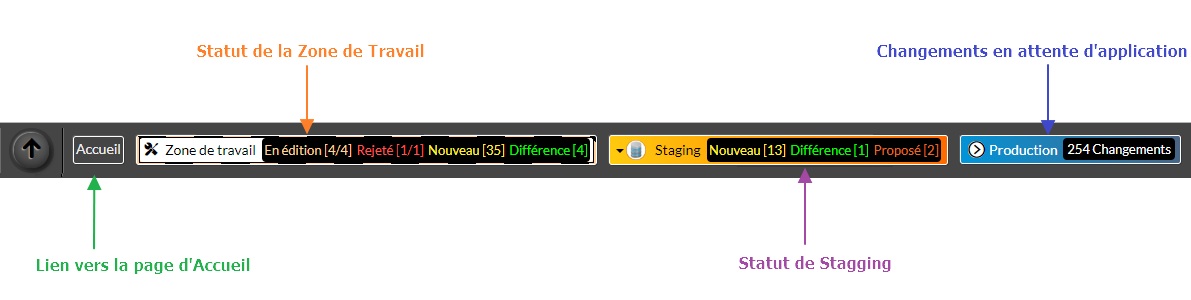
La page est accessible en Cette page est accessible est utilisant le lien dans la barre du hautde navigation, à travers le bouton de droite nommé " Production " ( voir ci-dessous ).
| Panel |
|---|
|
| Panel |
|---|
|
La page de production est composée de 2 sections :
- Un menu à gauche permettant de vérifier et d'appliquer les changements
- Un panneau principal montrant les changements depuis la dernière validation
Dans le panneau principal, un premier filtre montre les changements triés par statut :
Et dans chacune des sections, les changements sont triés par type :
- Hôtes
- Services
- Contacts
- etc.
| Panel |
|---|
Par défaut la vue montre tous les statuts. Pour visualiser les types ou statuts différents, utilisez le lien pour chacun.
La vue détaillée permet d'accéder directement au détail de l'élément modifié en cliquant sur le lien et bascule dans la page de configuration liée à l'élément.
Les nouveaux éléments sont indiqués en vert, au debut du résumé des différences.
Dans cet exemple, un nouvel hôte DB-ORACLE-3 a été créé.
| |
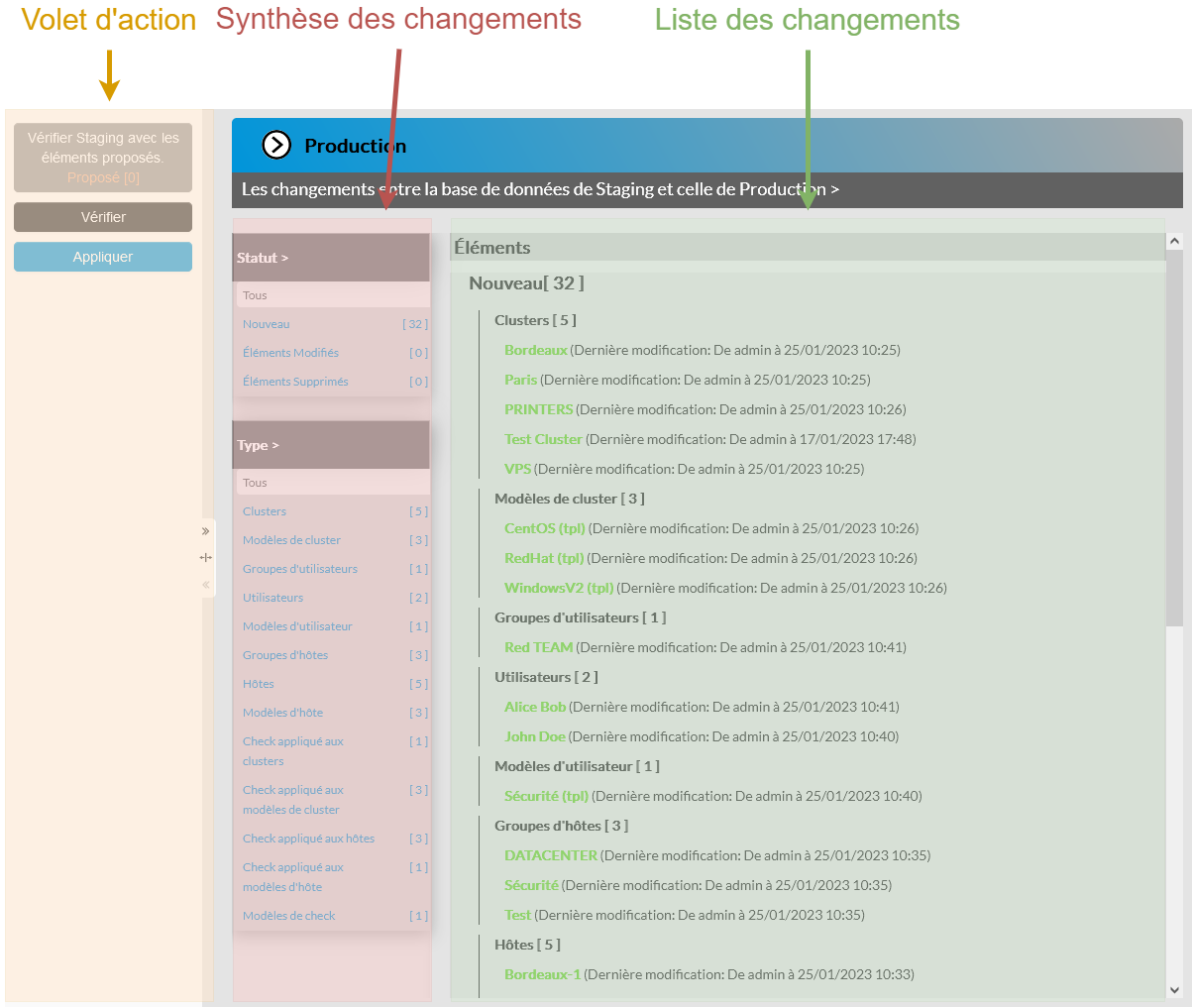 |
Interface de mise en production
Volet d'action
Les boutons de vérifications
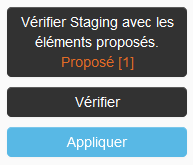
La page possède deux boutons qui permettent de demander à l'Arbiter de vérifier la configuration avant de l'appliquer en Production.
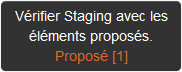
| Ce bouton permet de vérifier la configuration des éléments dans Staging et des éléments de la Zone de travail qui sont proposés. Ce bouton est activé que lorsqu'il y a des éléments proposés. |
| Ce bouton permet de vérifier la configuration des éléments dans Staging. Ce bouton est activé que lorsqu'il y a des changements à appliquer en Production. |

| Panel | ||
|---|---|---|
| ||
|

| Panel | ||
|---|---|---|
| ||
 |
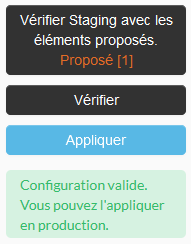
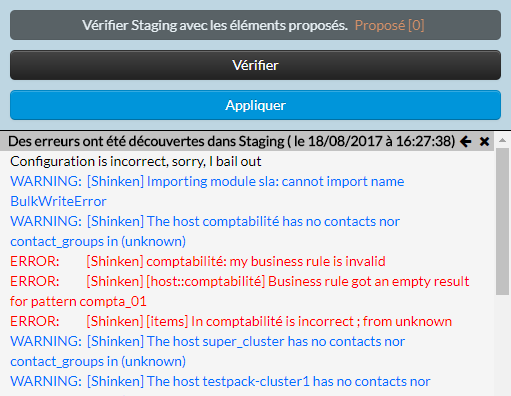
Si la configuration est correcte, un encadré vert apparait disant que la configuration est valide et qu'il est possible d'appliquer la configuration en Production.
| Panel |
|---|
|
Le bouton Appliquer
| Ce bouton permet d'appliquer les changements de Staging en Production. |

L'application des changements en Production se fait en plusieurs étapes décrites ci-après.
Lors de l'application en Production, les boutons de la page sont désactivés.
Vérification
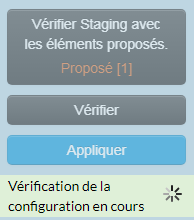
- Avant chaque application en Production, la configuration est vérifiée par l'Arbiter.
| Panel |
|---|
|

Application
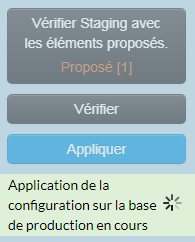
- Une fois la configuration validée, les changements sont appliqués à la zone de Production.
| Panel |
|---|
|
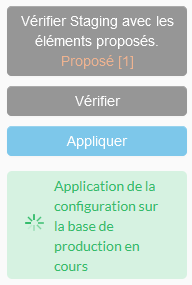
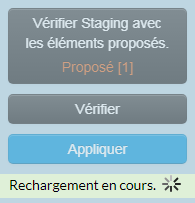
- La page dans le navigateur se recharge.
| Panel |
|---|
|
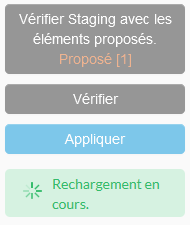
Rechargement terminé
- Ce message vous confirme que la configuration de Production a été mise à jour. Les boutons se réactivent.
| Panel |
|---|
|
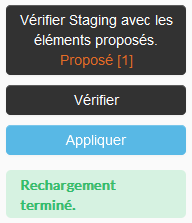
Affichage alternatif
Si une configuration est déjà en train d'être appliquée
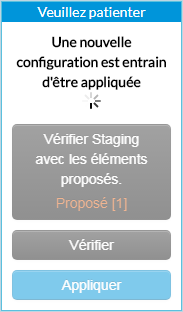
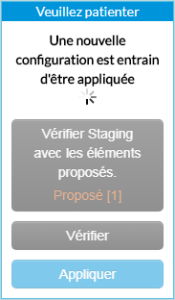
Si vous accédez à la page de Production alors qu'une configuration est déjà en cours d'application, le message ci-contre sera visible.
Les boutons seront désactivés jusqu'à la fin de l'application en Production.
| Panel |
|---|
|
L'Arbiter met du temps à répondre
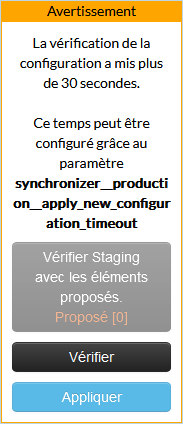
Lorsqu'une vérification de la configuration ou une mise en production dure trop longtemps, la page de Production considère l'Arbiter comme indisponible.
Le temps d'attente avant qu'il soit considéré comme indisponible peut être configuré grâce au paramètre "synchronizer__production__apply_new_configuration_timeout" dans le fichier " /etc/shinken-user/configuration/daemons/synchronizers/synchronizer_cfg_overload.cfg" (voir la page Paramètres globaux ( synchronizer.cfg ) ).
Vous pouvez augmenter ce temps d'attente dans le cas où :
- La vérification de la configuration s'arrête, car l'Arbiter a mis trop de temps à répondre et que vos modifications apparaissent dans l'Interface de Visualisation quelques instants après.
La vérification de la configuration a dépassé le temps d'attente défini dans la configuration du Synchronizer.
| Panel |
|---|
 |
L'application ou le rechargement de la configuration a dépassé le temps d'attente défini dans la configuration du Synchronizer.
| Panel |
|---|
 |
Si l'Arbiter n'est pas joignable
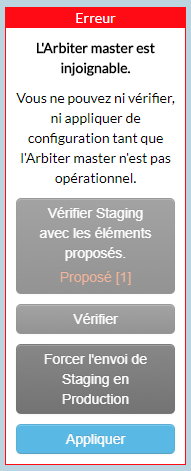
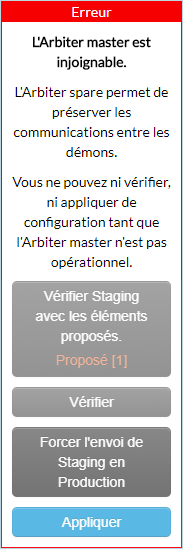
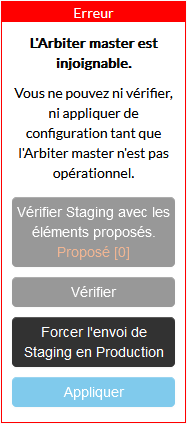
Si l'Arbiter installé sur la même machine que le Synchronizer ( c'est-à-dire : l'Arbiter master ) n'est pas joignable, alors les boutons sont désactivés avec le message suivant : L'Arbiter master est injoignable.
Un nouveau bouton est ajouté dans ce cas :
| Ce bouton permet d'appliquer les changements de Staging en Production, sans propager les changements aux autres démons de Shinken. |
| Info |
|---|
Même si un Arbiter SPARE a pris le relais, le message sera quand même affiché. Il n'est possible de propager une nouvelle configuration aux autres démons qu'avec l'Arbiter master. |
| Panel | ||
|---|---|---|
| ||
|
| Panel | ||
|---|---|---|
| ||
|
Affichages des problèmes de configuration
| Panel |
|---|
|
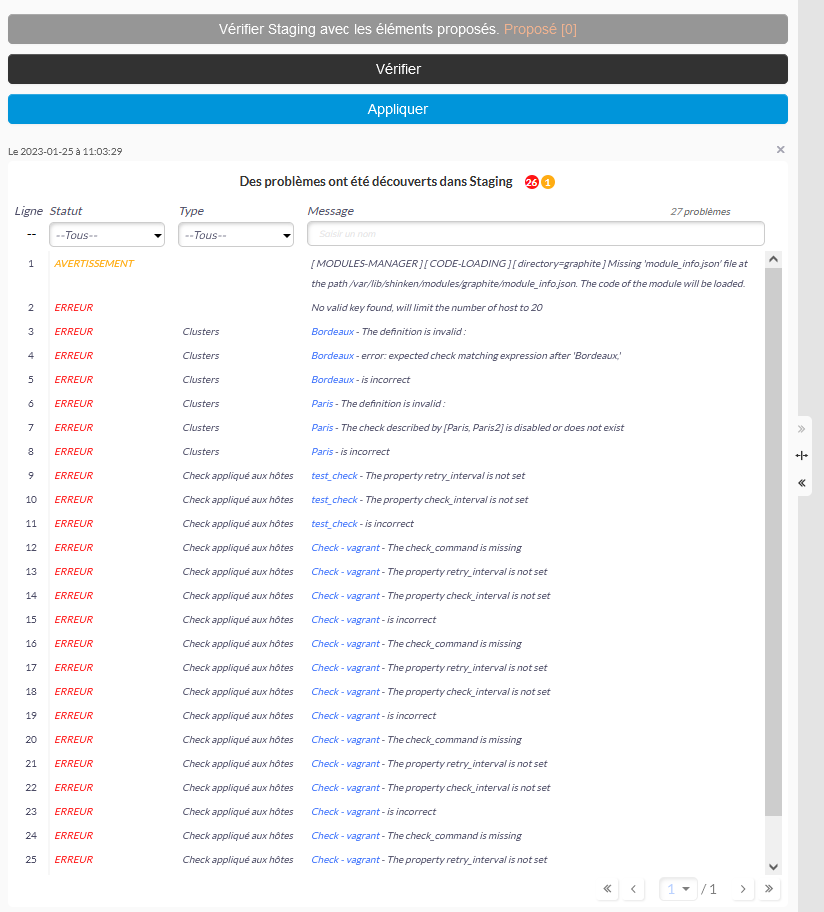
Il est possible d'agrandir la liste des problèmes rencontrée avec la poignée |
| ( extensible de 450 à 800 pixels ). |

Lors de la vérification ( via les boutons de vérification ou le bouton "Appliquer" ), si la configuration n'est valide alors la page affiche la liste des problèmes trouvés par l'Arbiter.
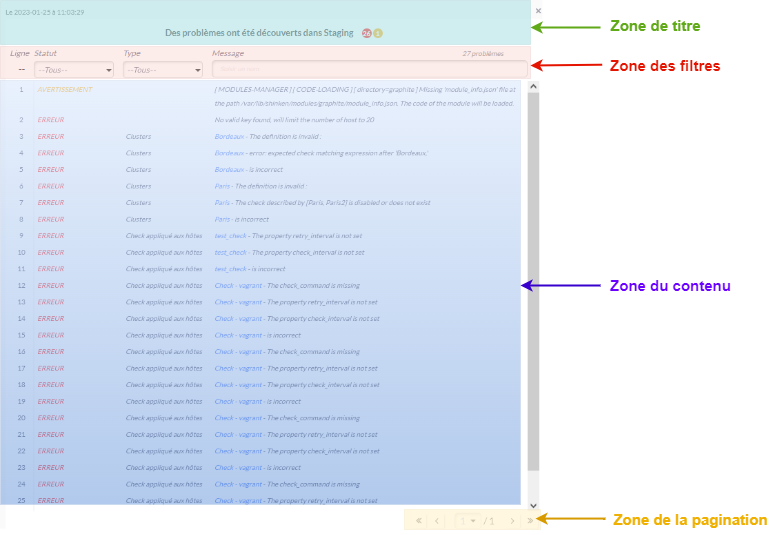
Cette liste se divise en quatre zones :
- zone de titre,
- zone de filtres,
- zone de contenue,
- zone de pagination.
| Panel |
|---|
|
Zone de titre
Dans cette zone il y a :
- la date et l'heure de la dernière vérification,
- le bouton
 pour fermer la liste des problèmes,
 - le nombre de problèmes total. Sur fond rouge, il y a les erreurs et sur fond orange les avertissements.
| Panel |
|---|
|

Zone de filtres
Dans cette zone il y a :
- les champs permettant de filtrer les problèmes par statut, type et message,
- le nombre total de problèmes obtenus après l'application des filtres.
| Info |
|---|
Les filtres sont cumulables. Par exemple, il est possible de filtrer par statut et par type ( tous les hôtes en avertissement ). |
| Panel |
|---|
|

Zone de contenue
Dans cette zone, il y a par problème :
- son statut,
- son type,
- un message expliquant le problème. Si le problème est lié à un élément, il y a en plus un lien permettant d'être redirigé sur l'élément.
| Panel |
|---|
|

Zone de pagination
Dans cette zone il y a :
- les boutons permettant de se déplacer de page en page,
- les boutons permettant de se déplacer à la première ou dernière page,
- un champ permettant de sélectionner une page.
| Panel |
|---|
|

Synthèse des changements
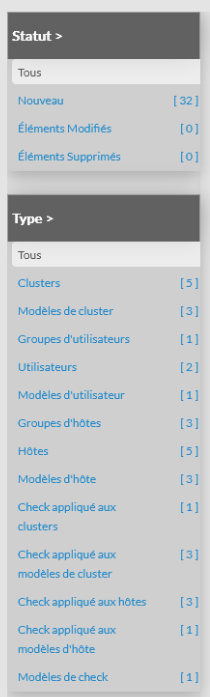
Cette zone contient une synthèse des changements à appliquer en Production. Elle permet aussi de filtrer la liste des changements.
La synthèse est composée de deux parties.
La première contient un résumé par statut :
- Nouveau : éléments qui seront ajoutés à la Production.
- Éléments Modifiés : modifications sur les éléments qui sont déjà en Production.
- Éléments Supprimés : éléments qui seront supprimés de la Production
Le deuxième contient un résumé par type d'éléments :
- Hôtes,
- Checks,
- Contacts,
- etc.
| Panel |
|---|
|
Liste des changements
Nouveaux
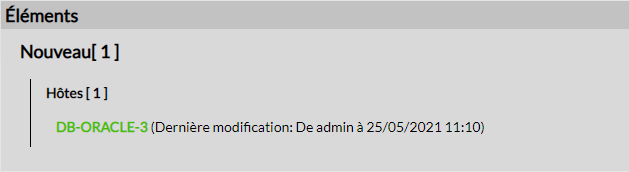
Les nouveaux éléments sont indiqués en vert, au début de la liste des changements.
Dans cet exemple, un nouvel hôte DB-ORACLE-3 a été créé.
| Panel |
|---|
|
Modifiés
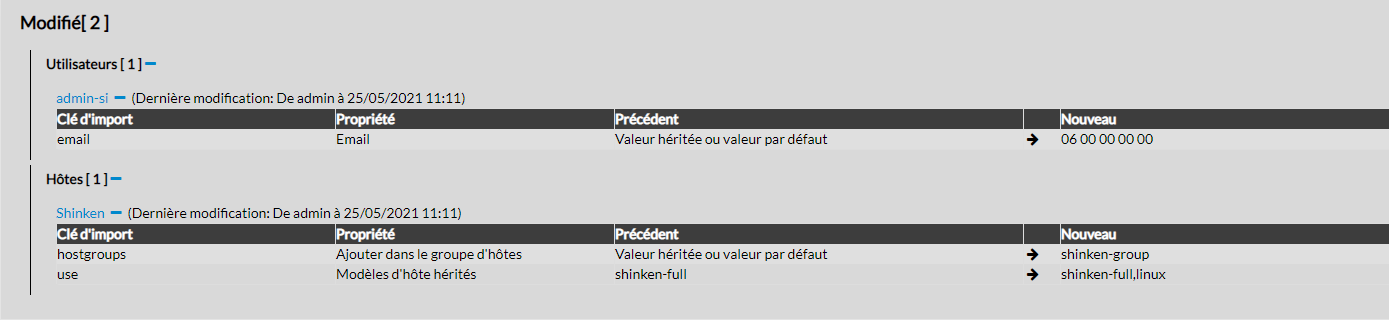
Les éléments modifiés sont affichés dans un tableau présentant les champs qui ont été modifiés, avec l'ancienne valeur, et la nouvelle.
Dans cet exemple, un utilisateur et un hôte ont été modifiés.
- Sur l'utilisateur, le numéro de téléphone a été défini.
- Sur l'hôte, un groupe d'hôte et un héritage du modèle ont été ajoutés.
| Panel |
|---|
|
Supprimés
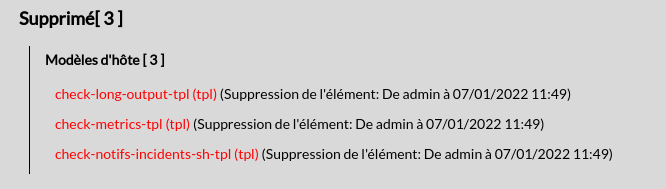
Enfin, les éléments supprimés sont affichés à la fin de la liste des changements.
Dans cet exemple, 3 modèles d'hôte ont été supprimés.
| Panel |
|---|
|
Les éléments modifiés sont affichés dans un tableau présentant les champs qui ont été modifiés, avec l'ancienne valeur, et la nouvelle.
Dans cet exemple, un utilisateur et un hôte ont été modifiés.
- Sur l'utilisateur, le numéro de téléphone a été défini.
- Sur l'hôte, un groupe d'hôte et un l'héritage du modèle ont été ajoutés.
| Panel |
|---|
Enfin, les éléments supprimés sont affichés en bas du résumé des modifications à appliquer.
Dans cet exemple, 3 modèles de check ont été supprimés.
| Panel |
|---|
Menu d'actions
Trois actions sont possible sur la page de mise en production:
- Vérifier Staging avec les éléments proposés.
- Vérifier
- Appliquer
| Panel |
|---|
Action de vérification
Le bouton "Vérifier" permet de vérifier la cohérence de la configuration avant application.
Cette action est très importante. Elle permet de vérifier que la configuration à appliquer est correcte avant application.
Action de vérification avec les éléments proposés
Le bouton "Vérifier Staging avec les éléments proposés" permet de vérifier la configuration en prenant en compte les éléments proposés depuis la zone de travail.
Cela permet à l'administrateur d'effectuer une vérification automatisée avant d'accepter les objets de la Zone de travail dans Staging.
| Panel |
|---|
| Panel |
|---|
|
Action Appliquer
Le bouton "Appliquer" permet de sauvegarder les données de la base Staging vers la base de Production.
| Panel |
|---|
|
| Info |
|---|
Avant chaque application en production la cohérence de la configuration est automatiquement vérifié. |
| Panel |
|---|
|
| Panel |
|---|
|
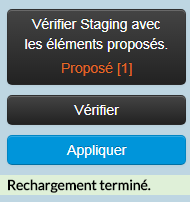
Ce message vous confirme l'application de la configuration sur la base de production.
| Info |
|---|
Les actions sont à nouveau disponibles une fois le traitement terminé. |
Menu d'actions désactivé
Dans certaines circonstances, les boutons d'actions peuvent être désactivés. Un message d'information ou d'erreur est alors visible.
Votre Arbiter maître n'est plus joignable.
On note que même si un Arbiter Spare est présent et fonctionnel, le bon fonctionnement de l'Arbiter maître est requis pour l'application d'une nouvelle configuration.
Cependant, si l'Arbiter est à l'arrêt à cause d'un problème de configuration qui peut être résolu via votre UI de configuration, un bouton peut vous permettre de forcer l'envoi de Staging vers la Production.
Par exemple, si des hôtes utilisent un Poller Tag et que soudainement ce Poller n'est plus défini dans votre architecture Shinken, alors l'Arbiter ne pourra pas démarrer. Vous pourrez changer le paramétrage de ces hôtes (ou les désactiver) via l'UI de configuration puis utiliser le bouton "Forcer l'envoi de Staging en Production". Il vous suffira alors de démarrer l'Arbiter manuellement et votre architecture sera à nouveau opérationnelle.