| Scroll Ignore | ||||||||||||||||
|---|---|---|---|---|---|---|---|---|---|---|---|---|---|---|---|---|
| ||||||||||||||||
|
Fonctionnement
| Panel |
|---|
|

Afficher ou cacher tous les checks de la liste
- Cliquez sur lL'icône
 pour permet d'afficher tous les checks de la liste.
 - Cliquez sur lL'icône
 pour permet de cacher tous tous les checks de la liste . ( Regrouper ).
- Cliquez sur lL'icône
Sélectionner ou désélectionner tous les éléments
- Cliquez sur lL'icône
 pour permet de sélectionner tous les éléments.
 - Cliquez sur lL'icône
 pour permet de désélectionner tous les éléments.
- Cliquez sur lL'icône
Trier une colonne
| Anchor | ||||
|---|---|---|---|---|
|
Cliquez sur- Un clic sur l'entête de la colonne
- permet de trier par ordre croissant.
- Un nouveau clic change le tri par ordre décroissant.
- Un nouveau
- clic enlève le tri.
Le tri multiple
La combinaison de touche shift + clic sur les entêtes des colonnes actives active le tri multiple. Une fois activer activée sur une colonne, le tri multiple apparaît à l'aide d'un compteur.
Ce compteur représente l'ordre de priorité de tri. Cet ordre est définitif en fonctionne de l'ordre de sélection des colonnes.
Pour effectuer une modification de tri sur une colonne, il faut une nouvellement fois faire un un shift + clic sur l'entête de la colonne qui nécessite d'être modifié.
Pour supprimer un tri multiple, il faut soit :
- Supprimer tous les tris contenus dans le tri multiple
- Soit faire un tri simple sur une colonne.
| Panel |
|---|
|

Voir les actions possibles sur une colonne
- Cliquez sur lL'icône
 pour permet d'afficher les actions possibles sur la colonne :
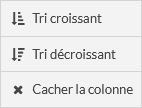
- Tri croissant.
- Tri décroissant.
- Suppression du tri ( apparaît uniquement si un tri est réalisé sur la colonne ).
- Cacher la colonne.
- Cliquez sur lL'icône
| Panel |
|---|
|
Ajuster la taille des colonnes
Positionnez la- Mettre la souris entre deux colonnes fait apparaître ce curseur
 .
. - Avec ce curseur, il est possible de changer la taille de la colonne située à gauche de la souris.
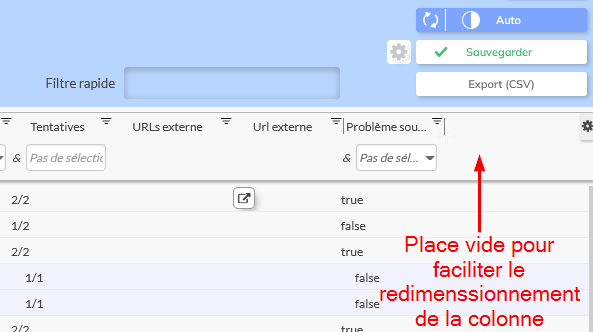
- A droit de la liste, un espace a été rajouté pour permettre l'agrandissement de la dernière colonne.
| Panel |
|---|
|
 .Cliquez puis déplacez la souris pour changer la taille de la colonne.
Paramétrage
Modifier les réglages de la liste
- Cliquez sur le
Le bouton
 pour
pour permet d'accéder aux différents réglages possibles de la liste.
Panel 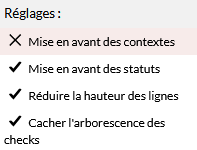 Vous pouvez alors
 - Les réglages possibles sont :
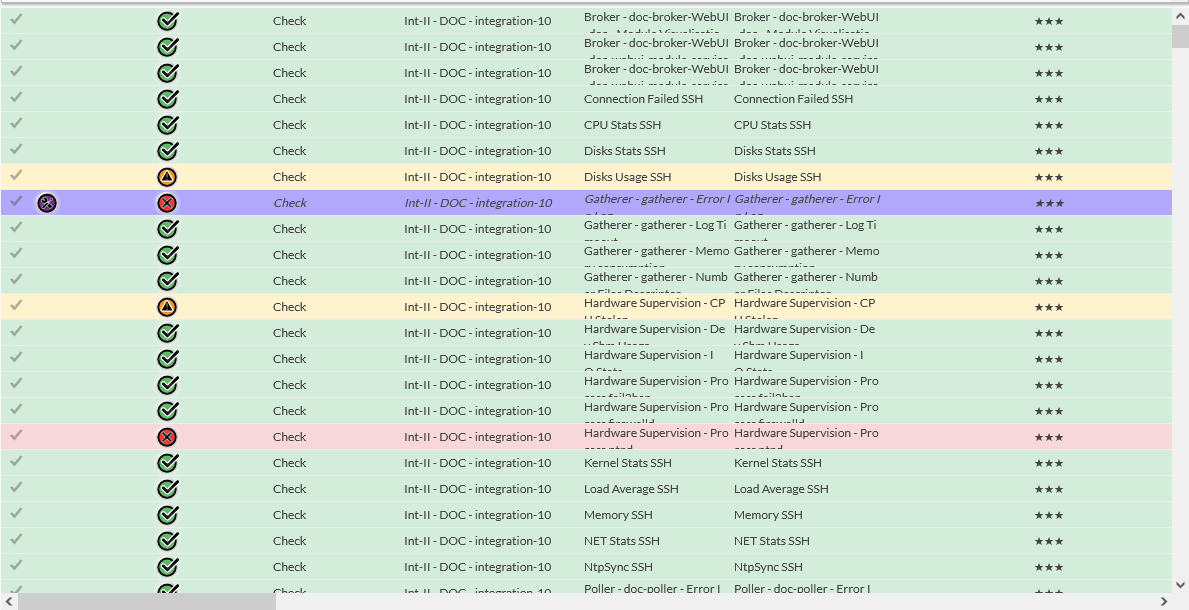
- Mettre en avant les contextes ( les lignes prendront la couleur des contextes )
- Mettre en avant les
statuts - Mettre en avant les contextes ( les lignes prendront la couleur des contextes )
- statuts ( les lignes prendront la couleur des statuts )
- Réduire la hauteur des lignes ( pour un affichage compact )
- Les lignes ont alors toutes la même hauteur
Vous pourrez utiliser le raccourci - statuts ( les lignes prendront la couleur des statuts )
- Le raccourci W + clic
sur - sur une ligne
pour - permet d'augmenter
à - la taille
nécessaire - de la ligne ou de la réduire. Cela
vous permettra - permet par exemple de voir apparaître un résultat de check un peu long.
- permet par exemple de voir apparaître un résultat de check un peu long.
- Cacher l'arborescence des checks
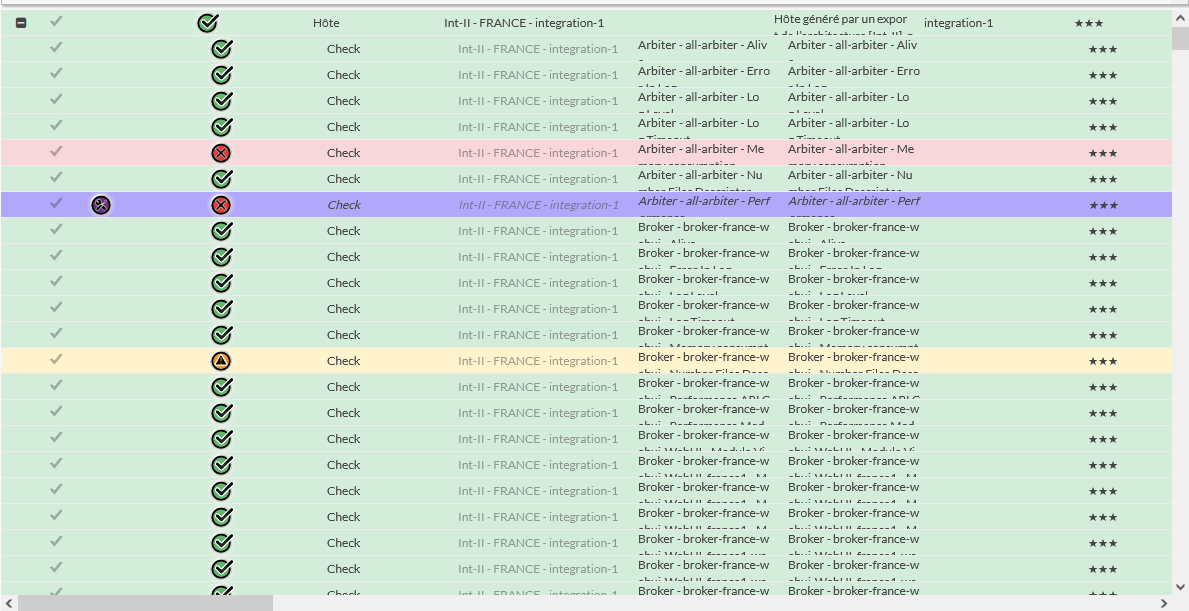
- Offre la possibilité de filtrer la liste sur des hôtes, clusters et des checks sans prendre en compte l'arborescence.
- Exemple : Filtrer la liste pour n'afficher que des checks.
| Info | ||
|---|---|---|
| ||
La mise en avant des contextes est prioritaire sur celle des statuts. |
Avec l'arborescence
| Panel |
|---|
|
Sans l'arborescence
| Panel |
|---|
|
Choisir les colonnes visibles
- Cliquez sur le
- Le bouton pour
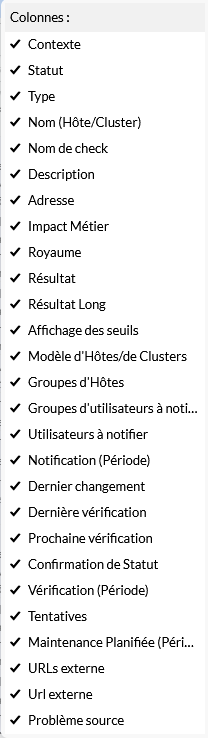
- permet d'afficher, sous la section des réglages, la liste des colonnes affichées et désactivées. Cliquez sur
- Un clic sur le nom de la colonne pour
- permet de l'afficher ou de la cacher.
| Colonnes | Description |
|---|---|
| Contexte |
( voir la page Notion |
) |
| Statut |
|---|
( voir la page Notion |
) | |
| Type | Le type de l'élément. |
|---|---|
| Nom (Hôte/Cluster) | Le nom de l'hôte ou du cluster. |
| Nom de check | Le nom du Check. |
| Description | Description de l'élément |
| Adresse | L’adresse de l'élément, généralement une adresse IP ou un nom de domaine. |
| Impact Métier | L'importance de l'élément défini dans la configuration de Shinken Enterprise est représentée par des étoiles et des dollars ( d’une étoile à 6 dollars ), 6 dollars représente |
|---|
l'impact métier maximal. | |
| Royaume | Le Royaume auquel appartient l'élément. |
|---|---|
| Résultat | Le résultat de la dernière vérification effectuée sur l'élément. |
| Résultat Long | Les informations additionnelles de la dernière vérification effectuée sur l'élément. |
| Affichage des seuils | Explication des seuils appliqués à l'élément. |
Modèles d'Hôtes/de Clusters | Les modèles d'hôte(s) ou de cluster(s) appliqués à l'élément. |
| Groupes d'Hôtes | Le Groupe d'hôte(s) ou de cluster(s) auquel appartient l'élément. |
| Groupes d'utilisateurs à notifier | Le nom des Groupes d'utilisateurs qui doit être notifié lorsqu'un problème ( ou une résolution ) apparaît sur l'élément. |
| Utilisateurs à notifier | Les noms des utilisateurs qui doivent être notifiés lorsqu'un problème ou une résolution apparaît sur l'élément. |
| Notification (période) | Période de temps durant |
|---|
lequel les utilisateurs ou groupes d' |
utilisateurs ( sélectionner pour être |
notifiés ) seront notifiés en cas de problème ou de retour à la |
normale sur l'élément | |
| Dernier changement | Date indiquant depuis combien de temps, l'élément est dans cet état. |
|---|---|
| Dernière vérification | Date de la dernière vérification du statut de l'élément. |
| Prochaine vérification | Date de la prochaine vérification du statut de l'élément. |
| Confirmation de Statut | Peut-être "true" ou "false". Si le nombre de tentatives |
effectuées suffit pour confirmer l'état de l'élément, la valeur est "true" ( vrai ). | |
| Vérification (période) | Période de temps durant lequel la supervision sera effectuée, où seront faites les vérifications de l'état de l'hôte par Shinken. |
|---|---|
| Maintenance (période) | Période de temps durant lequel l'hôte sera en maintenance, et en sortira dès que la période de temps sera fini. |
| Tentatives | Utile uniquement si l'élément est dans l'état SOFT. Indique combien de checks peuvent potentiellement être lancés avant que l'état passe dans l'état "Hard". |
| URLs externe | La colonne fait apparaître un bouton |
|---|
| pour chaque adresse ( URL ) de la liste des adresses définie dans la configuration ( Liste des URL externes ). |
| URL |
|---|
| externe | La colonne fait apparaître un bouton ouvrant l'adresse ( URL ) |
|---|
définie dans la configuration.
|
| |
| Problème source | Si l'élément est un problème source la valeur est à "true" ( Vrai ) sinon "false" ( Faux ). ( voir la page Dépendances : réseau, entre un check et un hôte, entre un cluster et ses éléments ) |
|---|
| Panel |
|---|
|
Changer la position des colonnes
- Cliquez sur le
- Le bouton pour
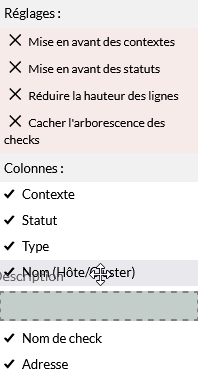
- permet d'afficher, sous la section des réglages,
- la liste des colonnes .Effectuez un Glisser-déposer pour modifier la position des colonnes
- affichées et désactivées.
- Il est possible de déplacer les noms des colonnes pour choisir l'ordre des colonnes dans la liste.
| Panel |
|---|
|
| Info |
|---|
Pensez à Il est conseillé de sauvegarder la liste pour mémoriser vos réglagesles réglages ( voir la page Zone d'entête - liste ). |