| Scroll Ignore | ||||||||||||||||
|---|---|---|---|---|---|---|---|---|---|---|---|---|---|---|---|---|
|
...
|
Concept
Le mode
...
ajout des widgets permet
...
Cette fonctionnalité offre une flexibilité et une précision accrues lors de la manipulation des éléments.
Une fois un widget sélectionné, des poignées de redimensionnement apparaissent autour de celui-ci, une icône de suppression est disponible à proximité du widget et la fonctionnalité de glisser-déposer (drag and drop) est activé également.
Par défaut, la sélection par clic est activée. Voici comment fonctionnent ces deux méthodes de sélection :
Sélection par clic
- Les utilisateurs peuvent sélectionner un widget en cliquant directement dessus. Un simple clic sur un widget le sélectionne.
- En cliquant sur d'autres widgets, les utilisateurs peuvent sélectionner plusieurs widgets à la fois.
- Cette méthode est particulièrement efficace pour choisir des widgets individuels ou des groupes spécifiques de widgets.
| Panel |
|---|
Sélection par zone
- Les utilisateurs peuvent créer une sélection en encadrant une zone sur la toile de conception. Pour ce faire, ils cliquent et font glisser la souris pour créer une sélection rectangulaire.
- Tous les widgets qui se trouvent entièrement ou partiellement à l'intérieur de cette zone encadrée seront sélectionnés.
- Cette méthode est utile lorsque les utilisateurs souhaitent sélectionner plusieurs widgets qui se trouvent dans une zone spécifique de leur conception.
...
d'ajouter des widgets facilement sur la météo.
Widgets
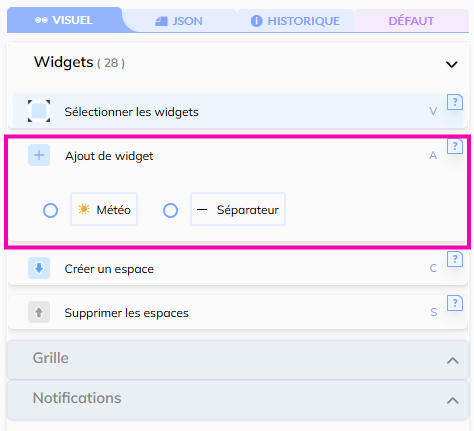
Il existe actuellement deux types de widgets que l'on peut ajouter sur une météo :
- Le widget météo.
- Le widget séparateur.
Pour ajouter des widgets, il faut soit :
- Cliquer sur la zone Ajout de widgets dans le menu latéral.
- Appuyer sur le raccourci 'A'.
| Info |
|---|
Appuyer à nouveau sur les raccourcis clavier 'A' changera le type de widget à ajouter. |
| Panel |
|---|
|
Ajout d'un widget
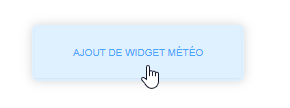
Une fois au-dessus de la grille d'affichage, une forme ayant la taille par défaut du widget sélectionné apparait sous le curseur de la souris.
- Cliquer lorsque la forme est bleu placera un widget à l'emplacement du marqueur bleu.
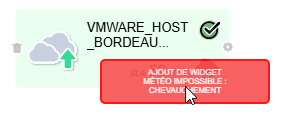
- Si la forme est rouge, cela signifie que tout ou une partie de l'espace où l'on souhaite placer le widget est déjà occupé.
- Il faut alors choisir un nouvel emplacement ou créer un espace ( voir la page : Création / Suppression des espaces - Édition visuelle - Météo ).
Exemple
Ajout autorisé
Ajout non autorisé
Dans le cas du widget météo :
| Panel |
|---|
|
| Panel |
|---|
|
Dans le cas du widget séparateur :
| Panel |
|---|
|

| Panel |
|---|
|

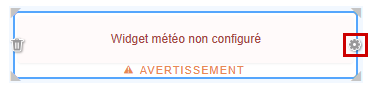
Une fois le widget positionné, il est possible de :
- Le configurer ( cadre rouge ) ( voir les pages Configurer un widget - Édition visuelle - Météo et Édition JSON - Météo)
- Modifier sa taille ( triangle en coin ) ( voir la page Redimensionnement des widgets - Édition visuelle - Météo )
- Le supprimer ( icône poubelle ) ( voir la page Suppression des widgets - Édition visuelle - Météo )
| Panel |
|---|
|