...
Accéder à l'interface
Pour accéder à l'interface, vous devez pointer vers l'URL présentée lors de l'installation.
Par défaut, l’outil de configuration est accessible sur le port dédié 7766 (HTTP). Par exemple : http://172.16.1.130:7766
HTTPS
L'interface utilisateur peut maintenant être protégée par un accès HTTPS
- Le fichier /etc/shinken/synchronizer.cfg a de nouveaux paramètres.
- Pour activer le HTTPS:
- http_use_ssl=0
- par défaut la valeur est à 0 (pas de HTTPS)
- mettre la valeur à 1 pour l'activer
- http_use_ssl=0
- Activer les certificats en mettant à jour les 2 paramètres suivant:
- http_ssl_cert=/etc/shinken/certs/server.cert
- http_ssl_key=/etc/shinken/certs/server.key
| Info |
|---|
| Les fichiers par défaut /etc/shinken/certs/server.cert et /etc/shinken/certs/server.key sont justes des exemples fournis avec l'installation et vous DEVEZ les changer par vos propres certificats. |
L'accès à l'interface utilisera toujours le port dédié 7766, mais en HTTPS :
- Par Exemple : https://172.16.1.130:7766
- Par Exemple : https://172.16.1.130:7766
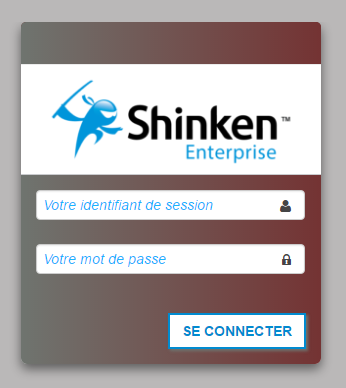
Se logger dans l'outil de configuration
...
...
...
...
Lier l'authentification à un serveur Active Directory
Il est possible de s'authentifier sur Shinken Enterprise par l'intermédiaire d'un serveur Active Directory.
Pour mettre en place ce mecanisme, consulter la page de documentation: Authentification avec Active Directory/OpenLDAP.