Versions Compared

Key

  • This line was added.
  • This line was removed.
  • Formatting was changed.

Accéder à la Vue détaillée d'un Hôte/Cluster:

Info

Note: La vue est à chaque fois partagée avec la page parent, mais il est possible d'ouvrir la vue en plein écran.

  • Cliquez sur le bouton Image Added, pour ouvrir la vue dans un nouvel onglet.
Panel
bgColor#fff
titleBGColor#F7F7F7
titleTable des matières

Page Tree
root@self
startDepth7

Concepts

Cette vue contient toutes les données d'un élément (

...

Hôte ou Cluster).


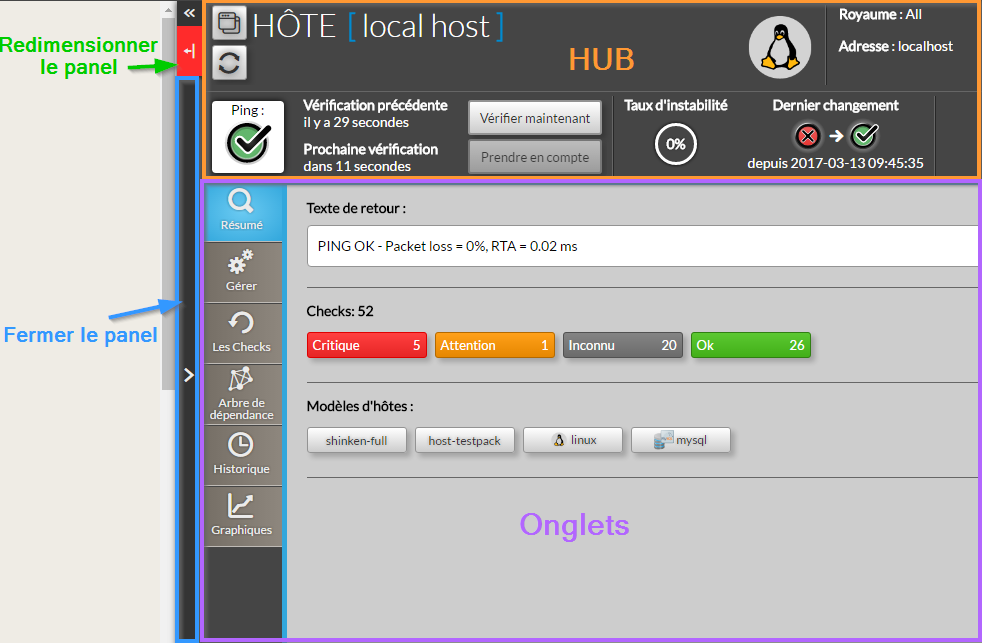
Cette vue est découpée en 2 zones :

  • HUD : Identification et synthèse d'état de l'hôte
  • ONGLETS : chaque onglet correspond à une caractéristique précise.
    • Synthèse : rappel des autres onglets.
    • Gestion : principales actions sur cet élément.
    • Checks : liste des checks attachés à cet élément.
    • Dépendances : visualisation des dépendances réseaux
    • Historique: historique par jour et

...

    • changements de statuts de l'élément.
    • Graphes : vision plus avancée des graphes (par rapport

...

...

    • Graphes) avec capacité de superposer plusieurs courbes.

...

Image Added

Utilisation

Apparition/disparition du panneau

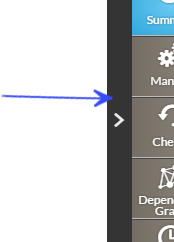
  • Vous pouvez cacher le panneau en

...

  • cliquant sur la barre de gauche de la vue détaillée.

...


Redimensionnement du panneau

...

  • En haut à gauche du panneau, une

...

  • icône permet de redimensionner la taille de la fenêtre.
  • Lorsque vous atteignez la taille maximale, le fond devient rouge.
 

Image Added

Image Modified