Contexte
Mécanismes
Le choix du mécanisme est important dans votre architecture.
Les Event Handlers sont paramétrables par check et par hôtes, via l'UI de configuration, alors que les commandes OCSP et OCHP sont paramétrables de manière globale dans Shinken, via le fichier /etc/shinken/shinken.cfg
Si vous décidez d'envoyer absolument tous les résultats vers le Shinken central, de la même manière, via une même commande, alors les commandes OCSP et OCHP seront plus rapidement mises en place, et vous n'aurez pas à vous soucier d'un paramétrage par hôtes ou checks.
Par contre, si vous souhaitez n'envoyer que certains résultats vers le central, il sera plus judicieux de passer par les Event Handlers.
Les Event Handlers
Les Event Handlers sont expliqués dans la documentation ici. Leurs paramétrages est possibles
OCSP (checks) /OCHP (hôtes)
Les options sont à définir dans /etc/shinken/shinken.cfg :
exemple : obsess_over_services=1 et obsess_over_hosts=1
Cette valeur détermine si Shinken va, à chaque exécution de la commande de supervision de l'hôte ou du service, exécuter une autre commande en suivant. Cette commande est également à définir de manière globale dans le fichier shinken.cfg.
Pour la commande "obsession" des checks : ocsp_command=obsessive_service_handler
Pour la commande "obsession" des hôtes : ochp_command=obsessive_host_handler
Cette commande est exécutée après les commandes "Event Handler" et les commandes de notification. The command argument is the short name of a command definition that you define in your object configuration file.Architecture
| Panel | ||
|---|---|---|
| ||
|
Installation - Les étapes de mise en place
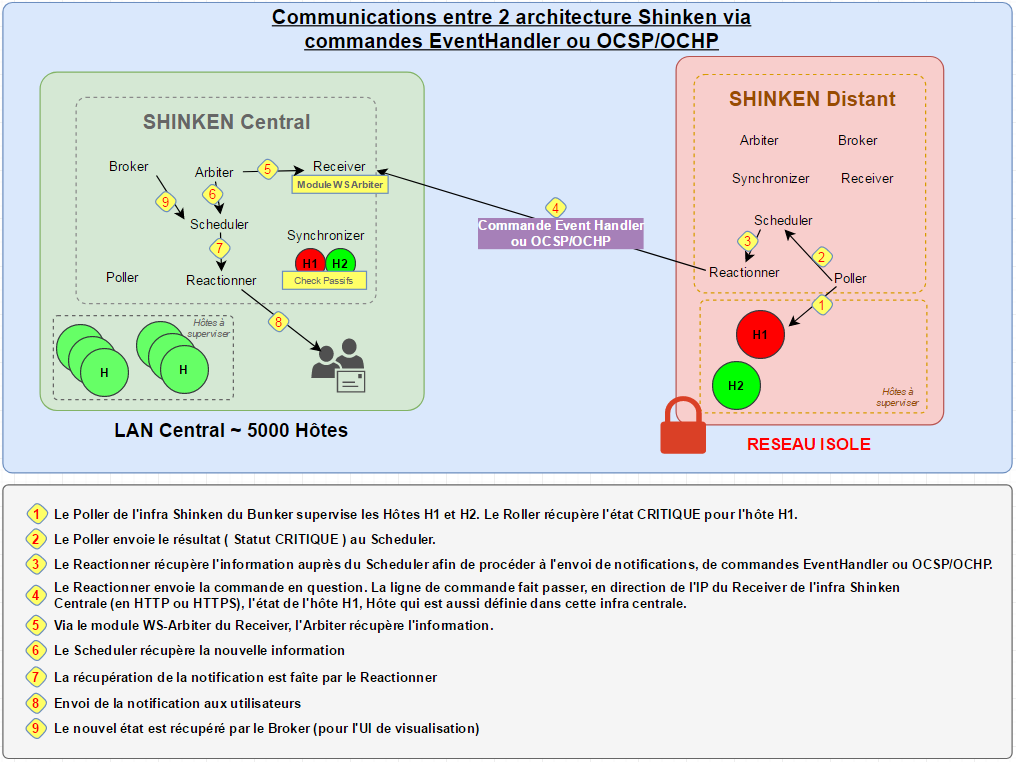
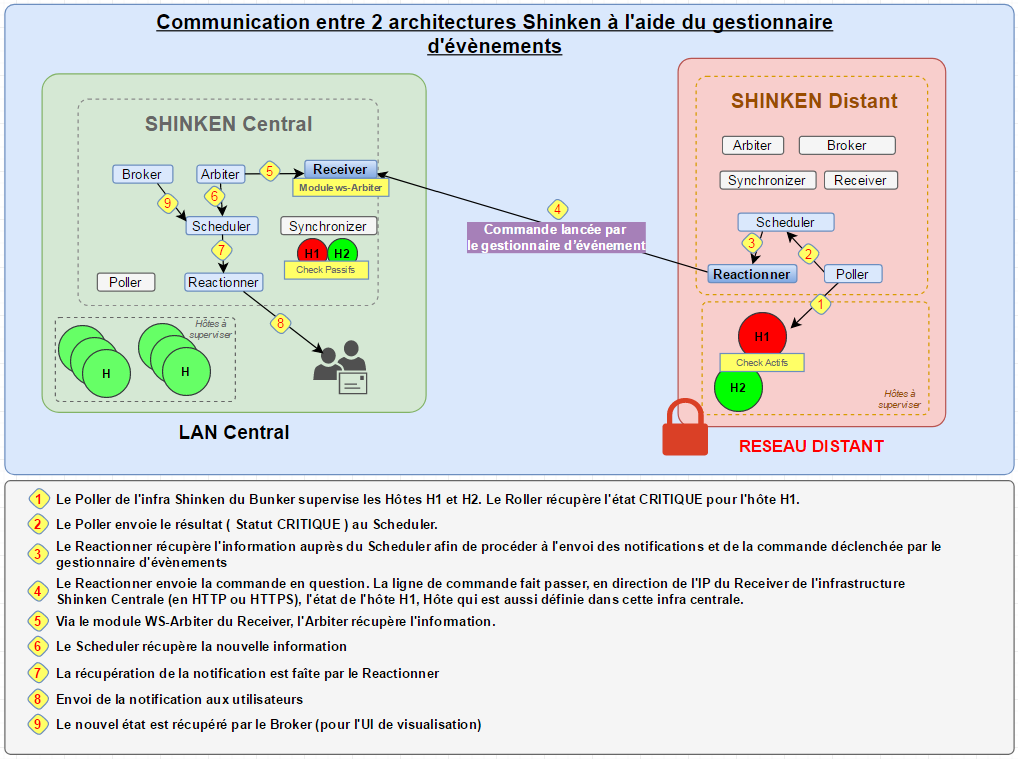
Pour cet exemple, basé sur le schéma ci dessus, le check C1 sur la supervision de l'hôte H1 qui du réseau isolé doit envoyer l'information en central, sur un le même nom de check de ld'hôte du même nom H1 (mirroirmiroir).
Récupération et extraction des données
Shinken Entreprise vous a transmis un fichier TAR.GZ contenant des dossiers et exécutables qui vous permettront de procéder à l'installation d'un Poller sur Windows.
Se connecter en administrateur sur le serveur, et extraire ce TAR.GZ sur le serveur Windows. (7Zip par exemple peut vous permettre d'effectuer cette extraction sur Windows)
Installations des dépendances
Afin de mettre en place le Poller il faut installer les dépendances suivantes (contenues à la racine du dossier):
- python-2.7.6.amd64.msi [à installer en premier ]
- pywin32-217.win-amd64-py2.7.exe
- pycurl-7.19.3.1.win-amd64-py2.7.exe
- egenix-pyopenssl-0.13.3.1.0.1.6.win-amd64-py2.7.msi
- psutil-5.2.1.win-amd64-py2.7.exe
Note : laisser les chemins d'installations par défaut
Installation manuelle:
- Ouvrir une commande DOS en Administrateur
- Se déplacer dans le répertoire CherryPy-3.2.4
- Exécuter la commande c:\python27\python.exe setup.py install
- Copier le répertoire "shinken" vers C:\shinken
- Copier tools\srvany.exe dans c:\shinken\srvany\ [remplacer le fichier]
- Copier context.json dans c:\shinken\var [remplacer le fichier]
Mise en place de l'architecture Shinken sur le réseau isolé
- Installez Shinken Entrprise
- Mettez en place la surveillance de l'hôte H1 avec une commande de supervision, par exemple la commande check-host-alive
- Créez la commande qui enverra l'information au Receiver du réseau Shinken central, depuis l'interface de configuration - page des commandes :
Dans notre exemple, pour un objet hôte, créons par exemple la commande ( dans l'interface de configuration ) ayant le nom "envoi-statut-hote" et avec la ligne de commande :
| Code Block |
|---|
curl -d "host_name=$HOSTNAME$&return_code=$SERVICESTATEID$" --data-urlencode "output=Statut de l hote recupere" http://IP-RECEIVER-CENTRAL:7760/push_check_result |
Si on doit effectuer l'envoi du statut d'un check, voici l'exemple de la commande ayant le nom "envoi-statut-check" et avec la ligne de commande :
| Code Block |
|---|
curl -d "host_name=$HOSTNAME$&service_description=$SERVICEDESC$&return_code=$SERVICESTATEID$" --data-urlencode "output=Statut du check recupere" http://IP-RECEIVER-CENTRAL:7760/push_check_result |
- sur H1: depuis l'interface de configuration, dans l'onglet Expert, activez le Gestionnaire d'événement (ou via un cfg passez la propriété event_handler_enabled à 1)
- et sélectionnez la commande "envoi-statut-hote" pour la Commande lancée par le gestionnaire d’événement (ou via cfg, définie avec la propriété event_handler)
| Panel |
|---|
|
Paramétrage sur le réseau Central
- Configuration
- Paramétrez votre module ws-arbiter
- pensez bien à l'appeler depuis la définition de votre Receiver dans la propriété module.
- Redémarrez Shinken pour la prise en compte du module.
- Créez l'hôte H1 (attention, le nom doit être exactement le même que celui défini dans l'architecture Shinken du réseau isolé)
- Passez H1 en mode Passif :
- depuis l'interface de configuration, onglet Supervision,
- via la propriété "Les commandes de vérifications sont ordonnancées et lancées par Shinken" à mettre à FAUX
- et la propriété "Shinken accepte les états reçus depuis des outils externes pour cet hôte" à VRAI
- ou via un fichier de définition CFG ( utilisation d'une source d'import ) :
- active_checks_enabled 0
- passive_checks_enabled 1
- depuis l'interface de configuration, onglet Supervision,
| Panel |
|---|
|
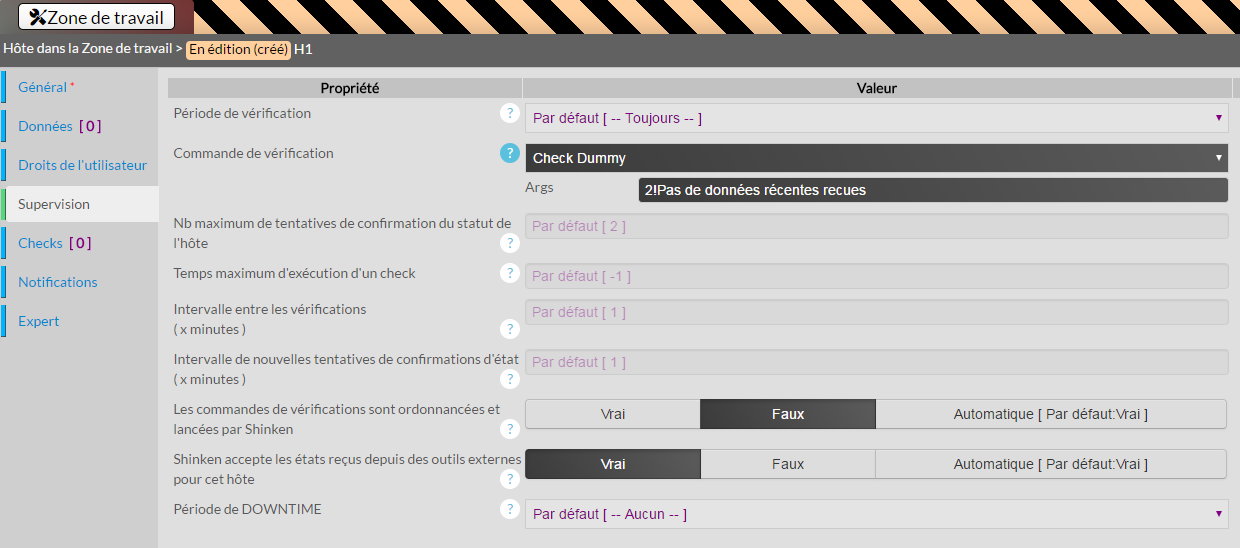
- Pour génèrer un retour CRITIQUE dans le cas ou l'hôte ne reçoit pas d'information externe, nous vous conseillons de définir la commande de supervision de H1 par la commande "Check Dummy" avec par exemple en argument : 2!Pas de données récentes recues
Pour un check, vous pouvez renvoyer un état UNKNOWN avec comme arguments : 3!Pas de données récentes recues - Pour que cette commande soit exécutée, dans l'onglet expert de H1, passez la propriété "Vérification que l'état reçu des outils externes ne soit pas expiré" à VRAI et passez la propriété "Seuil d'expiration des états reçus des outils externes ( x secondes )" à 300 (ou via CFG : check_freshness 1 et freshness_threshold 300 )
| Panel |
|---|
|
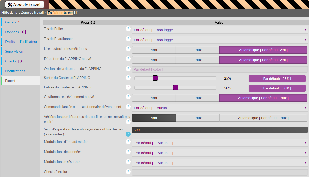
Et voila, à chaque changement d'états de l'hôte H1 du réseau isolé, la commande "envoi-statut-hote" sera lancée, et mettra à jour l'hôte de même nom sur le réseau central.
Troubleshoot
Commande manuelle
Pour tester le bon fonctionnement du module ws-arbiter, vous pouvez exécuter simplement cette commande depuis un terminal :
| Code Block |
|---|
curl -d "host_name=mon_hote&return_code=0" --data-urlencode "output=Statut OK" http://IP-DU-RECEIVER:7760/push_check_result |
Vérifiez alors que l'état de votre hôte depuis l'interface de visualisation de votre réseau Shinken Central a bien été modifié.
Réseau
Au minimum, pour faire communiquer les deux infrastructures, il faut autoriser une communication entre l'IP hébergeant le daemon Reactionner (port 7769) qui enverra les commandes d'Event Handler, et l'IP hébergeant le daemon Receiver (port 7773) à l'écoute des commandes
Installation du service Automatique Windows
Ouvrir une commande DOS en Administrateur puis exécuter la commande :
- sc create "Shinken-Poller" binpath= "c:\shinken\srvany\srvany.exe" DisplayName= "Shinken-Poller"
- (ATTENTION: les espaces après les = sont nécessaires)
Depuis l'explorateur Windows :
Mise à jour
Stopper le daemon poller:
- net stop Shinken-Poller
Afin de mettre à jour une ancienne installation, il est nécessaire de mettre à jour une nouvelle dépendance qui n'était pas installée à l'origine:
- psutil-5.2.1.win-amd64-py2.7.exe
De plus, il faut placer le fichier context à son emplacement:
- Copier context.json dans c:\shinken\var [remplacer le fichier]
- Ouvrir avec le bloc note C:\shinken\var\context.json et modifier la valeur current_version par la version de votre installation - par exemple : 02.04.00-137.fr
Il faut supprimer l'ancien code de Shinken en supprimant le dossier suivant:
- c:\shinken\shinken
ATTENTION: il ne faut PAS supprimer le répertoire c:\shinken en entier, mais seulement le répertoire "shinken" à l'intérieur.
Il faut placer le nouveau code shinken:
- windows - XXX\shinken\shinken à copier dans c:\shinken\shinken
- Vérifier que le fichier c:\shinken\shinken\daemon.py est bien présent (pour vérifier que les répertoires sont au bon endroit).
Relancer le daemon avec:
- net start Shinken-Poller
Troubleshooting
Configuration SSL
Pour paramétrer le daemon en SSL, il faut modifier le fichier c:\shinken\etc\daemons\pollerd-windows.ini et modifier le bloc suivant #-- HTTPS configuration --
Vous pourrez alors activer le SSL et paramétrer vos certificats.
Démarrage manuel du Poller - pour test
Si le service Windows ne démarre pas, pour débugger, vous pouvez lancer le démarrage du Poller, ouvrir une commande DOS en Administrateur et tester le démarrage en exécutant la commande:
c:\Python27\python.exe c:\shinken\bin\shinken-poller.py -c c:\shinken\etc\daemons\pollerd-windows.iniRéseau
Bien vérifier que la communication réseau entre votre architecture Shinken et ce nouveau Poller Windows est opérationnelle.
En effet, un firewall pourrait bloquer des communications importantes, ce qui pourrait provoquer des problèmes entres les différents démons.
Le port d'écoute 7771 doit être également ouvert sur le Poller Windows.
Si besoin, suivant les définitions des démons de votre configuration, la résolution de nom doit également permettre au Poller Windows de communiquer avec les autres démons et inversement.
Droits
Lors de vos installations, bien penser à être connecté en administrateur local de la machine, ou administrateur du domaine si le serveur est sur un domaine.