| Scroll Ignore | ||||||||||||||||
|---|---|---|---|---|---|---|---|---|---|---|---|---|---|---|---|---|
| ||||||||||||||||
|
Zone des problèmes
Concept
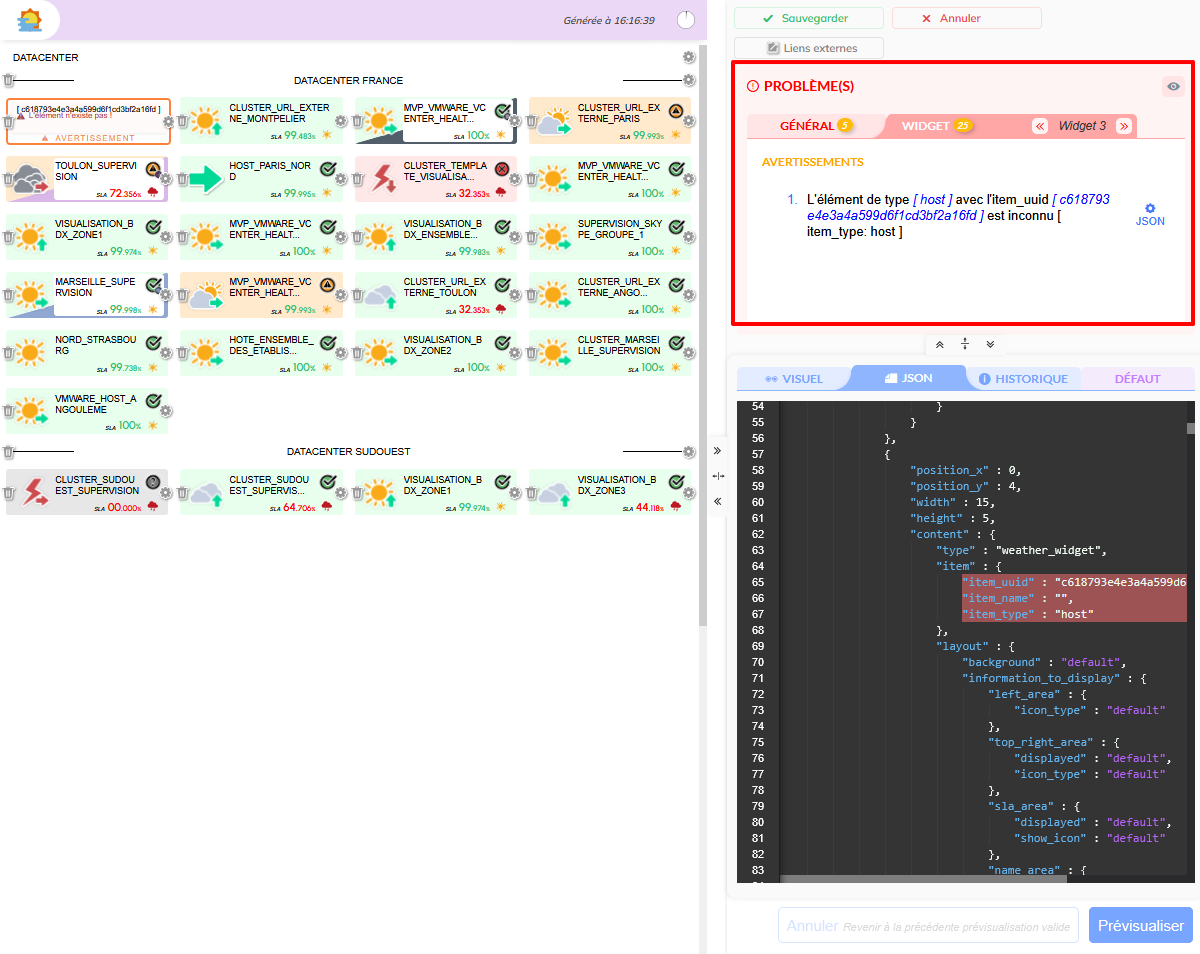
Lorsque vous êtes en train Lors de l'édition d'éditer une météo possédant des erreurs ou des avertissements, un nouveau menu une nouvelle zone pour faire défiler les erreurs apparait ( encadré en orange ) va apparaitre :rouge dans l'image ci-dessous ) :
- Elle est redimensionnable Vous pouvez le redimensionner en hauteur à l'aide du bouton
 ,
,  .
. - Elle apparaît seulement s'Il apparaît seulement si il y a des erreurs ou des avertissements,.
- Il Elle permet de visualiser et d'accéder plus rapidement aux erreurs et avertissements,Passé une certaine hauteur, une barre de défilement apparaît.
| Panel |
|---|
|
Types de problèmes
Erreurs
Les problèmes catégorisés comme erreur ERREUR sont ceux empêchant la sauvegarde de la météo, ils .
- Ils sont affichés en rouge dans la zone des problèmes.
Avertissements
Les problèmes catégorisés comme avertissement sont ceux qui n'empêchant empêchent pas la sauvegarde de la météo , ils ne seront que des AVERTISSEMENTS.
- Ils sont affichés en orange dans la zone des problèmes.
Navigation et outils
Lorsque vous êtes en train Lors de l'édition d'éditer une météo ayant possédant des erreurs, ces dernières vont êtres regroupées regroupés en 2 catégories, les erreurs ERREURS générales et les erreurs ERREURS concernant les Widgets.
Chacune de ces 2 catégories seront affichées dans leur onglet respectif accessible en cliquant dans l'en-tête,
| Panel |
|---|
|

- Ces 2 catégories ont chacune leur propre onglet.
Chaque onglet possède 2 compteurs :
un rouge pour afficher le nombre d'
erreurs(s)
, mais pas affiché si aucune erreur.
un orange qui affiche le nombre d'
avertissements(s), mais pas affiché si aucun avertissement.
| Panel |
|---|
Général
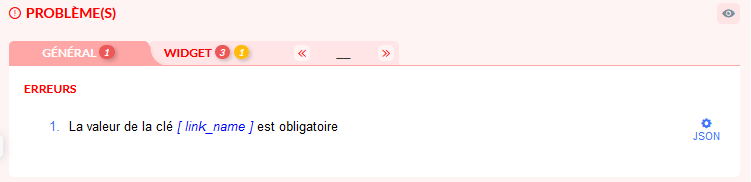
C'est dans cet onglet que vont être affichés les erreurs et avertissements liés à la configuration du formulaire JSON qui ne concernent pas les widgets ( liens externes, layout, grid, etc... ).
- Vous y retrouvez les 2 compteurs pour avoir un aperçu rapide du nombre d'erreur présent Il est possible de rapidement localiser dans le JSON ,Vous pouvez localiser rapidement les erreurs et les avertissements dans le JSON grâce aux liens JSON que qui se trouvent en face de chaque message.
| Panel |
|---|
|
Widget
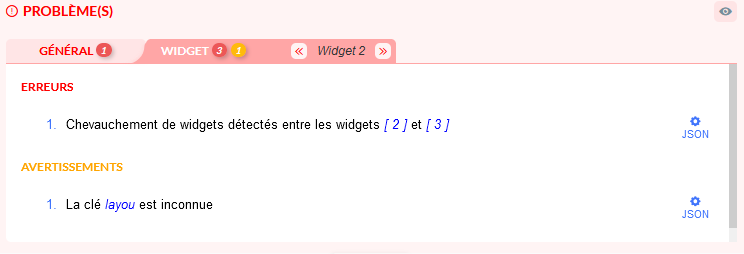
C'est dans cet onglet que vont être affichés les erreurs et avertissements liés à la configuration des Widgets dans le formulaire JSON.
- Les informations sont affichées Widget par Widget, vous pouvez pour choisir laquelle vous voulez afficher à l'aide du menu de navigation situé sur la droite de l'en-tête, vous pouvez aussi y voir il y a aussi le numéro du Widget affiché,
- Vous y retrouvez les 2 compteurs pour avoir un aperçu rapide du nombre d'erreur présent dans le JSON,
- .
- Lors du changement de Widget affichéLorsque vous changez de Widget, le formulaire JSON se déplace automatiquement sur la partie qui gère le Widget sélectionné,.
- Il est possible de rapidement localiser dans le JSON Vous pouvez localiser rapidement les erreurs et les avertissements dans le JSON grâce aux boutons aux liens JSONque qui se trouvent en face de chaque message.
| Panel |
|---|
|
Outils
Carrousel
Pour naviguez entre les différents Widgets en erreur, vous disposez d'un menu possédant 2 boutons ( en bleu ci-dessous ) permettent de naviguer entre les différents Widgets en ERREUR :
Lorsque vous changer| Panel |
|---|
|

- Lors du changement de Widget, le JSON ira automatiquement sur l'endroit qui décrit le Widget sélectionné
- .
- Sur le dernier Widget en erreur de la liste
- , appuyer sur
 , vous revenez
 -
 ramène sur le premier Widget de la liste et inversement
- .
- Dans la zone encadrée en orange est affiché le numéro du Widget sélectionné.
- Cette zone est cliquable, elle permet d'afficher et faire clignoter le widget sélectionné.
- S'il n'y a qu'un widget en erreur, les deux boutons seront désactivés.
Cacher les problèmes
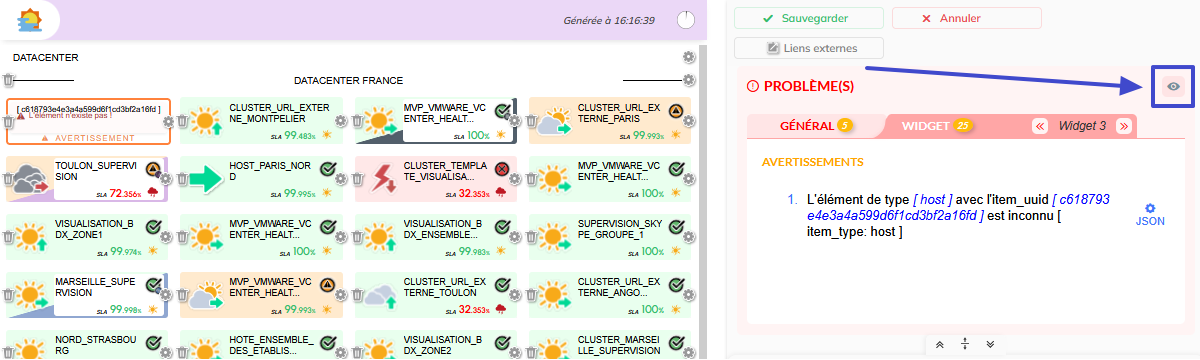
Pour alléger la vue de la météo lorsque vous êtes en mode édition, vous pouvez choisir de cacher toutes les Widgets en appuyant sur le bouton :
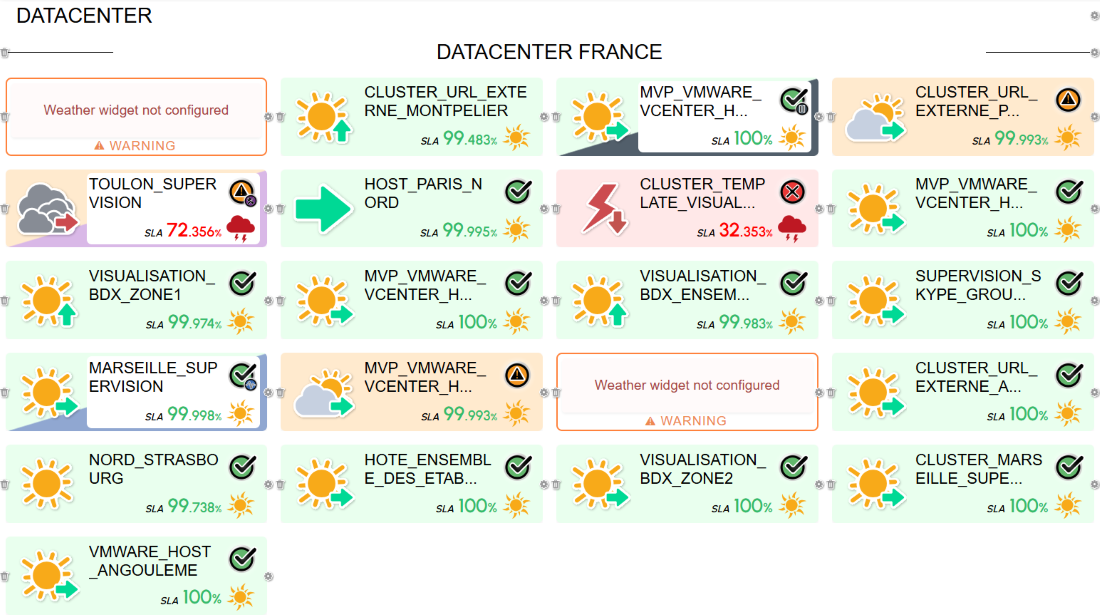
Le bouton  situé en haut a droite permet d'afficher la météo sans les ERREURS et AVERTISSEMENTS :
- Ainsi, la météo sera affiché telle qu'elle sera vue depuis un lien externe.
| Info |
|---|
Toute action annulera le mode. |
| Panel |
|---|
|
| Panel | ||
|---|---|---|
|
|
| Panel | |
|---|---|
|
| |
|