| Scroll Ignore | ||||||||||||||
|---|---|---|---|---|---|---|---|---|---|---|---|---|---|---|
| ||||||||||||||
|
Concept
Les favoris est une partie de l'interface de Visualisation qui permet d'avoir des rangements de vues pour soi ( section "Privé" ), pour un groupe ( section "Mes groupes" ) où pour tout le monde ( section "Tout le monde" ).
Ils permettent d'accéder rapidement aux vues mises en avant ( lien vers la vue ).
Les vues suivantes peuvent être mises en favori :
- Portails de gestion,
- Listes ( "Tous les éléments" et "Problèmes sources" ),
- Météos des services.
| Info | ||
|---|---|---|
| ||
| À noter que suivant les droits qui vous sont accordés, il est possible que vous n'ayez pas accès à toutes les possibilités des favoris ( organiser, modifier, accéder à certain groupe de favoris... ). |
Accéder aux Favoris
Un panneau dépliable ( sur la gauche ) est disponible sur l'ensemble de l'application.
Il permet d'afficher ou de dissimuler l'interface de gestion des favoris.
OUVERT
| Panel |
|---|
|
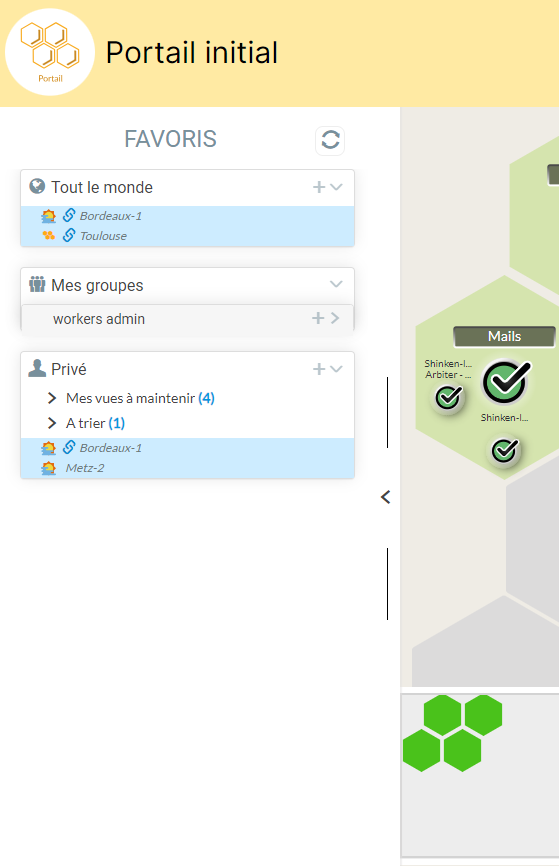
FERME
| Panel |
|---|
|
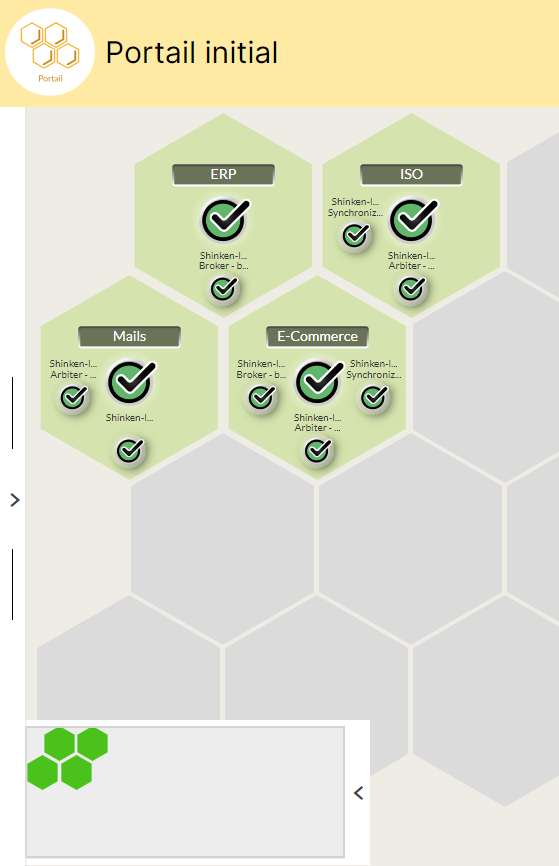
Cette interface est constituée de plusieurs menus dépliables :
- La section "Tout le monde"
- Ce menu est commun à l'ensemble des utilisateurs de Shinken Entreprise.
- Cette section contiendra alors un contenu visible par tous.
- La section "Mes groupes"
- Disponible uniquement si vous êtes au moins dans un groupe d'utilisateurs. Sinon, cette section ne sera pas affichée.
- Chaque groupe aura son compartiment qui sera identique pour tous les utilisateurs du groupe.
- La section "Privé"
- Ce menu est strictement personnel et ne pourra en aucun cas être visible ou modifiable par un utilisateur tiers.
Description du contenu du volet
| Panel |
|---|
|
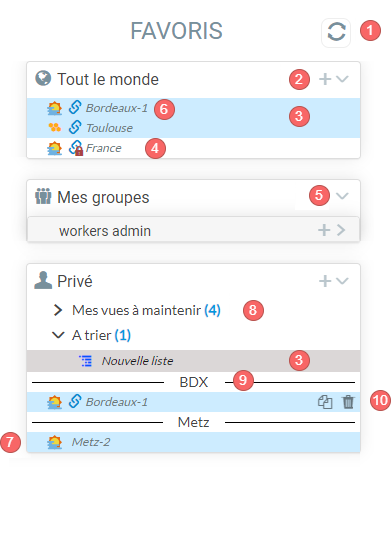
Bouton qui permet d'ajouter des répertoires ou des séparateurs.
La couleur de fond d'un favori
L'icône cadenas
 indique que vous pouvez y accéder, mais que vous n'avez pas le droit d'effectuer des modifications sur la Vue de ce favori.
Les icônes
 et
et  qui permet d'ouvrir ou de fermer le menu ou le répertoire.
 L'icône référence
 indique que le favori est un lien.
Icônes d'identification du type de Vue que contient le favori :


Météo des services
 permet de supprimer le favori, un répertoire ou séparateur,
 permet de renommer un répertoire ou séparateur,
 permet de coller dans votre presse-papier l'URL de la vue en favori pour la partager facilement
- .