Versions Compared

Key

  • This line was added.
  • This line was removed.
  • Formatting was changed.
Comment: Make by tools (01.00.01) - action=clean_macro_parameter
Scroll Ignore
scroll-viewporttrue
scroll-pdftrue
scroll-officetrue
scroll-chmtrue
scroll-htmlfalse
scroll-docbooktrue
scroll-eclipsehelptrue
scroll-epubtruescroll-htmlfalse
Panel
titleSommaire

Table of Contents
stylenone

Concept

Cette section détaille les différents paramètres qu'il est possible de configurer pour le widget météo Pour éviter d'avoir à configurer toutes les valeurs, la plupart des champs de configuration utilisent une configuration par défaut.

  • Le premier niveau est défini par l'administrateur Shinken dans des fichiers de configuration, qui sera utilisé pour toutes les météos.

Par la suite il est possible de modifié un widget météo qui n'heitera plus des paramètres choisi dans ce volet.( voir la page Configuration de la disposition par défaut des widgets - webui-module-service-weather )

  • Le deuxième niveau se situe au niveau de la météo pour définir le comportement du widget séparateur pour cette météo uniquement.

Les valeurs définies seront disponibles pour l'édition des widgets séparateurs ( voir la page Widget Séparateur - Édition visuelle  Editer un widget Séparateur - Météo )

Édition du widget séparateur

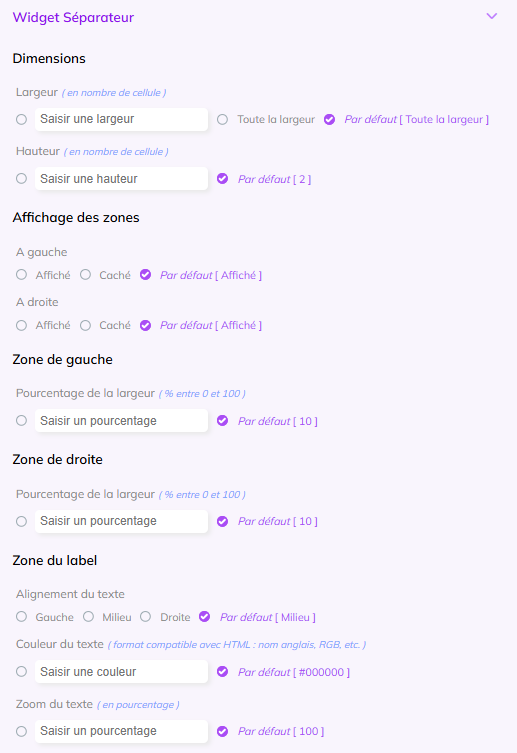
Interface d'édition

Panel

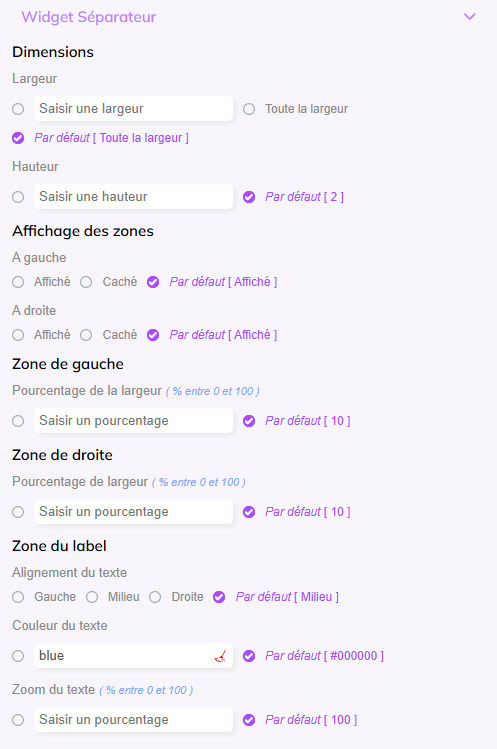
Image RemovedImage Added

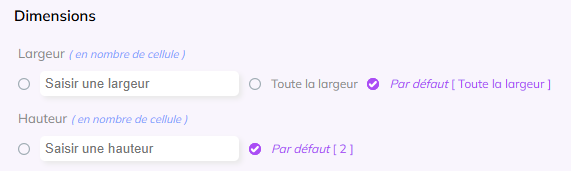
Dimensions

Panel

Image RemovedImage Added

Largeur

Permet de saisir modifier la largeur pour le widget.

  • Valeurs possibles :
    • Un nombre entier positif,
      • Contraintes :
        • doit être inférieur à la largeur de la grille.
    • Toute la largeur,
    • Par défaut : 15,.


Spécificité
  • Clé dans le JSON = width.

Hauteur

Permet de saisir modifier la hauteur pour le widget.

  • Valeurs possibles :
    • Un nombre entier positif,
      • Contraintes :
        • doit être inférieur à la hauteur de la grille.
    • Par défaut
  • : 4,
    • .
Spécificité
  • Clé dans le JSON = height.

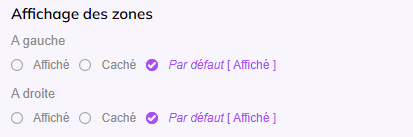
Affichage des zones

Panel

À gauche

Permet d'afficher ( ou non ) la zone gauche :

Le widget séparateur comprend deux zones qui sont affichables ou non :

  • Zone de gauche ( left_area ).
  • Zone de droite ( right_area ).

    • Valeurs possibles :
      • Affiché ;
          • Affiché,
          • Caché,
        Caché ;
          •  
          • Par défaut.
      Spécificité
      • Clé dans le JSON = displayed.
      • La 
      ( alignement soit affiché, soit caché, en fonction de la configuration ).
      • Si "Affiché" est coché, la zone sera affichée dans la prévisualisation et pourra être configurée.

      À droite


      Permet d'afficher ( ou non ) la zone droite :

      • Valeurs possibles :
        • Affiché,
        • Caché, 
        • Par défaut.
      Spécificité
      Remarque :
      • Clé dans le JSON = displayed.
      La 
      • La valeur par défaut est configurable dans les fichiers de configuration du module de la météo
       
      • voir la
      page 

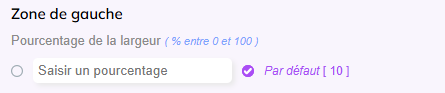
      Zone de gauche

      et zone de droite

      Les zones de gauche et de droite contiennent les mêmes paramètres de configuration.

      Panel

      Image Added

      Pourcentage de la largeur

      Permet de changer la Taille que la zone de gauche va occuper.

      Valeurs possibles :

      • Un nombre entier positif,
        • Contraintes :
          • doit être un pourcentage ( nombre entier compris entre 0 et 100 ).
      • Par défaut.
      Note

      Si la valeur de la zone droite et gauche ajoutée à celle du texte est supérieure à 100%, un ratio entre les valeurs est appliqué ( inscrire 100 et 100 centrera le texte )

      Spécificité

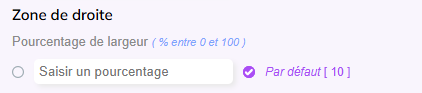
      Zone de droite

      PanelImage Removed

      Panel

      Image Modified

      Pourcentage de largueur

      Correspond à la taille en pourcentage

      Permet de changer la Taille que la zone de droite va occuper.

      Valeurs possibles :

      • Un nombre entier positif va prendre par rapport au total de la taille du widget auquel on a retiré la taille du texte.Par défaut : 10,
        • Contraintes :
          • doit être un pourcentage ( nombre entier compris entre 0 et 100 ).
      • Par défaut.
      Note

      Si la valeur de la zone droite et gauche ajoutée à celle du texte est supérieure à 100%, un ratio entre les valeurs est appliqué ( inscrire 100 et 100 centrera le texte )

      Spécificité
      Remarque :
      • Clé dans le JSON = width_percent.
      La 
      • La valeur par défaut est configurable dans les fichiers de configuration du module de la météo
       
      • voir la
      page 

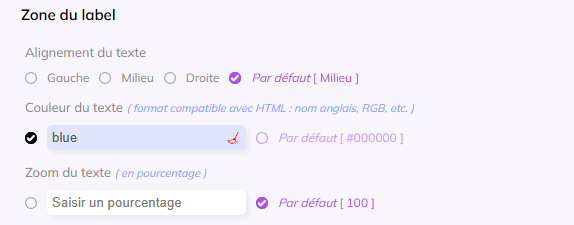
      Zone du label

      Panel

      Image Added

      Alignement du texte

      Sélectionnez

      Permet de choisir l'alignement

      vertical

      du texte.

      Valeurs possibles :

    • Gauche ;
    • Milieu ;
    • Droite ;
      • Milieu,
      • Gauche,
      • Droite,
      • Par défaut
      : Milieu ; PanelImage Removed
      • .


      Spécificité

      Couleur du texte

      Saisir

      Permet de changer la couleur du texte affiché.

        • Par défaut : #000000 ;

      Valeurs possibles :

      • Une couleur,
        • Contraintes :
          • doit respecter l'un des formats suivants :
            • format RGB ( ex : rgb( 255, 255, 255 ) ),
            • format hexadécimal HTML ( ex : #000000 ),
            • nom de couleur en anglais ( ex : red ).
          • Les caractères " , ; et ' sont interdits.
      • Par défaut.
      Spécificité
      PanelImage Removed

      Zoom du texte

      Saisir le pourcentage du zoom de

      Permet de changer la taille de la police du

      nom ( en pourcentage entre 0 et 100 ).
        • Par défaut : 100 ;

      texte affiché.

      Valeurs possibles :

      • Un nombre entier positif,
        • Contraintes :
          • doit être un pourcentage ( nombre entierex : 25 pour 25%, 300 pour 300% ).
        • Remarque :
          • une valeur trop petite rendra le texte illisible.
          • une valeur trop grande pourra être tronquée, car elle pourrait dépasser la taille donnée au widget séparateur.
      • Par défaut.
      Spécificité
      • Clé dans le JSON = font_zoom_percent.
      PanelImage Removed