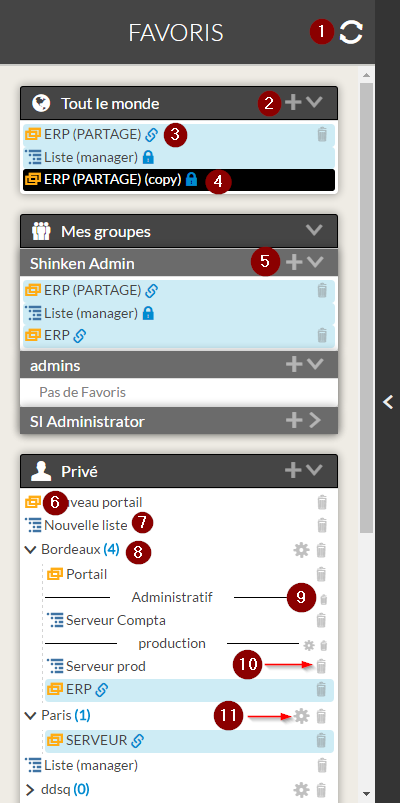
- Bouton de rafraîchissement de la vue. (1)
- Bouton qui permet d'
- ajouter des répertoires
- ou des séparateurs (cf organiser ses favoris). (2)
- Icône indiquant que la vue est partagée et que vous en
- êtes propriétaire. (3)
- Icône indiquant que la vue est partagée et que vous n'avez
- pas les droits dessus. (4)
- Icônes qui indique si
- le menu
- est ouvert
- ou fermé (le même icône existe
- pour les répertoires). (5)
- Les icônes d'identification du type de vue que
- contient le favori (
 ). (6)
 - Une vue qui peut contenir soit un portail, soit une liste. (7)
- Un répertoire de rangement. (8)
Dans
- cet exemple le dossier est "Bordeaux"
- contient
- 4 éléments.
- Le séparateur nommé, vous permettra d'organiser vos répertoires ou vos favoris en sous partie. Dans notre exemple, nous avons un séparateur nommé "Administratif". (9)
- L'
- icône poubelle
- permet de supprimer le favori. (10)
- L'
- icône engrenage permet de renommer un favori de
- type répertoire
- ou séparateur. (11)
La vue sélectionnée a un fond noir (cf 54)
Les vues partagées ont un fond bleu (cf 63)
Dans cette vue, nous pouvons distinguer l'existence de 3 espaces:
- l'espace "Tout le monde"
- l'espace "Mes groupes" qui contient plusieurs "espace" (ne sera présent que si vous faites partie d'un groupe d'utilisateur)
- l'espace "Privé"
Ces espaces sont essentiels pour la compréhension du partage et de la mise à disposition des vues