| Scroll Ignore | ||||||||||||||||||
|---|---|---|---|---|---|---|---|---|---|---|---|---|---|---|---|---|---|---|
| ||||||||||||||||||
|
Concept
L'édition visuelle vous permet de disposer facilement les différents widgets grâce à diverses actions.
Avec l'édition visuelle, vous pouvez :
la gestion avancée des widgets, de la grille d'affichage et du système de notifications. Les actions suivantes sont disponibles
- Manipuler les widgets : Manipuler les widgets
- Ajouter des widgets,
- Déplacer des widgets,
- Redimensionner des widgets,
- Supprimer des widgets.
- Configurer des widgets.
- Configurer la grille.
- Configurer les notificationsConfiguré des widgets ( Dans une prochaine version ).
Description
En mode édition visuel,
undans le volet latéral ( à
gauche ) vient compléter la zone de visualisation de la vue.| Panel | ||||||
|---|---|---|---|---|---|---|
| ||||||
Le mode édition visuel offre aux utilisateurs la possibilité d'accomplir plusieurs actions sur les widgets pour personnaliser l'affichage de chaque météo des services :
- Sélection des widgets :
- Sélection par clic : Sélectionner un widget en cliquant directement dessus. Une fois sélectionné, le widget peut être déplacé, redimensionné ou supprimé
- Sélection par zone : Déssiner un cadre de sélection sur la grille permettra de faire des sélections ou désélection multiple pour effectuer des mêmes actions sur plusieurs widgets en même temps.
( voir la page NEW_PAGE - 003.7 - SEF-11413 - Mode sélection des widgets - Edition visuelle - Météo )
- Ajout de widget :
- Séparateur : Les séparateurs sont des éléments visuels utilisés pour diviser ou organiser le contenu sur une page. Les utilisateurs peuvent ajouter un séparateur en le faisant glisser et en le positionnant à l'endroit désiré sur la grille d'affichage des widgets
- Météo : Les utilisateurs peuvent ajouter un widget de type météo.
- Séparateur : Les séparateurs sont des éléments visuels utilisés pour diviser ou organiser le contenu sur une page. Les utilisateurs peuvent ajouter un séparateur en le faisant glisser et en le positionnant à l'endroit désiré sur la grille d'affichage des widgets
( voir la page NEW_PAGE - 003.7 - SEF-11413 - Mode ajout des widgets - Edition visuelle - Météo )
- Suppression des widgets:
Les utilisateurs peuvent supprimer les widgets si il ne sont plus nécéssaires.
( voir la page NEW_PAGE - 003.7 - SEF-11413 - Suppression des widgets - Edition visuelle - Météo )
- Redimensionnement des widgets :
Les utilisateurs peuvent redimensionner un widget en faisant glisser les poignées de redimensionnement situées sur les bords ou les coins du widget pour donner plus ou moins d'importance aux différents widgets ( séparateurs ou widgets météo ).
( voir la page NEW_PAGE - 003.7 - SEF-11413 - Redimensionnement des widgets - Edition visuelle - Météo )
- Création d'espace/suppression d'espace :
Les utilisateurs peuvent créer de l'espace entre les widgets ou supprimer de l'espace
( voir la page NEW_PAGE - 003.7 - SEF-11413 - Création / Suppression des espaces - Edition visuelle - Météo )droite ), le clic sur l'onglet VISUEL permet de passer en édition visuelle de la météo .
| Panel |
|---|
|
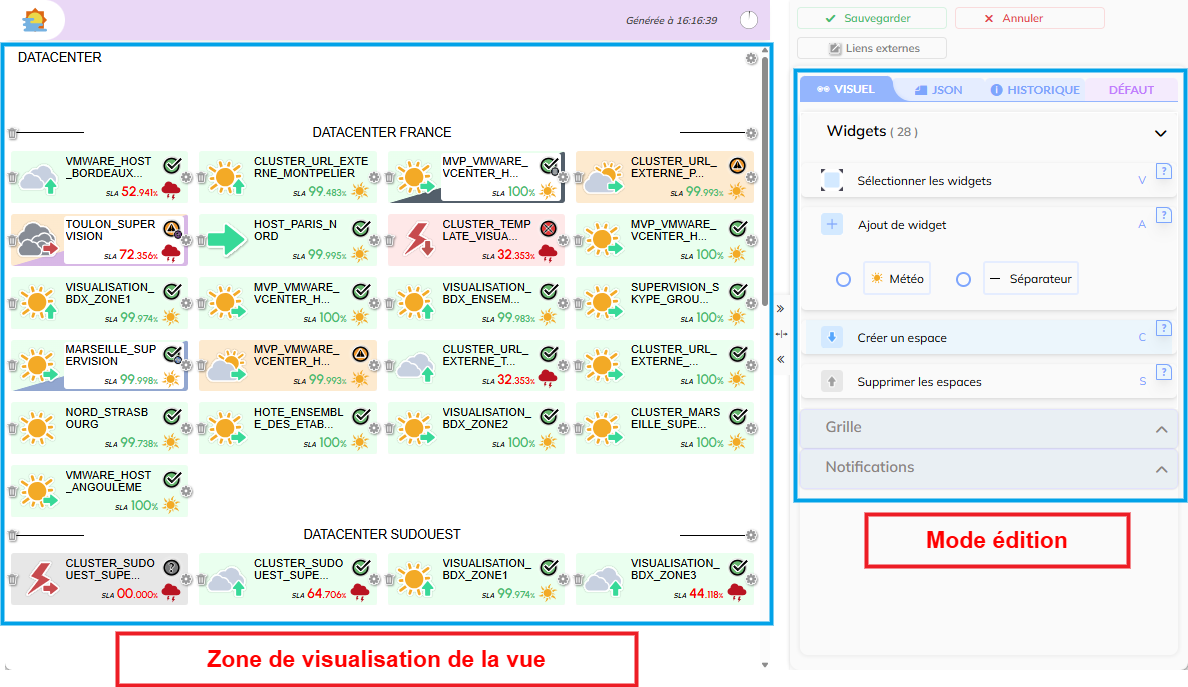
Voici les actions possibles dans le mode d'édition visuelles :
| Panel | |
|---|---|
|