Concepts communs à chaque widget
Les Widgets sont inclus dans un tableau de bord. Ils ont un comportement différent si ils sont en mode visualisation ou en mode édition ( voir Tableaux de bord ).
Chaque widget comprend 3 parties:
La barre d'action
- En mode visualisation mode
- Seul le bouton rafraîchissement est disponible.
- Seul le bouton rafraîchissement est disponible.
- En mode édition:
- Le bouton rafraîchissement est remplacé par le bouton action (configuration, suppression et définition comme favori pour le statut global du tableau de bord : seulement pour les widgets statuts et SLA).
| Panel | ||
|---|---|---|
| ||
|
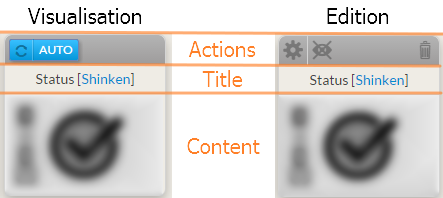
Le titre de la widget
Cette zone contient:
- Le type de widget
- Le nom de l'élément source fournissant les données du widget.
La section contenu est spécifique à chaque type de widget
- En mode visualisation
- lL'utilisateur peut cliquer dans la tuile ou sur la section pour ouvrir la vue détaillée de l'élément de référence. (voir Vue détaillée d'un hôte).
- lL'utilisateur peut cliquer dans la tuile ou sur la section pour ouvrir la vue détaillée de l'élément de référence. (voir Vue détaillée d'un hôte).
- En mode édition:
- Le widget peut être déplacé en le saisissant et le faisant glisser.
Configuration
Chaque widget doit être configuré pour faire apparaître les informations correspondantes .
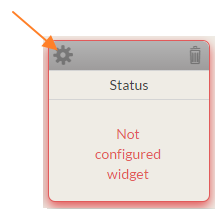
Il est facile de repérer un widget non configuré :
- il est entouré d'un halo rouge.
- "Widget non configuré" apparaît à l'intérieur.
Passer en mode édition et cliquer puis cliquez sur la roue pour ouvrir la fenêtre de configuration.
Les options de configuration dépendent du type de widget.
| Panel | ||
|---|---|---|
| ||
 |
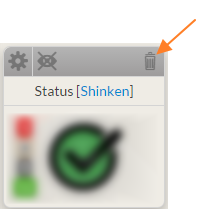
Vous pouvez supprimer un widget en cliquant sur l'icone icône corbeille .
| Panel | ||
|---|---|---|
| ||
|
Widget favori
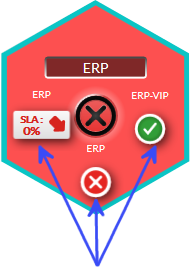
Dans le cockpit, le statut de la tuile est défini par les 3 widgets définis en favoris (voir Portail de gestion).
Le résumé de ces 3 widgets est visible autour du statut principal .
Vous pouvez définir jusqu'à 3 widgets favoris.
- En mode édition
- Cliquer Cliquez sur l’œil .
Seuls 2 types de widgets peuvent être définis comme favoris :
- Statuts
- SLA
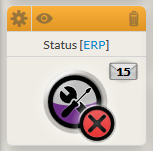
Quand un widget est défini comme favori, la couleur de fond du bandeau est orange et l'icone icône œil est active .
| Panel | ||
|---|---|---|
| ||
|
| Panel | ||
|---|---|---|
| ||
 |
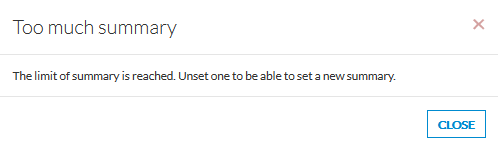
Si vous avez déjà défini vos 3 widgets favoris, un message d'erreur apparaîtra si vous essayer essayez d'en rajouter un.
| Panel | ||
|---|---|---|
| ||
|