| Scroll Ignore | ||||||||||||||
|---|---|---|---|---|---|---|---|---|---|---|---|---|---|---|
| ||||||||||||||
|
Introduction
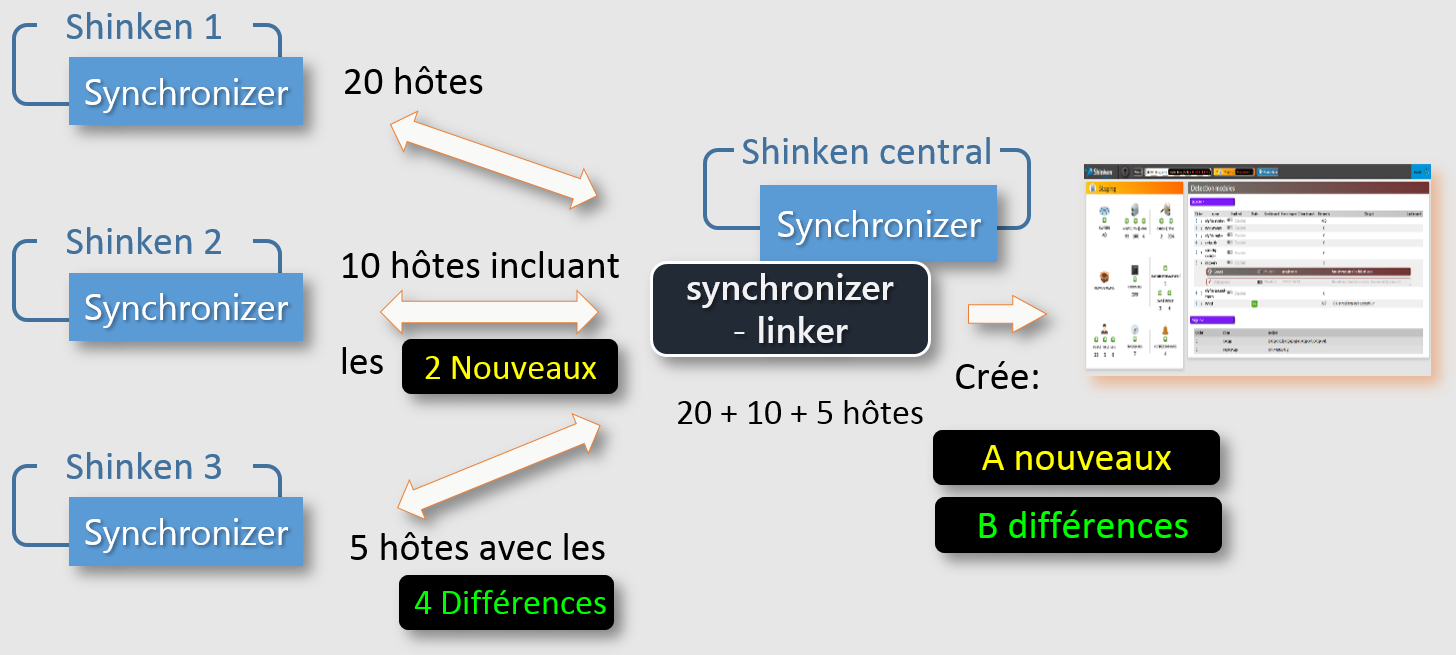
Certaines situations nécessitent l’existence de plusieurs Shinken Entreprise que l'on voudrait connecter ensemble:
- Exemple 1: Découvrir les machines d'un sous-réseau sécurisé
- Pour utiliser le collecteur discovery ( réalisant des scans réseau via nmap ) vers ce sous-réseau sécurisé, il faudrait ouvrir les flux vers tous les équipements ce qui créerait une faille de sécurité.
- Pour contourner cela, il est possible d'installer un Shinken dans le sous-réseau, ce dernier réalisant les scans nmap, et le connecter à un Shinken centrale via le synchronizer-collector-linker pour récupérer les hôtes découverts dans le sous-réseau.
- Exemple 2: Donner une autonomie a un admin shinken qui pourrait créer ses hôtes via un Synchronizer distant et les collecter en centrale via le synchronizer-collector-linker.
Fonctionnement
Le collecteur synchronizer-collector-linker va se connecter à chaque shinken distant listé:
- Il interroge le listener « shinken-listener » de chaque shinken distant.
- Il récupère tous les hôtes présents, y compris
- les hôtes en nouveau
- les hôtes avec leurs différences ( comme si elles avaient été acceptées )
Il interrogera à tour de rôle chacun des Shinkens distants pour collecter les hôtes et les présenter au mécanisme de calcul de nouveauté et différence du Synchronizer qui l'héberge.
| Panel |
|---|
|
Configuration
Vous trouverez la procédure de mise en place et de configuration dans la page suivante Collecteur Module de source de type synchronizer-collector-linker ( pour lier 2 Shinkens ).
Utilisation de la source
Vous verrez dans l'interface le nouveau collecteur apparaître :
| Panel |
|---|
|

Etape 1: Définir une connexion aux Shinken distants
Il faut définir les sites distants qui vont être contactés pour récupération de leurs hôtes :
- Cliquez sur le nom de la source dans la page principale pour ouvrir la page de détail du dernier lancement de la source. Ensuite, il faut cliquer sur l'onglet "Liste des Synchronizers distants".
| Panel |
|---|
|

Cliquez sur le bouton  à droite pour ouvrir la page d'édition d'un site distant
| Panel |
|---|
|
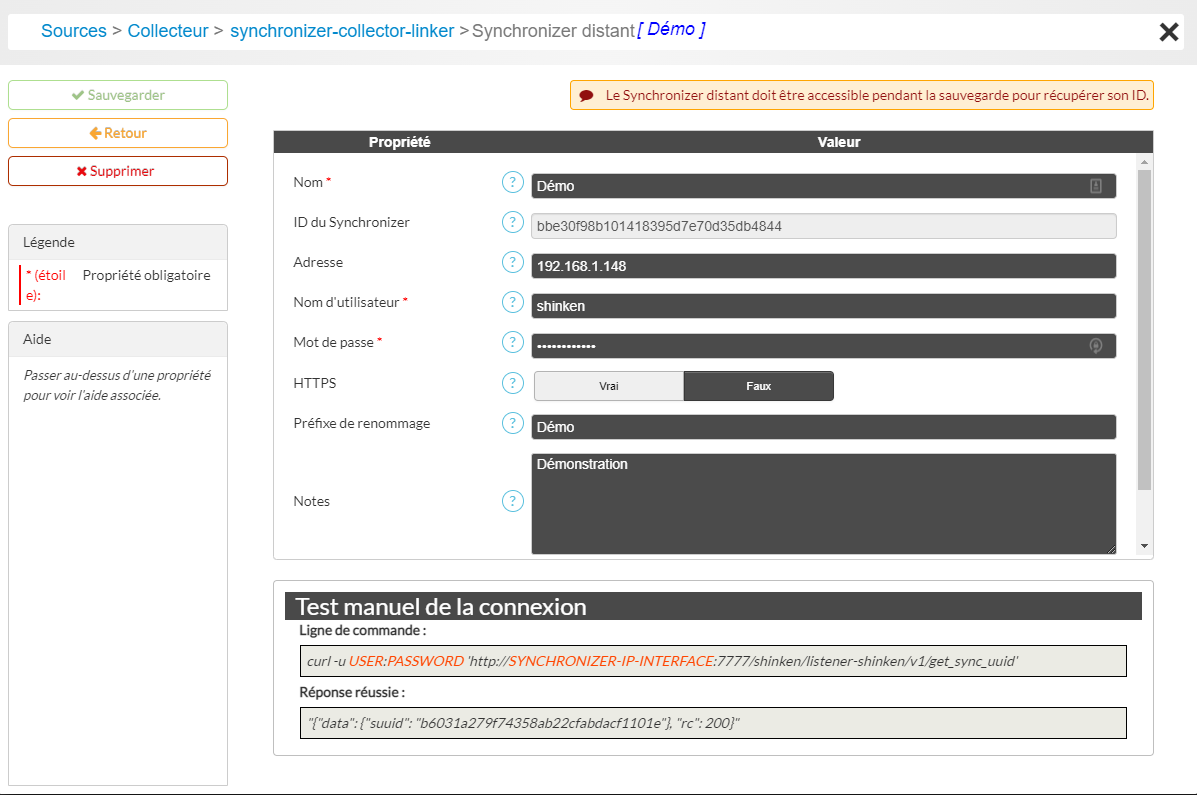
Les champs à remplir sont les suivants :
| Paramètre | Exemple | Description |
|---|---|---|
Nom | Site distant 1 | Nom d'affichage du site distant dans la liste des sites distants ( Doit être unique ) |
Adresse | 192.168.1.100 | Adresse du Synchronizer distant ( Par défaut : le Nom ) |
Nom de l'utilisateur | Shinken | Lors de la connexion, le collecteur va se connecter au listener shinken-listener avec ce nom d'utilisateur. |
Mot de passe | Shinken | Le mot de passe qui va avec le nom d'utilisateur |
HTTPS | Vrai | Est-ce que la connexion vers shinken-listener est en HTTPS ? |
Préfixe de Renommage | Site-Distant-1 | Ce préfixe sera ajouté à tous hôtes récupérés de ce site distant.
|
Notes | Site de bordeaux | Description affichée dans la liste des sites distants |
Activé | Vrai | Est-ce que le Synchronizer défini sera utilisé dans le prochain import d'hôtes ? |
Une sauvegarde réussie redirigera vers la liste des Synchronizers distants.
| Tip | ||
|---|---|---|
| ||
| Vérifiez dans la page de définition de l'écouteur distant que le mot de passe est le même que celui renseigné dans cette page. Sinon la connexion au Synchronizer distant sera impossible ( Voir la page Configuration d'un écouteur ). |
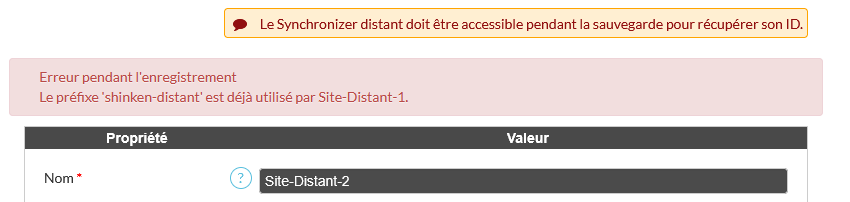
Lors de la création, le Synchronizer distant doit impérativement être joignable pour que la sauvegarde puisse avoir lieu.
Durant une modification, le Synchronizer distant doit être joignable uniquement quand le champ adresse est modifié.
En effet, lors de la vérification, le synchronizer-collector-linker interroge le Shinken distant pour récupérer son identifiant unique.
Cela permet d'identifier :
- Un Synchronizer distant si celui-ci venait à être réinstallé, sans qu'il y ait besoin de modifier la configuration du linker.
- Tous les hôtes venant d'un synchronizer distant, car ils sont "marqués" avec cet identifiant pour pouvoir les retrouver au prochain import.
| Info |
|---|
Si une nouvelle installation est faite sans restauration, les hôtes récupérés seront considérés comme nouveaux, car ceux-ci n'utilisent pas cet identifiant comme clef de synchronisation. |
En cas de mauvaise configuration, un message d'erreur s'affichera.
| Panel |
|---|
|
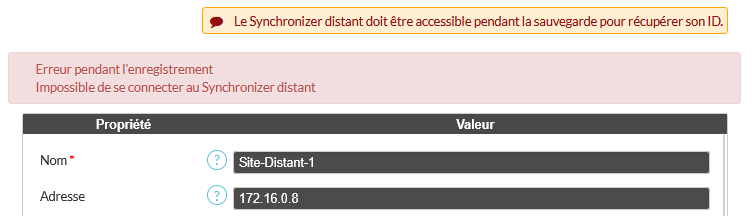
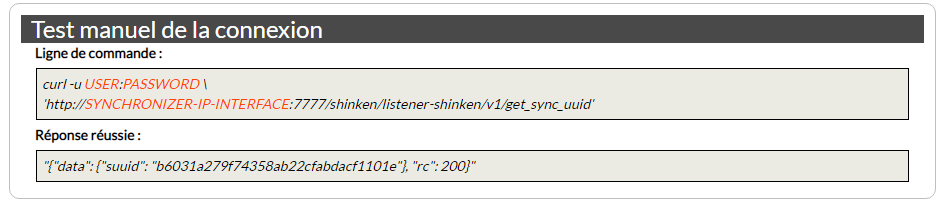
Vous pouvez tester manuellement la connexion avec le Synchronizer distant à l'aide de la commande affichée sous le formulaire d'édition.
| Panel |
|---|
|
| Info | ||
|---|---|---|
Deux sites distants ne peuvent pas avoir le même préfixe de renommage. Une erreur vous avertira si vous rentrez un préfixe déjà utilisé par un autre synchronizer distant.
|

Etape 2: Lancer l'import
Une fois le ou les Synchronizer distant(s) définies, vous pourrez réaliser un import en utilisant le bouton en haute à droite ( le bouton play )
| Panel |
|---|
|
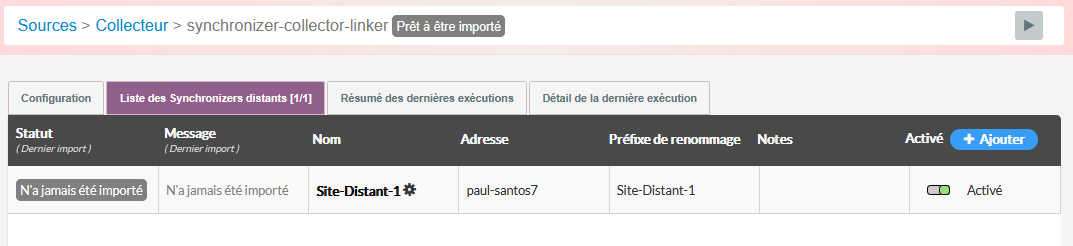
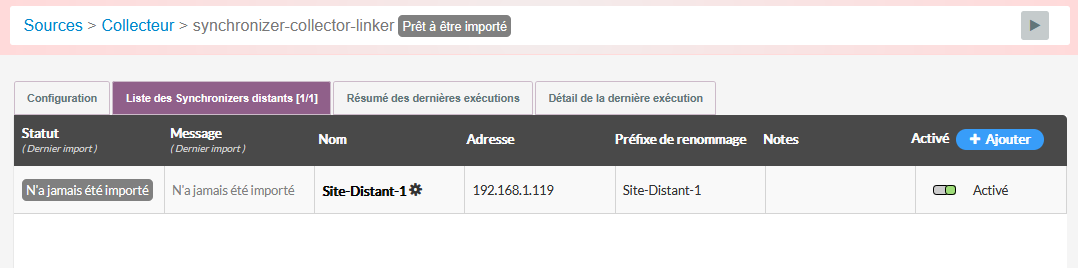
Le collecteur va scanner l'ensemble des Synchronizers distants activés dans votre configuration.
Liste des Synchronizers distants
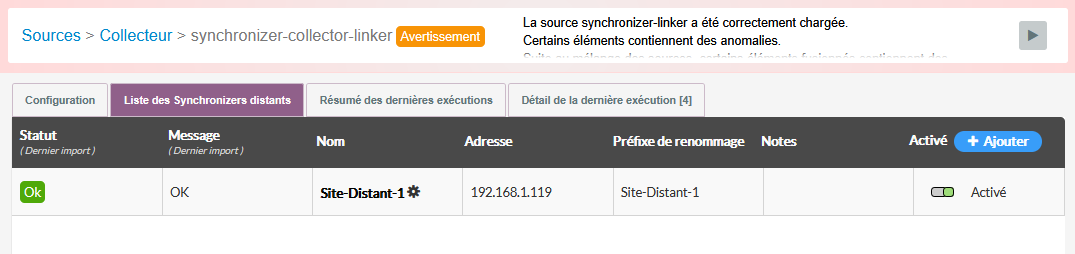
Vous pouvez voir sur cette page la liste de tous les Synchronizers distants que vous avez configuré ainsi que leurs caractéristiques.
Un Synchronizer peut avoir plusieurs statuts :
 Les éléments ont été importés sans rencontrer de problèmes
  Les éléments ont été partiellement importés, un événement empêche l'import de tous les éléments.
 Les éléments n'ont pas été importés, une erreur est survenue.
 Les éléments sont en train d'être importés.
 Les éléments n'ont jamais été importés.
 Les éléments ne sont plus importés, la connexion à ce Synchronizer distant est désactivée.
La colonne message peut vous aider en donnant plus d'informations sur le statut affiché.
Vous pourrez modifier la définition d'un site distant en cliquant sur l'engrenage ou sur le nom. 
| Panel |
|---|
|
Précisions techniques
Clés de synchronisation
Les clés de synchronisation sont des valeurs utilisées lors de l'étape du mélange des sources ( voir la page Modules de Sources ( imports ) et de Taggers ( qualification ) ) qui permet de choisir quel élément de cette source se mélange avec quel élément d'une autre source ( voir la page Le mélange des sources & les clés de synchronisation (sync-key) ).
Propriétés par défaut utilisé pour la construction des clés de synchronisation
| Propriété | Type d'élément | Info | |||||||
|---|---|---|---|---|---|---|---|---|---|
| Tous les éléments | Cette propriété ne peut pas être retirée des propriétés utilisées pour faire les clés de synchronisation Pour rappel : les éléments sont renommés au moment de l'import, le nom du site distant est ajouter comme préfix. Si le préfixe de renommage du Synchronizer distant change, les noms des éléments seront renommés ainsi que leur clé de synchronisation. | |||||||
| Tous les éléments | Cette propriété ne peut pas être retirée des propriétés utilisées pour faire les clés de synchronisation Le _SE_UUID est modifier lors de l'import pour devenir : UUID_shinken_distant-UUID_élément :
|
...