Versions Compared

Key

  • This line was added.
  • This line was removed.
  • Formatting was changed.
Comment: Make by tools (01.00.01) - action=clean_macro_parameter
Scroll Ignore
scroll-viewporttrue
scroll-pdftrue
scroll-officetrue
scroll-chmtrue
scroll-htmlfalse
scroll-docbooktrue
scroll-eclipsehelptrue
scroll-epubtrue
scroll-htmlfalse
Panel
titleSommaire

Table of Contents
stylenone

Concept

Le Widget Météo est composé de quatre zones, chacune ayant sa propre configuration : la zone de gauche et la zone du nom de l'élément, ainsi que la zone en haut à droite et la zone SLA.

Image Removed

Pour connaitre les valeurs à saisir pour les différents propriétés, référez-vous au chapitre décrivant la configuration du contenu d'un widget météo (  voir le chapitre   Contenu du widget météo  )

  • Voici les principales options disponibles pour configurer ce type de widget :

Affichage

  • Nom

Choisissez un nom pour le widget

    • Nom de visualisation : Permet de nommer le widget pour l’identifier dans l’interface.
    • Nom de l’élément : Associe un nom spécifique à l'élément représenté dans le widget.
    • Par défaut : Nom de visualisation.
Panel

Image Removed

  • Fond

 Sélectionnez le style de fond via le menu déroulant en fonction des besoins de visualisation

    • Par défaut : Contexte et statut.
Image Removed

Affichage des zones 

  • SLA
    • Affiché / Caché : Permet de choisir si les zones SLA sont visibles ou masquées.
    • Par défaut : Affiché
PanelImage Removed
  • En haut à droite
    • Affiché / Caché : Activez ou désactivez l'affichage des informations dans le coin supérieur droit (comme le SLA ou d'autres données spécifiques).
    • Par défaut : Caché    

Pour éviter d'avoir à configurer toutes les valeurs, la plupart des champs de configuration utilisent une configuration par défaut.

  • Le premier niveau est défini par l'administrateur Shinken dans des fichiers de configuration, qui sera utilisé pour toutes les météos.

( voir la page Configuration de la disposition par défaut des widgets - webui-module-service-weather )

  • Le deuxième niveau se situe au niveau de la météo pour définir le comportement du widget météo pour cette météo uniquement.

Les valeurs définies seront disponibles pour l'édition des widgets météo ( voir la page Widget Météo - Édition visuelle - Météo )

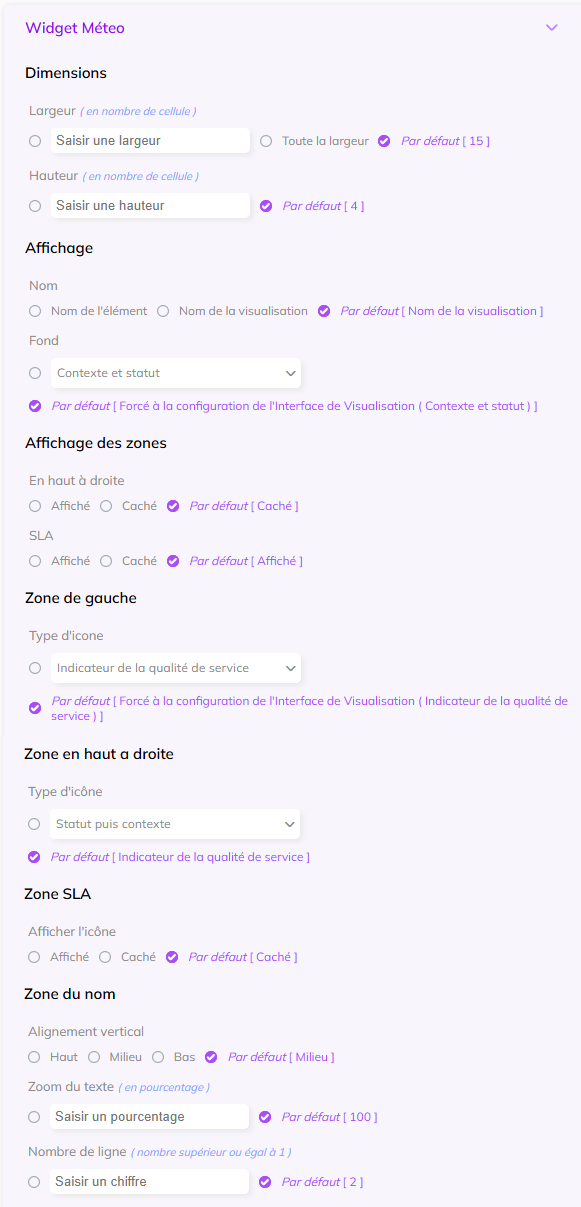
Édition du widget météo par défaut

Panel

Image Added

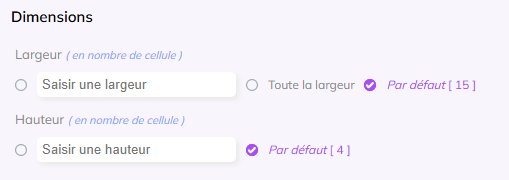
Dimensions

Panel

Image Added

Largeur

Permet de modifier la largeur.

  • Valeurs possibles :
    • Un nombre entier positif,
      • Contraintes :
        • doit être inférieur à la largeur de la grille.
    • Toute la largeur,
    • Par défaut.


Spécificité
  • Clé dans le JSON = width.

Hauteur

Permet de modifier la hauteur.

  • Valeurs possibles :
    • Un nombre entier positif,
      • Contraintes :
        • doit être inférieur à la hauteur de la grille.
    • Par défaut.
Spécificité
  • Clé dans le JSON = height.

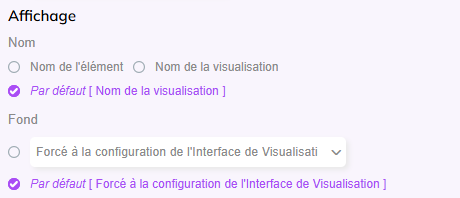
Affichage

Panel

Image Added

Nom

Permet de définir si les widgets doivent afficher le nom de l'élément ou son nom de visualisation.

  • Valeurs possibles :
    • Nom de l'élément,
    • Nom de la Visualisation,
    • Par défaut.
Spécificité
  • Clé dans le JSON = property_used_as_name.

Fond

Permet de configurer l'arrière-plan ( et la bordure ) des widgets en fonction de leurs contextes et/ou de leur statut.

  • Valeurs possibles :
    • Forcé à la configuration de l'Interface de Visualisation,
    • Contexte puis statut,
    • Contexte et statut,
    • Statut uniquement,
    • Pas d'arrière-plan,
    • Par défaut.
Spécificité
  • Clé dans le JSON = background.

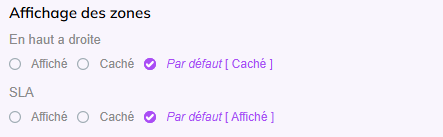
Affichage des zones 

Panel

Image Added

En haut à droite

  • Permet d'afficher ( ou non ) la zone en haut à droite:

    • Valeurs possibles :
      • Affiché,
      • Caché, 
      • Par défaut.
Spécificité
  • Clé dans le JSON = displayed.

SLA

  • Permet d'afficher ( ou non ) la zone en SLA ( en bas à gauche ):

    • Valeurs possibles :
      • Affiché,
      • Caché, 
      • Par défaut.
Spécificité
  • Clé dans le JSON = displayed.

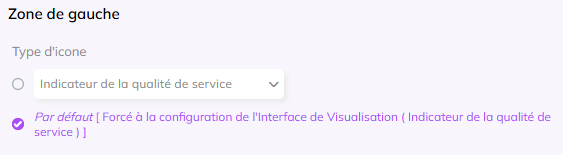
Zone de gauche 

Panel

Image Added

Type d'icône

Permet de choisir quel type icône sera affiché sur la partie de gauche.

  • Valeurs possibles :
    • Forcé à la configuration de l'Interface de Visualisation,
    • Statut puis contexte,
    • Contexte puis statut,
    • Statut uniquement,
    • Flèche de tendance SLA,
    • Indicateur de la qualité de service,
    • Par défaut.
  • Contraintes : la valeur choisie ne doit pas être la même que dans la zone en haut à droite.
Spécificité
  • Clé dans le JSON = icon_type.

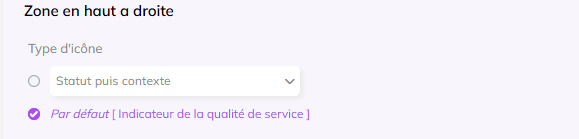
Zone en haut à droite

Panel

Image Added

Type d'icône

Permet de choisir quel type icône sera affiché sur la partie en haut à droite.

  • Valeurs possibles :
    • Forcé à la configuration de l'Interface de Visualisation,
    • Statut puis contexte,
    • Contexte puis statut,
    • Statut uniquement,
    • Indicateur de la qualité de service,
    • Par défaut.
  • Contraintes : la valeur choisie ne doit pas être le même que dans la zone de gauche.


Spécificité
  • Clé dans le JSON = icon_type.

Zone SLA 

Panel

Image Added

Afficher l'icône

Permet d'afficher ( ou non ) l'icône de qualité de service sur la zone SLA.

  • Valeurs possibles :
    • Affiché,
    • Caché,
    • Par défaut.
Spécificité
  • Clé dans le JSON = show_icon .

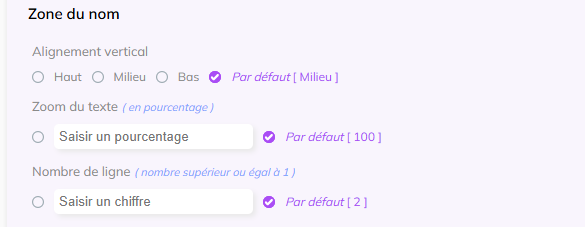
Zone du nom 

Panel

Image Added


Alignement vertical

Permet de définir le positionnement vertical du nom de l'élément dans les widgets.

  • Valeurs possibles :
    • Haut,
    • Milieu,
    • Bas,
    • Par défaut.


Spécificité
  • Clé dans le JSON = vertical_align.

Zoom du texte

Permet de changer la taille de la police du texte affiché.

Valeurs possibles :

  • Un nombre entier positif,
    • Contraintes :
      • doit être un pourcentage ( nombre entier ex : 25 pour 25%, 300 pour 300% ).
    • Remarque :
      • une valeur trop petite rendra le texte illisible.
      • une valeur trop grande pourra être tronquée, car elle pourrait dépasser la taille donnée au widget séparateur.
  • Par défaut.
Spécificité
  • Clé dans le JSON = font_zoom_percent.

Nombre de lignes max

Permet de changer le nombre maximal de lignes sur lesquelles est affiché le nom.

  • Contraintes : doit être un nombre entier positif.
  • Remarque :
    • une valeur trop petite entrainera le remplacement de la fin du nom par "..."

Permet de changer la taille de la police du texte affiché.

Valeurs possibles :

  • Un nombre entier positif,
    • Remarque :
      • une valeur trop petite peut entrainer le remplacement de la fin du nom par "..."
  • Par défaut.
Spécificité
  • Clé dans le JSON = nb_lines_max.
PanelImage Removed

Zone de gauche 

Pour configurer la valeur par défaut de la zone gauche, cliquez sur l'icône en forme de roue située dans le coin supérieur droit de cette zone.

  • Type d'icône

Sélectionnez le type d'icône à afficher dans la partie gauche du widget.

    • Par défaut : Contexte puis statut
PanelImage Removed

Zone du nom 

Pour configurer la valeur par défaut de la zone du nom, cliquez sur l'icône en forme de roue située dans le coin supérieur droit de cette zone.

  • Alignement vertical

Sélectionnez l'alignement vertical du texte : Haut , milieu ou bas.

    • Par défaut : Milieu
PanelImage Removed
  • Zoom du texte

Saisir le pourcentage du zoom de la taille de la police.

    • Par défaut : 100
PanelImage Removed
  • Nombre de ligne max

Saisir le nombre de lignes maximum que le texte peut prendre.

    • Par défaut : 2
PanelImage Removed

Zone en haut à droite

  • Type d'icône

Sélectionnez le type d'icône désiré

    • Par défaut : Indicateur de la qualité de service
PanelImage Removed

Zone SLA 

  • Afficher l'icône

Sélectionnez afficher ou cacher l’icône SLA

    • Par défaut : Caché
PanelImage Removed