| Scroll Ignore | ||||||||||||||||
|---|---|---|---|---|---|---|---|---|---|---|---|---|---|---|---|---|
| ||||||||||||||||
| 2 |
|
Via l'API REST /api/v2/all-monitored-elements/
Utiliser la route "/api/v2/all-monitored-elements/" ( voir la page V2 - ( READ ) /api/v2/all-monitored-elements ) pour récupérer les UUID
Via l'Interface de Visualisation
Pour récupérer l'UUID d'un hôte ou d'un cluster il suffit de se rendre dans sa page de configuration sur l'UI de Configuration, ou de le sélectionner dans l'UI de Visualisation. Il se trouve alors dans l'URL de la page comme sur les screens suivants:
| Panel |
|---|
|
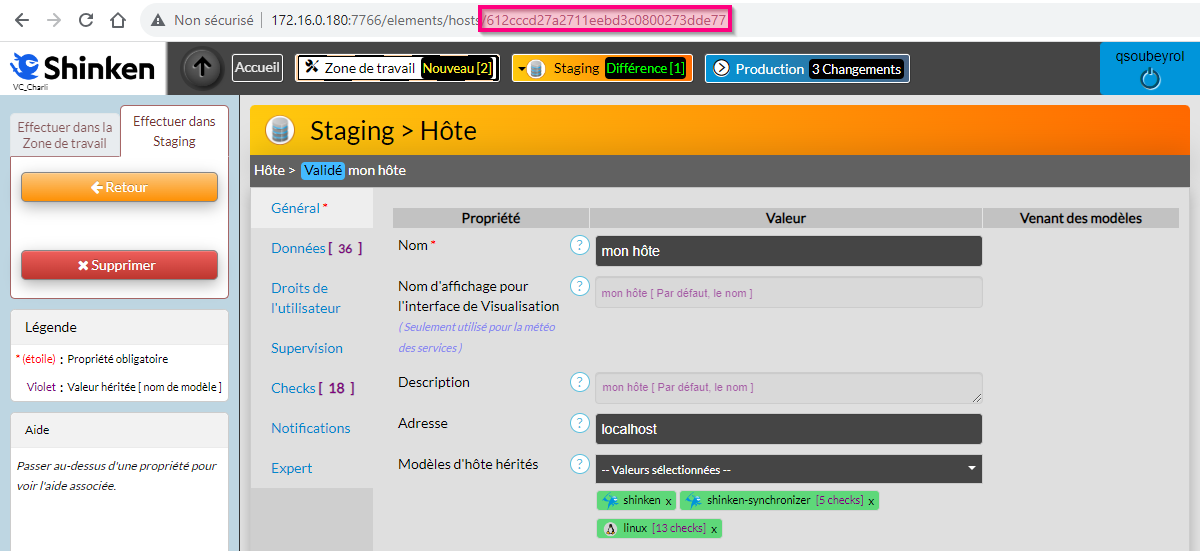
Il est aussi possible de récupérer les uuid directement par le biais des requêtes apis : all-monitored-elements, host et cluster.
Checks attachés
Pour récupérer l'UUID d'un check attaché à un hôte ou à un cluster, il suffit de se rendre dans sa page de configuration sur l'UI de Configuration en y rajoutant l'UUID de l'hôte ou du cluster sur lequel il est attaché, suivi d'un tiret. Dans l'interface de Visualisation, il peut être trouvé directement dans l'URL en ouvrant le détail du check:
| Panel |
|---|
|
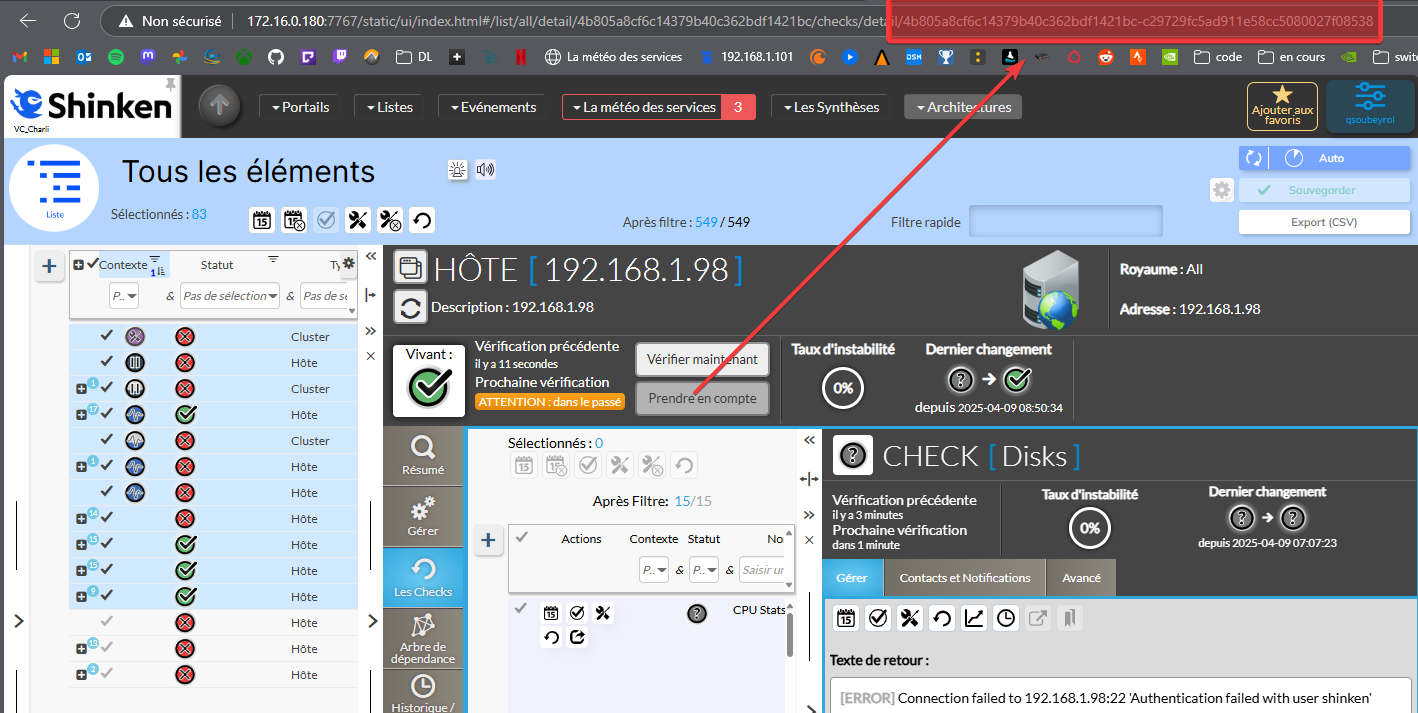
Des macros sont également disponibles sur Shinken pour utiliser l'UUID d'un hôte/cluster/check.
| Macro | Description |
|---|---|
| $HOSTUUID$ | Renvoie l'UUID de l'hôte ou du cluster |
| $SERVICEUUID$ | Renvoie l'UUID du check |
Exemple d'utilisation
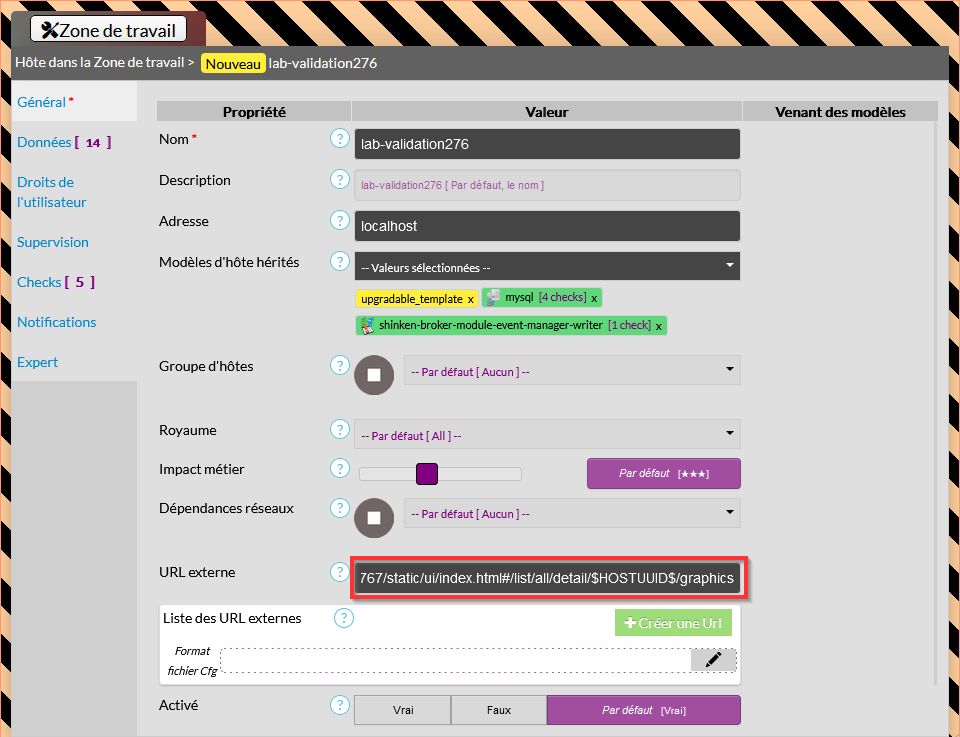
Ces macros peuvent être utilisées par exemple dans les URL externes. Par exemple:
| Code Block | ||||
|---|---|---|---|---|
| ||||
http://xx.xx.xx.xx:7767/static/ui/index.html#/list/all/detail/$HOSTUUID$/graphics | ||||
| Panel | ||||
L'URL externe de cet hôte amène directement sur le volet Graphiques de l'hôte en question.
| Panel |
|---|
|