| Excerpt |
|---|
| Column |
|---|
| | Panel |
|---|
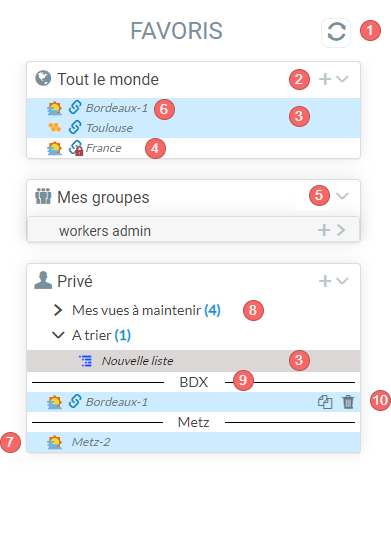 Image Added Image Added
|
|
|
- de rafraîchissement manuel des favoris ( à noter que les favoris se rafraichiront automatiquement dès que la vue actuelle se rafraichit )
|
|
- Bouton qui permet d'ajouter des répertoires ou des séparateurs
|
|
- La couleur de fond d'un favori
- BLEU : indique que vous êtes propriétaire du favori ( ne concerne que le favori lui-même, pas la vue attachée au favori ),
- GRIS : indique que la vue affichée ( portail, listes, météo ) correspond à ce favori ( pour se repérer plus facilement ).
- sinon le favori a un fond blanc.
- L'icône
|
|
 Image Removed indique
 - cadenas
 Image Added indique que vous pouvez y accéder, mais que vous n'avez pas le droit d'effectuer des modifications sur Image Added indique que vous pouvez y accéder, mais que vous n'avez pas le droit d'effectuer des modifications sur
|
|
 Image Removed permet
- Les icônes
 Image Added et Image Added et  Image Addedqui permet d'ouvrir ou de fermer Image Addedqui permet d'ouvrir ou de fermer
|
|
- le menu ou le répertoire.
|
|
 Image Removed
 - référence
 Image Added indique que le favori est un lien. Image Added indique que le favori est un lien.
Icônes d'identification du type de
|
|
 Image Removed
  Image Added Image Added
|
|
|
 Image Removed
 Image Added Image Added
|
|
|
 Image Removed
 Image Added Image Added
|
|
|
| Liste des problèmes sources |
|
|
|  Image Added Image Added
| Météo des services |
- Le dossier vous permet de ranger vos favoris avec le nombre de favoris qu'il contient.
- Le séparateur ( ici nommé "BDX" ) vous
|
|
- permettra d'organiser vos répertoires ou vos favoris en sous-parties.
|
|
-
- Au survol d'un favori, dossier, ou séparateurs, des boutons actions apparaissent :
|
|
-
 Image Addedpermet de supprimer le favori Image Addedpermet de supprimer le favori
|
|
- , un répertoire ou séparateur,
- L'
|
|
- icône engrenage
 Image Added permet de renommer un Image Added permet de renommer un
|
|
La vue en cours de visualisation mettra le fond noir sur tous les favoris qui s'y réfère.
Les vues détenues par l'utilisateur courant ont un fond bleu.
Dans cette vue, nous pouvons distinguer l'existence de 3 espaces:
- l'espace "Tout le monde"
- l'espace "Mes groupes" qui contient plusieurs "sections" (ne sera présent que si vous faites partie d'un groupe d'utilisateur)
- l'espace "Privé"
Ces espaces sont essentielles pour la compréhension du partage et de la mise à disposition des vues ( voir la page Partager une vue / Dupliquer une vue pour la mettre à disposition).
- ,
- L'icône copier
 Image Added permet de coller dans votre presse-papier l'URL de la vue en favori pour la partager facilement. Image Added permet de coller dans votre presse-papier l'URL de la vue en favori pour la partager facilement.
|
|
| Panel |
|---|
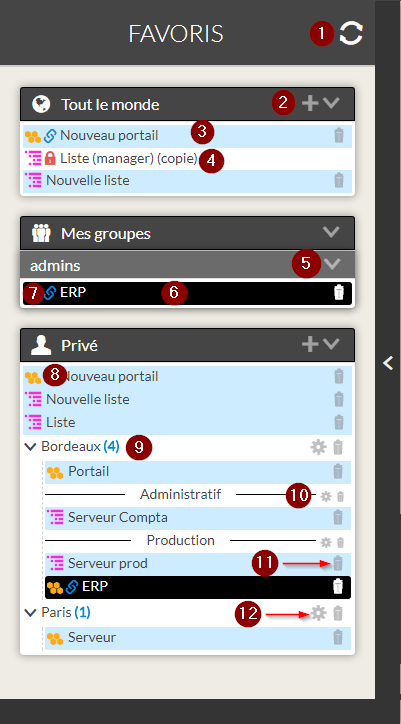 Image Removed