| Scroll Ignore | ||||||||||||||
|---|---|---|---|---|---|---|---|---|---|---|---|---|---|---|
| ||||||||||||||
|
Concept
Une des méthodes La méthode de notification, la plus efficace et rependu, est le mail.
- Shinken livre une solution clé en main pour envoyer vos mails lors des notifications
- ,
- Les sous-pages
- vous détailleront les différents formats de mail livré par
Problème et solution
Tester votre commande
- Shinken.
- Une fois que vous vous serez familiarisé avec, vous pourrez changer le modèle de mail de ces notifications.
Faire un essai de réception de mail
Commençons par faire un essai de l'envoi de mail en utilisant le script "notify_by_email.py" disponible dans une installation de Shinken.
Cela va permettre :
- de tester le bon fonctionnement de l'envoi de mail
- et vous permettre de voir le type de mail que vous pouvez recevoir par défaut.
Verification initial
Les notifications vont par défaut utiliser le serveur postfix local à la machine qui héberge le Reactionner.
- Vérifier que le serveur postfix est bien actif ( si besoin, voir la page Résolution des problèmes - Notification mail )
SI vous utilisez un autre serveur de mail, il suffira de changer l'adresse du serveur de mail à contacter ( voir plus bas ).
La ligne de commande votre premier mail
Nous commençons par une ligne de commande pour vous permettre d'envoyer un mail d'exemple,
- et donc vérifier la possibilité du script de mail de joindre le serveur de mail,
- ainsi qu'avoir un exemple de mail envoyé.
Pour cela, loguez-vous sur la machine qui héberge votre Reactionner puis utiliser le user Si vous souhaitez envoyer une commande depuis votre Reactionner afin de vérifier le bon envoi de l'email, loguez-vous en shinken via :
| Code Block | ||||
|---|---|---|---|---|
| ||||
su - shinken |
Puis envoyer votre commande,utilisez la commande ci-dessous en remplaçant :
- "--MAIL_SERVER--" par l'adresse du serveur de mail => par défaut, vous pouvez utiliser localhost, pour contacter le serveur postfix présent sur le Reactionner.
- "--CONTACT_EMAIL--" par
- votre adresse mail, pour que vous receviez le mail directement.
- "--SENDER--" par définir l'adresse mail de l'envoyeur ( exemple : shinken-supervision@mydomain.com ),
- "--WEBUI_URL--" pour l'address/port de la webui ( exemple: https://my-server:7767 )
| Code Block | ||||
|---|---|---|---|---|
| ||||
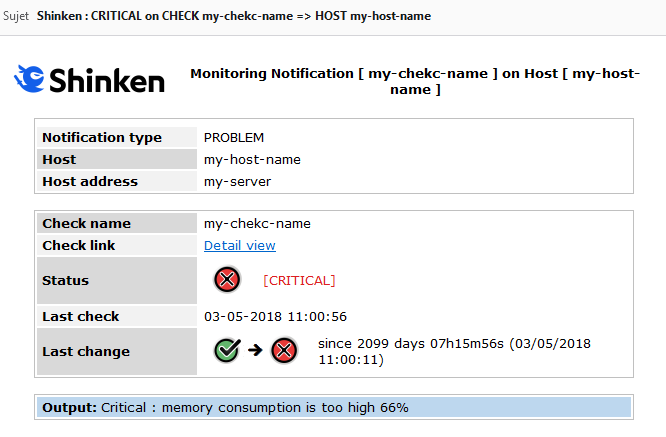
/var/lib/shinken/libexec/notifications/notify_by_email.py -S "--MAIL_SERVER--" --title-tpl /var/lib/shinken/libexec/notifications/service_alert_title_template.tpl --content-tpl /var/lib/shinken/libexec/notifications/service_alert_content_template.tpl -F "ENVOYEUR@DOMAIN.COM--SENDER--" -r "RECEVEUR@DOMAIN.COM--CONTACT_EMAIL--" -n PROBLEM -H "mon--HOSTNAME--serveur" --address "172.16.0.10--HOST_ADDRESS--" --url http://172.16.0.10:7767"--WEBUI_URL--" --huuid 7b0513f631a011e889e9080027da5b5c"--HOSTUUID--" --check "Memory--CHECKNAME--" --state CRITICAL --last-state 0 --last-change 1525338011.76 --last-check "03-05-2018 11:00:56" --output "Critical : memory consumption is too high 66%" --long-output "" --ack-author "" --ack-data ""with-images |
Optionnellement, vous pouvez aussi remplacer :
- "--HOSTNAME--" pour le nom de l'hôte qui émet la notification.
- "--HOSTUUID--" pour un UUID de l'hôte qui émet la notification ( voir la page TIPS - Récupérer l'UUID d'un élément ( Cluster / Hôte / Check ) ).
- "--HOST_ADDRESS--" pour l'adresse de l'hôte qui émet la notification.
- "--CHECKNAME--" pour le nom du check attaché sur l'hôte que vous aurez choisi.
La commande devrait vous afficher le message suivant
Vous devriez alors recevoir:
| Code Block | ||||
|---|---|---|---|---|
| ||||
DATE,426YYYY-MM-JJ HH:MM:SS,Millisecondes:INFO: Mail sent successfully |
Et et vous devriez recevoir l'email dans votre boite email.
Logs
Si vous avez des difficultés, veuillez vérifier les logs :
- Du Réactionner dans /var/log/shinken/
- De votre serveur mail linux (postfix/smtp) dans /var/log/maillog
Configuration avancée (relais SMTP)
un mail de cette forme :
| Panel |
|---|
|
| Warning | ||
|---|---|---|
| ||
Consulter la page Résolution des problèmes - Notification mail, qui pourra vous aider dans l'analyse du problème. |
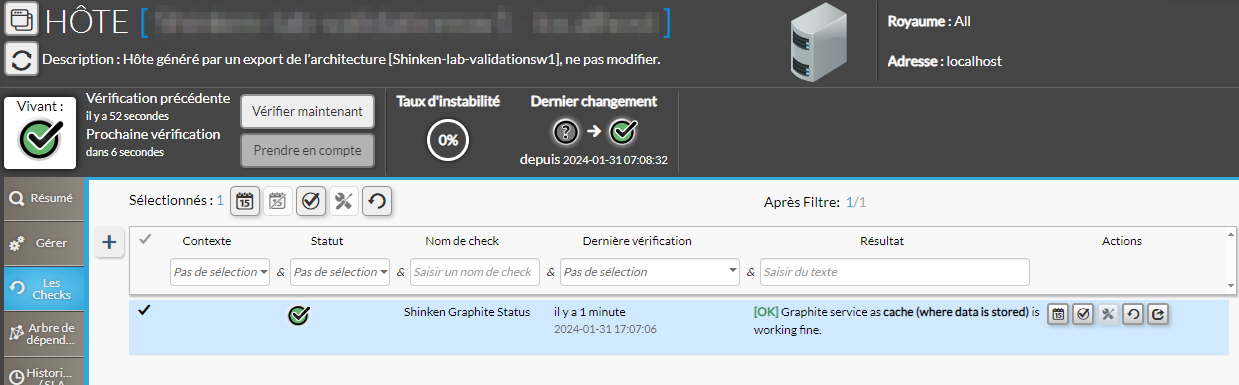
Si vous avez modifié les informations optionnelles de notre test, vous pourrez,
- en cliquant sur "Detail view",
- ouvrir directement du mail, la vue détail concernant l'hôte ou le check :
| Panel |
|---|
|
Exemple en utilisant les méthodes de notifications livrées par Shinken
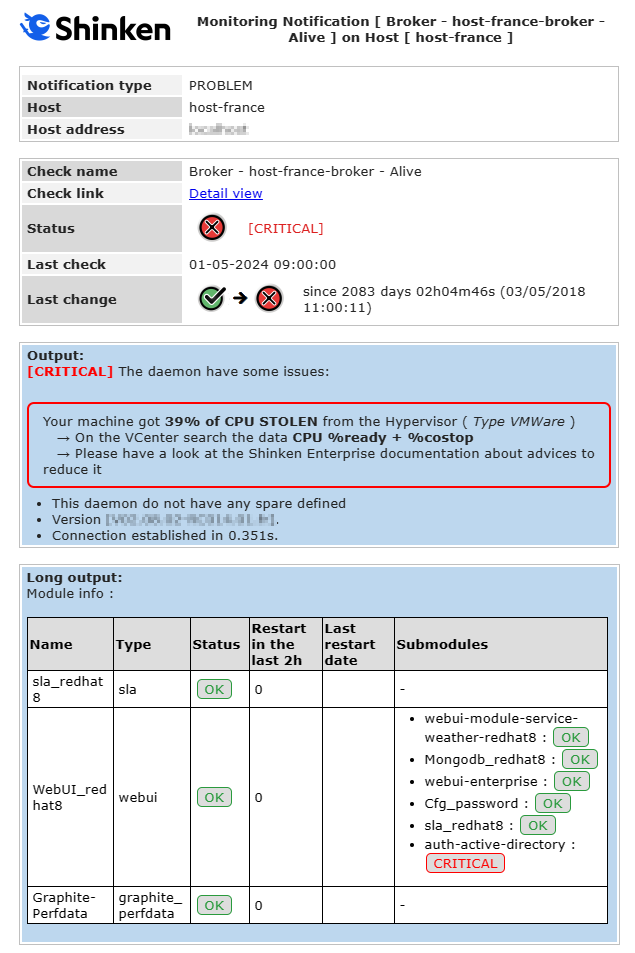
Si vous utilisez la méthode "email-with-images" ( voir la page email-with-images - Méthode de notification ) et qu'une notification se déclenche, vous obtiendrez un mail de la forme suivante
| Panel |
|---|
|
Si votre serveur SMTP principal est un serveur connu et généralisé dans votre architecture, vous pouvez aussi modifier votre configuration afin de relayer n'importe quel email vers ce serveur :
- Editer le fichier /etc/postfix/main.cf
- Modifier la ligne avec l'IP de votre serveur SMTP (ici 192.168.1.240) : relayhost = 192.168.1.240
Redémarrer postfix
Code Block language text theme Emacs service postfix restart
Test d'envoi de mail :
| language | text |
|---|---|
| theme | Emacs |