| Scroll Ignore | ||||||||||||||||
|---|---|---|---|---|---|---|---|---|---|---|---|---|---|---|---|---|
|
...
|
Concept
...
Le redimensionnement des widgets
...
Voici comment cela fonctionne :
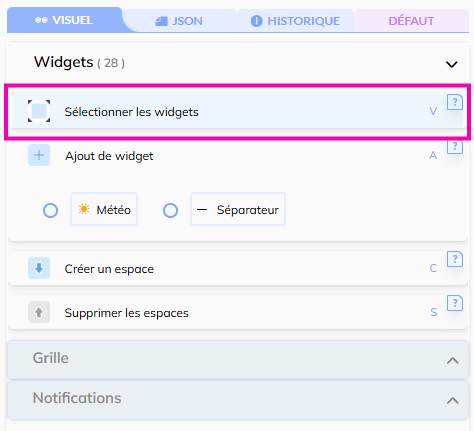
Sélection du Widget :
dans l'éditeur visuel offre la possibilité d'ajuster la taille des widgets.
Prérequis pour effectuer un redimensionnement
Le redimensionnement n'est possible que lorsque les conditions suivantes sont réunies :
- Le mode de sélection est actif ( voir la page Mode sélection des widgets - Édition visuelle - Météo )
- soit en cliquant sur "Sélectionner les widgets",
- soit en utilisant le raccourci clavier : 'V'.
- Un seul widget sélectionné.
| Panel |
|---|
|
...
Utilisation des Poignées de Redimensionnement
...
...
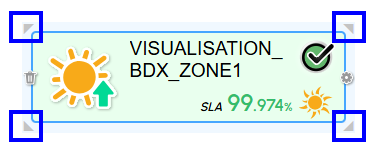
Pour repérer et utiliser les poignées de redimensionnement :
- Elles sont situées sur les
...
- coins du widget sélectionné.
...
- Sont représentées sous forme de petits
...
- triangles ( présents dans les carrés bleus de l'illustration ).
- Au survol, le curseur se transformera en une flèche double (
 ).
).
| Panel |
|---|
...
...
| Panel |
|---|
...
|
Taille et axe de redimensionnement
Cliquer et maintenir le bouton gauche de la souris pour commencer le redimensionnement.
- redimensionnement du widget dans tous les axes :
- Horizontal.
- Vertical.
- Diagonal.
- Taille maximale :
- Hauteur : la limite de la hauteur de la grille
- Largeur : la largeur de la grille de la météo.
- Taille minimale ( pour ne pas perdre le widget ) :
- Hauteur : Une unité ( case ).
- Largeur : Deux unités ( deux cases ).
| Info |
|---|
Pour consulter plus d'informations concernant la grille et son fonctionnement ( voir la page Concept de la grille pour le positionnement des widgets ). |
Arrêt du redimensionnement
Une fois la taille souhaitée atteinte, il faut lâcher le bouton gauche de la souris.
- Deux possibilités :
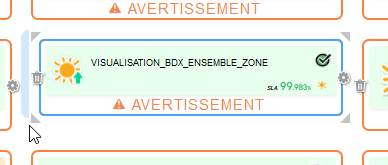
- Le redimensionnement est possible :
- Le widget occupera tout l'espace souhaité en occupant l'espace jusqu'à la prochaine case entière.
- Une ombre bleu permettra d'indiquer l'espace pris par le widget après
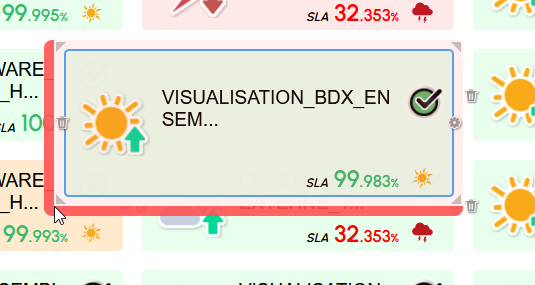
- En cas de chevauchement avec un autre widget :
- La modification de la taille ne sera pas prise en compte.
- Le widget retournera à sa taille initiale.
- Le redimensionnement est possible :
| Warning |
|---|
Le chevauchement est symbolisé par le passage du bleu au rouge de l'ombre du widget en cours de modification. |
| Panel |
|---|
Redimensionnement possible
|
| Panel |
|---|
Redimensionnement impossible
|
...
| Panel |
|---|
...
- Pour redimensionner le widget de manière diagonale, placez le curseur de la souris sur l'une des poignées de redimensionnement situées dans les coins du widget.
- Cliquez et maintenez enfoncé le bouton de la souris, puis faites glisser la poignée de redimensionnement diagonalement pour ajuster la taille du widget dans les deux directions à la fois.
Relâchement de la Souris :
...