| Scroll Ignore | ||||||||||||||||||
|---|---|---|---|---|---|---|---|---|---|---|---|---|---|---|---|---|---|---|
| ||||||||||||||||||
|
Concept
- Le drag & drop permet à l'utilisateur de sélectionner un widget en le faisant glisser avec la souris, puis de le déposer à un nouvel emplacement dans l'interface. Cela offre une méthode intuitive et conviviale pour organiser et réorganiser des éléments.
- Par défaut, le mode de sélection par clic est activé. L'utilisateur peut cliquer sur n'importe quel widget pour le sélectionner
Sélection de(s) widget(s)
- L'utilisateur clique sur un widget spécifique pour le sélectionner. Un indicateur visuel, sous forme d'une bordure colorée en bleu, apparaît autour du widget pour indiquer qu'il est sélectionné et prêt à être déplacé.
- L'utilisateur peut cliquer sur d'autres widgets pour les ajouter à la sélection. Tous les widgets sélectionnés seront déplacés ensemble.
| Panel |
|---|
| |
Concept
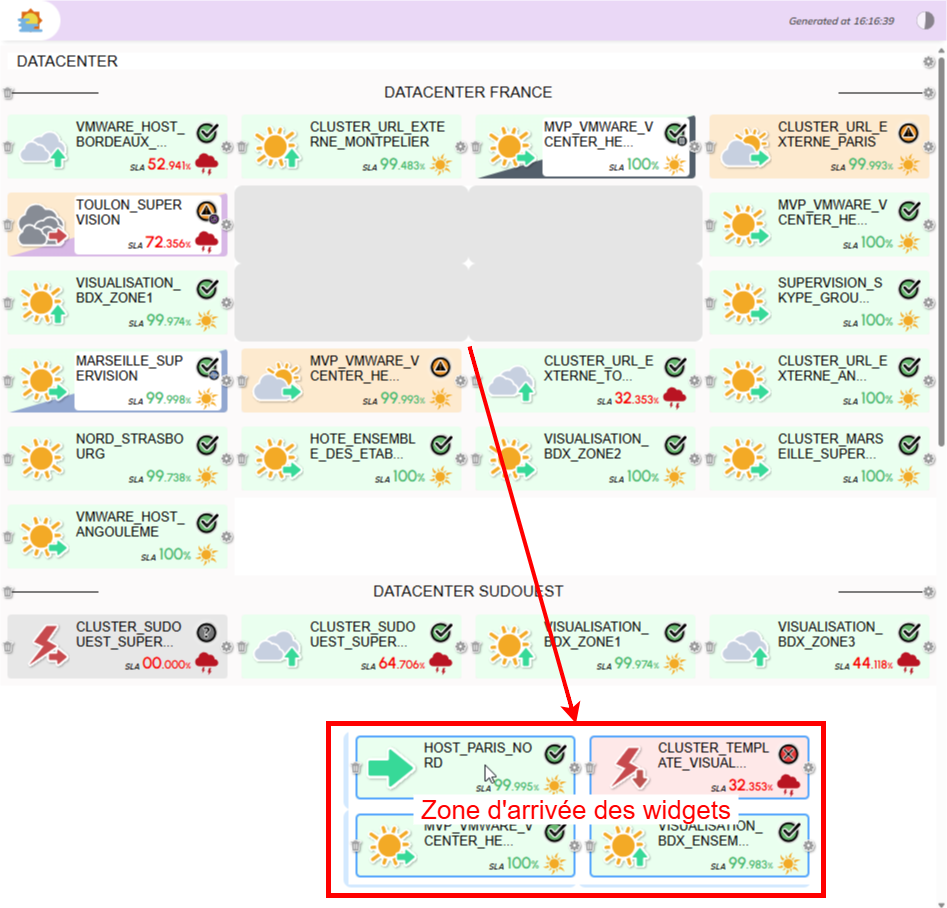
Le glisser-déposer ( Drag & Drop ) permet de déplacer rapidement les widgets, que ce soit :
- widget par widget,
- ou par groupe de widgets sélectionnés.
Afin de commencer le déplacement, il faut :
- Être dans le mode de sélection ( voir la page Mode sélection des widgets - Édition visuelle - Météo ).
- raccourci clavier : 'V'.
Déplacer les widgets
Pour déplacer un ou plusieurs widgets :
- Maintenir le clic gauche sur un widget ( ou sur une sélection de widget pour un déplacement multiple ).
- Déplacer la souris.
- Lâcher le clic gauche.
| Warning |
|---|
Si le widget ( ou le groupe de widgets ) ne peut pas être placé à l'emplacement souhaité ( superposition de widgets par exemple ), il reviendra à sa position initiale |
Début du déplacement
| Panel |
|---|
| |
. |
Effet visuel de l'endroit de départ
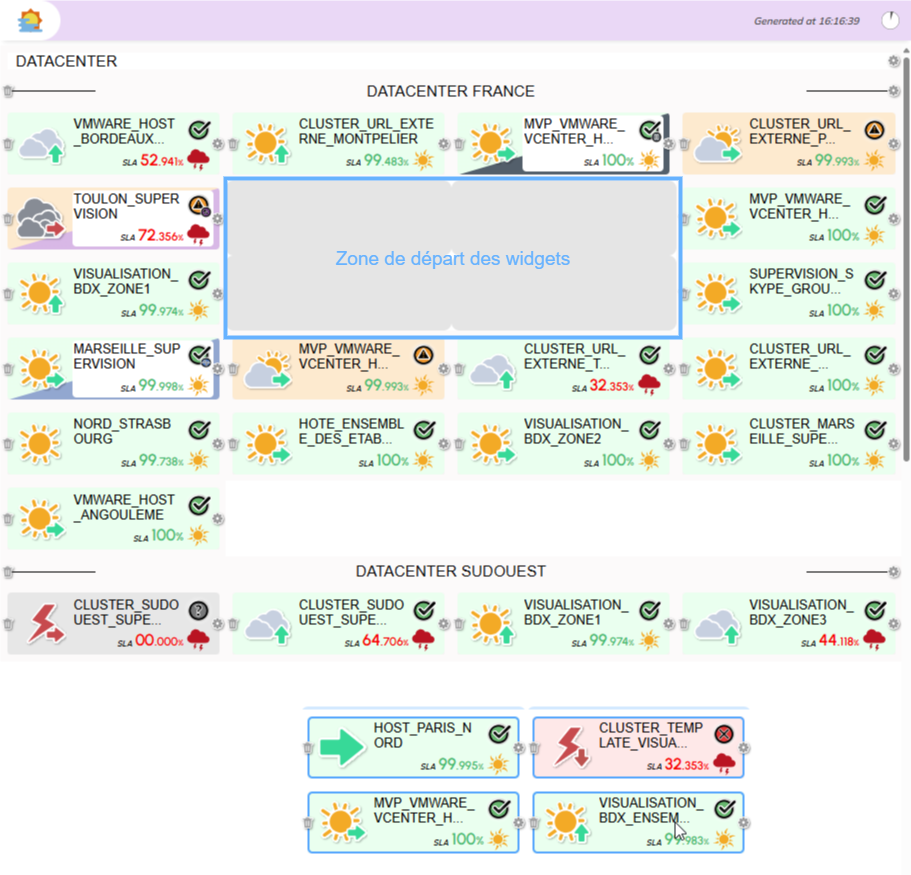
LorsqueLors du déplacement des widgets, une ombre grise apparait à l'emplacement d'origine
de chaque widget pour marquer le point de départ du déplacement.des widgets.
| Panel |
|---|
|
Effet visuel de l'endroit de dépôt
Lors du déplacement, un effet visuel
distinct tel qu'un léger changement de couleur ou une animation subtile apparaît autour de la zone de dépôt pour indiquer que les widgets ont été placés avec succès à cet endroit.bleu apparait à l'endroit où sera posé chaque widget en relâchant le bouton de la souris à ce moment.
| Info |
|---|
Si un widget déplacé se retrouve en dehors des limites de la grille ( voir la page Concept de la grille pour le positionnement des widgets ), la zone bleue, elle, reste dans les limites, et le widget sera ramené dedans. La zone se déplace de case entière en case entière. |
| Panel |
|---|
|