Concepts
configurer visualisation contient Vous HTTPS port
SSL et certificats
SSL
L'interface de visualisation peut être protégée par un accès HTTPS et des certificats.
Les paramètres se trouvent dans le fichier /etc/shinken/modules/webui.cfg.
| Code Block |
|---|
# HTTPs part, enable if you want to set the visualisation interface listen in HTTPs mode # disabled by default. Set your own certificates. use_ssl 0 ssl_cert /etc/shinken/certs/server.cert ssl_key /etc/shinken/certs/server.key |
Activation du HTTPS
- pour Pour activer le HTTPS:
- usela propriété est use_ssl 0
- par défaut le SSL est désactivé et la valeur est donc à 0 . (pas de HTTPS)
- mettre passez la valeur à 1 pour l'activer.
- usela propriété est use_ssl 0
Certificats
- Pour paramétrer Activez les certificats , utilisez en mettant à jour les 2 paramètres suivants suivant:
- ssl_cert =/etc/shinken/certs/server.cert
- ssl_key =/etc/shinken/certs/server.key
| Info |
|---|
| Les fichiers par défaut /etc/shinken/certs/server.cert et /etc/shinken/certs/server.key sont justes des exemples qui sont fournis avec l'installation, mais ces certificats ne sont pas approuvés et valides, vous DEVEZ les changer avec vos propres certificats.. |
L'accès à l'interface se fera toujours via le port dédié par défaut 7767 (mais via le protocole HTTPS).
- Par exemple : https://172.16.0.1:7767
- Par exemple : https://172.16.0.1:7767
Langues
Le port d'écoute
Le port
La languede l'interface de visualisation peut être
changéemodifié.
Dans le fichierLe paramètre se trouve dans le fichier /etc/shinken/modules/webui.cfg
, pour activer une langue :.
| Code Block |
|---|
    #======== Listening address =========
    # host: IP address to listen to.
    #       note: 0.0.0.0 = all interfaces.
    host                      0.0.0.0
    # port to listen
    port                      7767
|
Pour changer le port il suffit de modifier la valeur 7767 de la propriété port.
Il est également possible de n'écouter que les IP de la propriété host. (par défaut, toutes les IP peuvent communiquer avec l'interface de visualisation).
Paramétrage SSO
L'interface de visualization peut être accessible via SSO (Single SignOn).
Les paramètres se trouvent dans le fichier /etc/shinken/modules/webui.cfg.
| Code Block |
|---|
    # Remote application authentification
    # if 1: allow the user to be load from a HTTP Header
    remote_user_enable          0

    # which HTTP header to get user name if remote_user_enable is 1
    remote_user_variable        X_Remote_User
|
Voici un exemple de paramétrage ici.
Modules
Les modules qui seront chargés par le
démon Brokermodule Webui exposant l'UI de Visualisation sont listés via
le paramètrela propriété modules.
Dans le fichier /etc/shinken/modules/webui.cfg,
pour| Code Block |
|---|
    #======== Modules =========
    # Modules loaded by the Visualisation interface
    # Available:
    # - Cfg_password          : check password from the user configuration
    # - auth-active-directory : check password from active directory
    # - Mongodb               : [mandatory] use to save user data (hive, favorites, ...)
    # - webui-enterprise      : [mandatory]
    # - sla                   : [mandatory] read sla from this module definition
    modules                   Cfg_password, Mongodb,webui-enterprise, sla
|
Pour activer un module :
- utilisez le paramètre modules
- la liste des modules disponibles sont écrits en commentaire dans le fichier ( Cfg_password, auth-active-directory, Mongodb...)
Langues
La langue de l'interface de visualisation peut être changée.
Le paramètre se trouve dans le fichier /etc/shinken/modules/webui.cfg.
| Code Block |
|---|
    #======== Lang =========
    # Select the lang that will be used by default on the UIs
    # Currently managed:
    # -en    (english)
    # -fr    (francais)
lang fr |
Pour activer une langue :
- utilisez le paramètre lang
- A ce jour, 2 langues sont supportées: l'anglais (en) et le francais (fr)
Il est souhaitable que la sortie des démons soient également définies dans la même langue.
Pour cela, dans le fichier /etc/shinken/shinken.cfg
- il faut dé-commenter ou rajouter la ligne
- language=fr
- A ce jour, 2 langues sont supportées: l'anglais (en) et le francais (fr)
Affichage des tuiles
Il est possible de définir comment les tuiles des portails vont être affichées, selon si le statut, le contexte, ou le duo statut/contexte, veulent être mis en avant à l'utilisateur.
Ce paramétrage n'agit en rien sur les statuts ou contextes de vos éléments en supervision, il s'agit ici uniquement de personnaliser leur affichage. Ce paramétrage est global, et affectera la visualisation de l'ensemble des utilisateurs et administrateurs de Shinken.
Trois types de configurations sont possibles.
Configuration par défaut
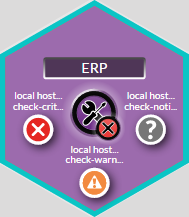
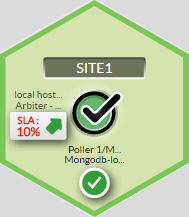
Si un contexte est défini:
La couleur de fond est celui du contexte (violet pour Prise en compte(Acknowledge), gris foncé pour une période d’arrêt (Downtime), ... )
L'icône principale est celle du contexte, une icône complémentaire représentant le statut du tableau de bord est présent.- Si aucun contexte n'est défini:
Seule la couleur du statut est affiché (sur l'ensemble de la tuile).
Et une seule icône centrale représente le statut du tableau de bord.
Configuration "contexte et statut"
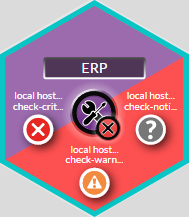
Si un contexte est défini:
la couleur de fond de la tuile se divise en deux :
au dessus, la couleur du contexte (violet pour Prise en compte(Acknowledge), gris foncé pour une période d’arrêt (Downtime), ... ).
en dessous, la couleur du statut (rouge pour Critique, vert pour Ok, ....).
L'icône principale est celle du contexte, une icône complémentaire représentant le statut du tableau de bord est présent
- Si aucun contexte n'est défini:
Seule la couleur du statut est affiché. (sur l'ensemble de la tuile)
L’icône centrale représente le statut du tableau de bord, pas d'icône complémentaire.
Configuration "le statut avant tout"
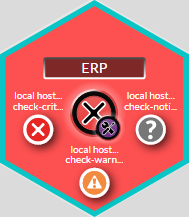
Si un contexte est défini:
la couleur de fond est celui du statut (rouge pour Critique, vert pour Ok, ....).
L'icône principale est celle du statut, une icône complémentaire représentant le contexte est présent
- Si aucun contexte n'est défini:
Seul la couleur du statut est affiché. (sur l'ensemble de la tuile)
L’icône centrale représente le statut du tableau de bord, pas d'icône complémentaire.
Paramétrer sa configuration
La configuration est accessible via une propriété du module webui, tiles_background, avec les valeurs possibles context, context_and_status, et status, correspondant à ces options respectives.
Pour accéder à cette configuration, il faut modifier le fichier au chemin suivant de la configuration centrale :
| Code Block | ||
|---|---|---|
| ||
/etc/shinken-user/configuration/daemons/brokers/modules/webui/webui_cfg_overload.cfg |
Un fichier d'exemple permet de connaître les clés et valeurs disponibles au chemin correspondant de shinken-user-example :
| Code Block | ||
|---|---|---|
| ||
/etc/shinken-user-example/configuration/daemons/brokers/modules/webui/webui_cfg_overload.cfg |