| Panel | ||||||
|---|---|---|---|---|---|---|
| ||||||
|
Zone d'entête
| Include Page | ||||
|---|---|---|---|---|
|
Zone de tri
| Include Page | ||||
|---|---|---|---|---|
|
Zone de filtres avancés
| Include Page | ||||
|---|---|---|---|---|
|
Zone des éléments
| Include Page | ||||
|---|---|---|---|---|
|
Zone de pagination
| Include Page | ||||
|---|---|---|---|---|
|
Principe
Dans cette vue, vous pouvez facilement accéder à la liste de tous vos hôtes et services .
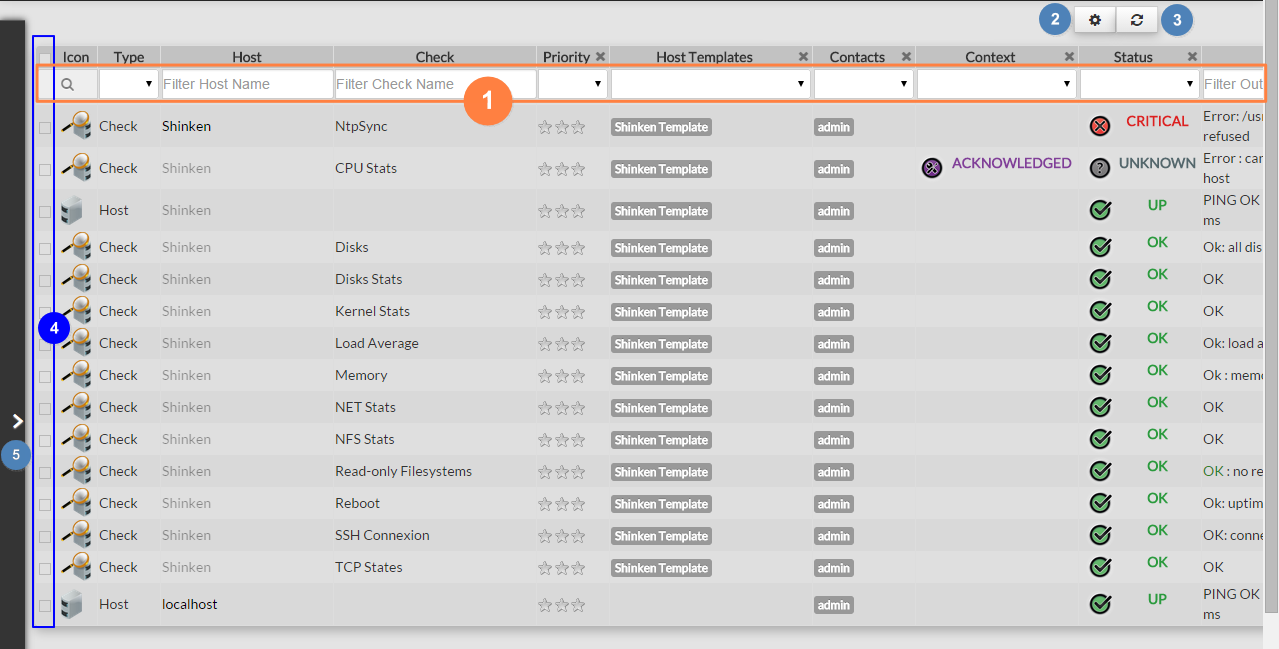
- Filtrer simplement et rapidement sur le type
- Choisir les colonnes ou le nombre de lignes à afficher .
- Rafraîchir toute la liste.
- Selectionner les éléments.
- Créer un filtre avancé
Filtrer simplement les éléments
En haut de la liste, vous pouvez filtrer sur différents champs :
Il y a 2 types de filtres:
Filtre texte ( comme l'Hôte ou la colonne Check).
|
|
Liste de valeurs (comme Priorité ou colonne Statut ):
|
|


Selectionner les colonnes visibles
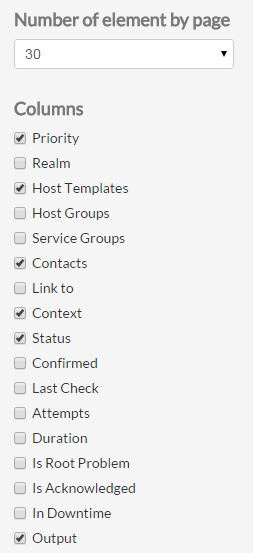
Cliquer sur le bouton "roue"  pour ouvrir la fenêtre.
Vous pouvez choisir quelle colonne faire apparaître:
| Colonne | Description |
|---|---|
Priorité (impact métier) | L'importance de l'élément défini dans la configuration de Shinken Enterprise est représenté par une étoile (de 0 à 5), cette vue est présentée par ordre d'importance. |
| Royaume | Le Realm(s) auquel appartient l'élément. |
| Host Templates | Le Host Template(s) appliqué sur l'élément . |
| Host Groupe | Le Host Group(s) auquel appartient l'élément. |
| Service | Le nom du Check. |
| Contacts | Le nom réduit du Contact(s) qui doit être notifié lorsqu'un problème (ou une résolution) apparaît sur l'élément. |
| Lié à | Les autres éléments liés à cet élément. |
| Contexte | Voir la page Status & Context . |
| Statut | Voir la page Status & Context . |
| Confirmé | L'état actuel est "Hard State" ( voir Hard & Soft Logic ) |
| Dernier Check | Date du dernier check réalisé. |
| Tentatives | Utile uniquement si l'élément est dans l'état SOFT. Indique combien de checks peuvent potentiellement être lancés avant que l'état ne passe en "Hard" (plus d'information sur Hard & Soft Logic). |
| Durée | Depuis quand l'élément est dans cet état. |
| Est un problème source | Cet élément est le problème source. |
| Est pris en compte | Cet élément a été pris en compte par quelqu'un. |
| Sous maintenance | Lorsque l'élément est sous maintenance (downtime). |
| Résultat retourné | Le retour du dernier check fait sur l'élément. |
Refresh the list
If you don't make any action, the page will be refreshed every minutes
If you click a button or any element in the interface, a refresh will occur 60 seconds after the last action.
You can force a refresh using this button 
Advanced Filtering
The filter panel can be opened by clicking on the left bar (Overview image : 4). In this menu, you will be able to stack “and/or rules”.
“AND” filters are in a block
By default, the following filters are defined
| 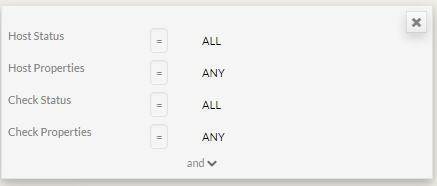 |
You can select host matching status type.
| 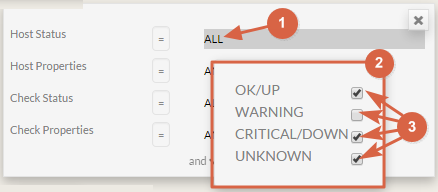 |
You can select host properties
|  |
To add other filters:
|  |
ADD a new block to set a “OR” between two “AND” blocks
To add a block, click on the "OR" button.
Validate the filter
Simply click on Filter button.

In the list, you will see only elements matching the defined filter.