Afin d’être informé en temps réel des changements d’état des éléments affichés dans la météo, il est possible d’activer les notifications.
Ces derniers permettent de ne manquer aucun événement important.
| Scroll Ignore | ||||||||||||||||
|---|---|---|---|---|---|---|---|---|---|---|---|---|---|---|---|---|
| ||||||||||||||||
|
Concept
Afin que l'attention de l'utilisateur soit attiré sur changements de statut des éléments au rafraichissement d'une météo des services, il est possible de configurer des notifications.
Elles peuvent se présenter sous deux formes complémentaires :
- Sonore : émission d’alertes audio pour signaler un changement
...
- ;
- Visuelle : clignotement des éléments concernés pour attirer l’attention visuellement
...
- ;
...
La configuration des notifications
...
d'
...
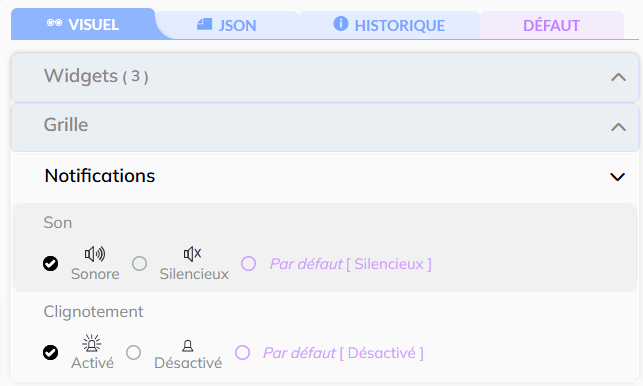
Notifications sonores
Activées : un signal sonore est joué à chaque changement d’état détecté.
Désactivées (mode silencieux) : aucune alerte audio n’est émise.
Par défaut : utilise la configuration sonore standard de l'application, ici définie comme silencieuse.
Notifications visuelles (clignotement)
une météo peut être limité par les préférences utilisateurs ( voir la page Barre de navigation ).
Configurer les notifications
| Panel |
|---|
|
Son
Clignotement
...
Activées : les éléments concernés clignotent lorsqu’un changement survient, attirant immédiatement l’attention.
...
Désactivées : aucun effet visuel n’est appliqué.
...