| Scroll Ignore | ||||||||||||||||
|---|---|---|---|---|---|---|---|---|---|---|---|---|---|---|---|---|
| ||||||||||||||||
|
Qu'est ce que le
format JSONLa configuration de la vue météo des services doit être écrite auformat JSON
.Le format JSON est un format qui permet de stocker des données de façon organisées et lisible lisibles par un humain. Plusieurs règles s'appliquent à ce format :.
- Il ne peut y avoir qu'un élément racine, c'est-à-dire un élément qui va contenir toutes les données.
- Les données peuvent être organisées soit dans un objet, soit dans un tableau.
- Un objet commence par "{" et finie par "}" et .
- Un tableau commence par "[" et termine par "]".,
- Les propriétés sont formées d'un couple clé/valeurs que l'on affiche sous forme ( "clé" : "valeurs" ).
- Le séparateur de chaque propriété est la virgule. Les propriétés qui sont définies en dernier d'un objet ou d'une liste ne DOIVENT PAS se terminer avec une virgule.
- L'imbrication de de deux mêmes types de blocs est possible, par exemple :
- un objet dans un objet
- ou un tableau dans un tableau.
Valeurs possibles :
- Les les propriétés :
- un nombre( 1, 2, ... ),
- un booléen( true, false ) ,
- une chaine de caractères
- Les tableaux : des tableaux, des objets ou une propriété séparés par des virgules.
- Les objets : des propriétés séparées par des virgules
- ( "default", "mon nom de widget" ),
- les tableaux ( [ ... ] ),
- les objets ( { ... } ).
Pour la modification du JSON, il est conseillé :
- d'utiliser un éditeur de texte spécialisé ( Cela permettra d'avoir la détection d’erreur du langage JSON,voir la page JSON d'exemple pour commencer - Édition JSON - Météo ),
- de faire les modifications sur celui-ci,
- puis de copier-coller l'intégralité du JSON dans la fenêtre d'édition de la météo.
Repérer un élément dans la configuration JSON
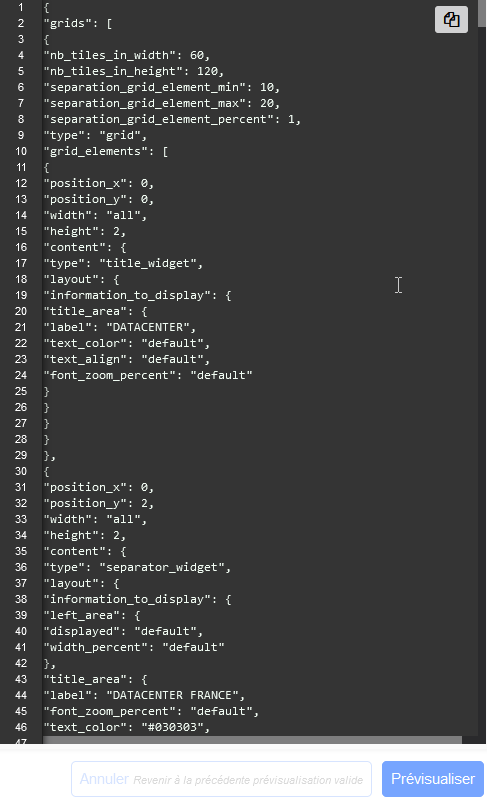
Lorsque l'éditeur JSON de la configuration de la météo est ouvert, le clic sur le bouton  d'un widget permet se déplacer plus facilement sur le bloc JSON définissant le widget.
| Panel |
|---|
|
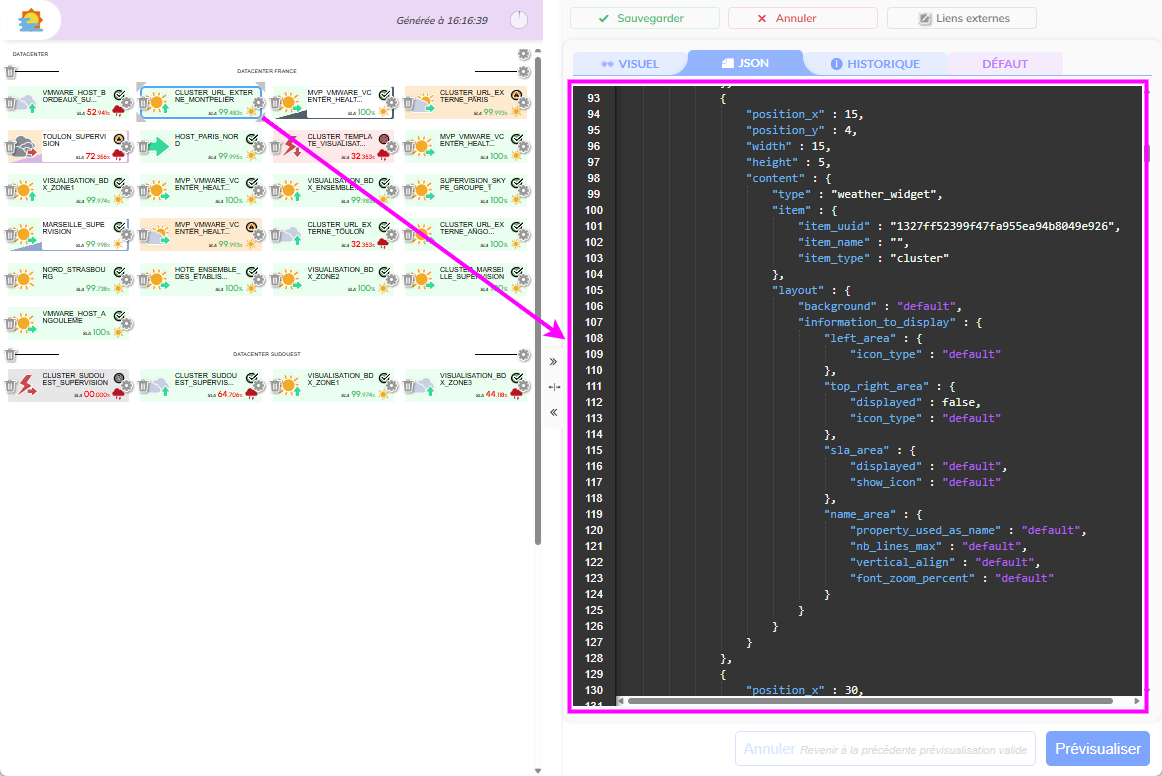
Affichage des définitions d'éléments dans l'éditeur
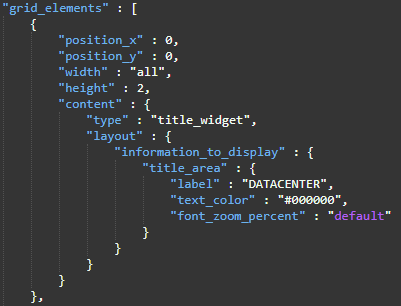
Dans le formulaire de configuration de la météo des services, la
coloration syntaxique est la suivante :
- le nom des propriétés est affiché en : bleu,
- Les valeurs apparaissent :
- en blanc quand l'utilisateur a édité une valeur,
- en violet quand c'est la valeur par
- défaut.
| Panel | ||
|---|---|---|
| ||
|
Indentation
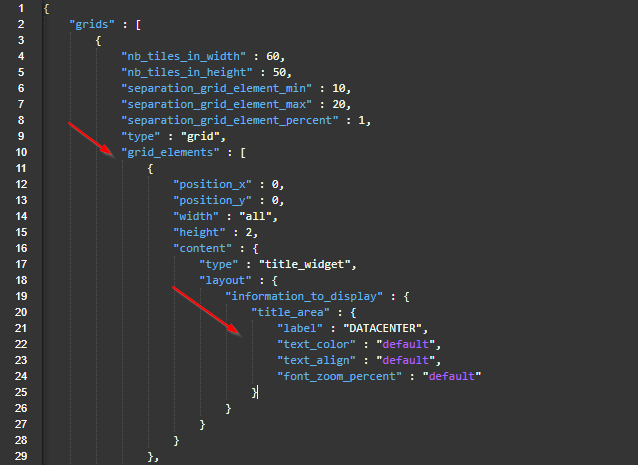
Le format JSON étant un format où les propriétés sont imbriquées les unes par rapport aux autres, cela se matérialise en JSON par une indentation entre les blocs, cette indentation est visualisée à l'aide de trait vertical dans le formulaire de configuration.
- Cela permet aux utilisateurs de mieux visualiser la fin de chaque indentation.
| Panel |
|---|
|
Actions possibles dans la zone d'édition
Copier /
collerVous pouvez dans le formulaire effectuer des copier-collerColler
- Il est possible de copier toute la configuration de la météo, en cliquant sur le bouton qui apparait à l'aide de la souris
Si vous souhaitez copier toute la configuration sans passer par le bouton de copie du formulaire , nous vous conseillons de faire les raccourcis clavier suivant : CTRL+ A puis CTRL+ C
- , en survolant le formulaire JSON.
- Il est possible de copier une partie en sélectionnant une partie du texte et en utilisant le raccourci clavier Ctrl + C.
| Panel |
|---|
|

- Il est possible aussi de coller tout ou une partie du JSON, à l'aide du raccourci clavier Ctrl +V.
- Après avoir collé une configuration ( éditée depuis un éditeur externe par exemple ), le texte apparaitra sans la coloration syntaxique et sans indentation.
- Pour retrouver un affichage

| Panel | ||
|---|---|---|
| ||
- correspondant au nouveau contenu du JSON copier, il faudra cliquer sur le bouton
 .
.
| Panel |
|---|
|
Affichages des problèmes de configuration
Coloration
Barre de défilement
Les barres de défilement verticales et horizontales sont en permanence affichées afin de permettre à l'utilisateur de pouvoir continuer de configurer même si la configuration prend plus de place sur la largeur ou la hauteur.
| Panel |
|---|
Affichages des erreurs de Syntaxe du JSON
syntaxique
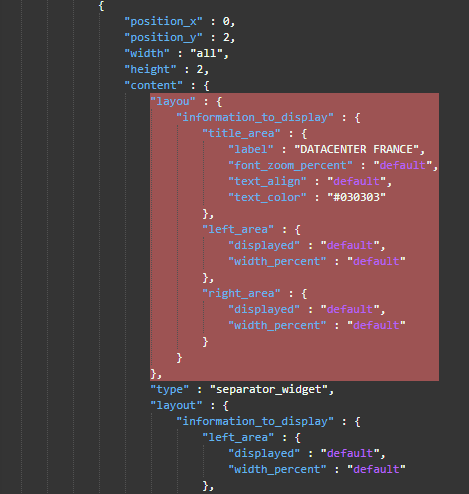
Une clé ou une valeur avec une couleur de fond rouge indique que la clé ou la valeur est en erreur"problème".
- Pour connaitre la nature
- du problème, il faut se référer à l'encadré rouge au-dessus du formulaire d'édition.
| Panel | ||
|---|---|---|
|
|
|

| Panel | ||
|---|---|---|
|
| |
|
| Info |
|---|
Lorsqu'une clé est |
à un problème, c'est |
toute la partie concernant cette clé qui apparaitra en rouge. |
Bulle d'information
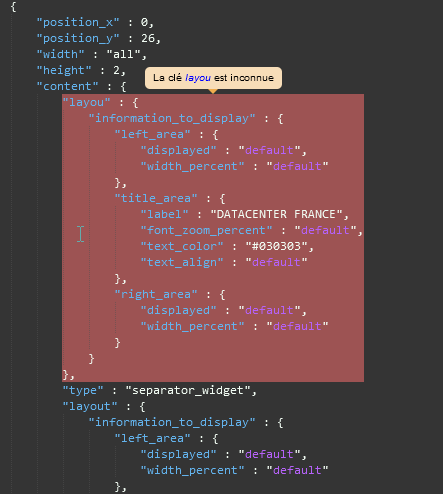
Lorsque la clé ou valeur est en
problème, une bulle d'information est
affichée au survol de la zone pour indiquer
quelle est la nature
du problème.
| Panel |
|---|
|
Localiser les
erreursproblèmes
Lorsqu'
un problème est présent dans la configuration
de la météo, cliquer sur le texte JSON fera défiler le JSON jusqu'à l'endroit où le problème se situe, permettant ainsi de facilement localiser la propriété.
| Panel |
|---|
|