| Scroll Ignore | ||||||||||||||||||
|---|---|---|---|---|---|---|---|---|---|---|---|---|---|---|---|---|---|---|
| ||||||||||||||||||
|
Concept
Le redimensionnement des widgets dans l'éditeur visuel offre la possibilité d'ajuster la taille des widgets.
Prérequis pour effectuer un redimensionnement
Le redimensionnement n'est possible que lorsque les conditions suivantes sont réunies :
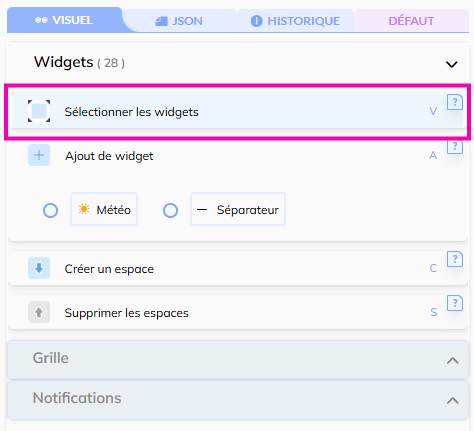
- Le mode de sélection est actif (
- voir la page
- Édition visuelle - Météo )
- soit en cliquant sur "Sélectionner les widgets",
- soit en utilisant le raccourci clavier : 'V'.
- Un seul widget sélectionné.
| Panel |
|---|
|
Utilisation des Poignées de Redimensionnement
Pour repérer et utiliser les poignées de redimensionnement :
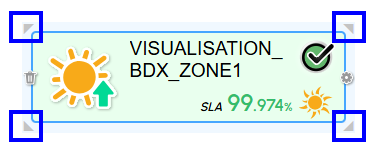
- Elles sont situées sur les coins du widget sélectionné.
- Sont représentées sous forme de petits triangles ( présents dans les carrés rouges bleus de l'illustration ).
- Au survol, le curseur se transformera en une flèche double (

 ).
).
| Panel | ||
|---|---|---|
| ||
|
Taille et axe de redimensionnement
Cliquer et maintenir le bouton gauche de la souris pour commencer le redimensionnement.
- redimensionnement du
- widget dans tous les axes :
- Horizontal.
- Vertical.
- Diagonal.
- Taille maximale :
- Hauteur :
- la limite de la hauteur de la grille
- Largeur : la largeur de la grille de
- la météo.
- Taille minimale (pour ne pas perdre
- le widget ) :
- Hauteur : Une unité ( case ).
- Largeur : Deux unités ( deux cases ).
| Info |
|---|
Pour consulter plus d'informations concernant la grille et son fonctionnement ( voir la page Concept de la grille pour le positionnement des widgets ). |
Arrêt du redimensionnement
Une fois la taille souhaitée atteinte,
il faut lâcher le bouton gauche de la souris
.
- Deux possibilités :
- Le redimensionnement est possible :
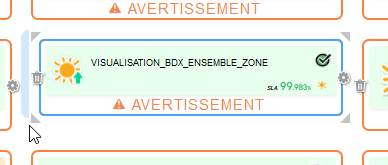
- Le widget occupera tout l'espace souhaité en occupant l'espace jusqu'à la prochaine case entière.
- Une ombre bleu permettra d'indiquer l'espace pris par le widget après
- En cas de chevauchement avec un autre widget :
- La modification de la taille ne sera pas prise en compte.
- Le widget retournera à sa taille initiale.
- Le redimensionnement est possible :
| Warning |
|---|
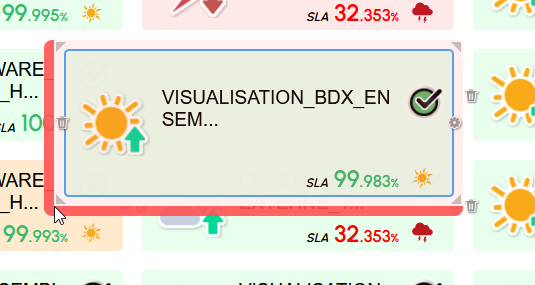
Le chevauchement est symbolisé par |
le passage du bleu au rouge de l'ombre du widget en cours de modification. |
| Panel |
|---|
Redimensionnement possible
|
| Panel |
|---|
Redimensionnement impossible
|