| Scroll Ignore | ||||||||||||||||||
|---|---|---|---|---|---|---|---|---|---|---|---|---|---|---|---|---|---|---|
| ||||||||||||||||||
|
Concept
Le mode de sélection des widgets permet
de choisir un ou plusieurs widgets.
- Il existe actuellement deux manières de sélectionner et désélectionner des widgets :
- Par clic,
- Par zone.
- Pour passer en mode "sélection" :
- Cliquer sur le bouton ( cadre rouge ).
- Utiliser le raccourci clavier en appuyant sur la touche '
V'.
Quand une sélection est faite, plusieurs actions sont
possibles :
- Déplacer les widgets
- ( voir la page Mode déplacement des widgets (drag & drop)-
- ).
- Supprimer les widgets
- ( voir la page Suppression des widgets -
- ).
- Redimensionner un widget (
- voir la page Redimensionnement des widgets -
Il existe actuellement deux manière de sélectionner et désélectionner des widgets:
- Par clic,
- Par zone.
Pour commencer passez en mode sélection dans le volet latéral droit ou utilisez le raccourci clavier 'V'.
- ).
| Panel |
|---|
|
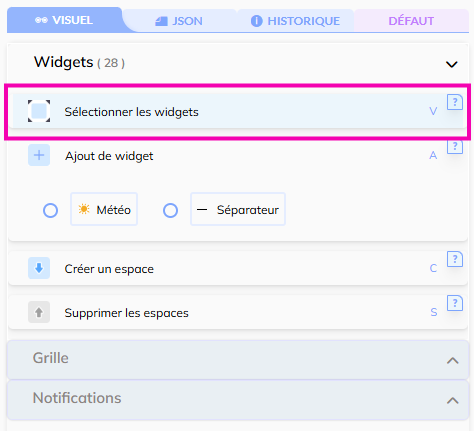
Un widget sélectionné
Si un widget est sélectionné :
- Il sera mis en avant par un cadre bleu sur son contour.
- 4 icônes de redimensionnement apparaitrons aux différents coins du widget.
| Panel |
|---|
|
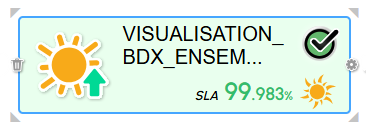
Sélection / Désélection par clic sur les widgets
Voici les actions possible possibles sur la sélection avec un clic :
- Sélection d'un widget :
- Un clic unique sur un widget non sélectionné permet de le sélectionner.
- Un clic unique sur un widget non sélectionné permet de le sélectionner.
- Sélection de plusieurs widgets :
- En maintenant la touche
Ctrlenfoncée et en cliquant sur un widget,
- cela ajoutera ce widget
- à la sélection actuelle
- .
- En maintenant la touche
- Désélection d'un widget :
- Un clic sur un widget sélectionné permet de le désélectionner.
- Un clic sur un widget sélectionné permet de le désélectionner.
- Désélection globale :
- Un clic sur un espace vide de la grille désélectionne tous les widgets sélectionnés.
- Appuyée Appuyer sur la touche '
ECHAP' désélectionne désélectionne tous les widgets.
| Panel | ||
|---|---|---|
| ||
|
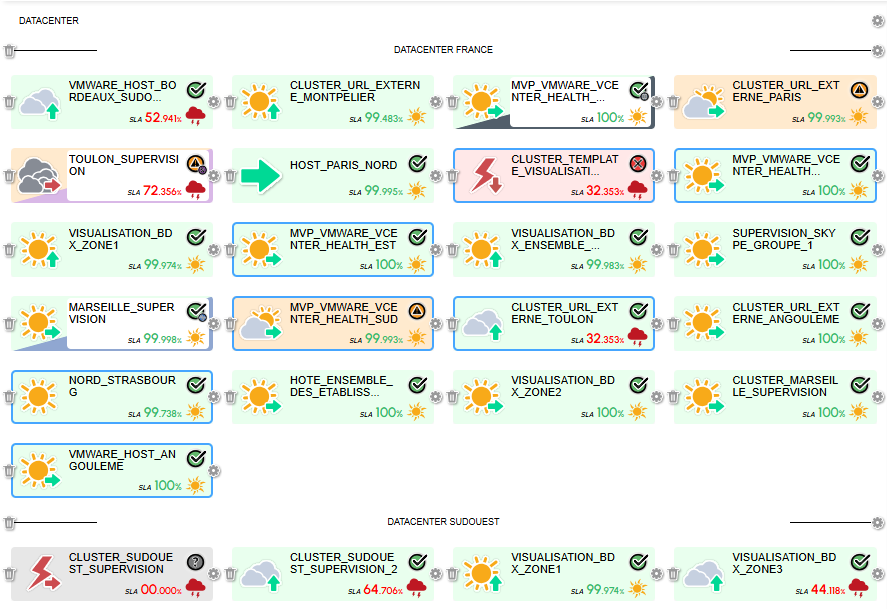
Sélection / Désélection par zone
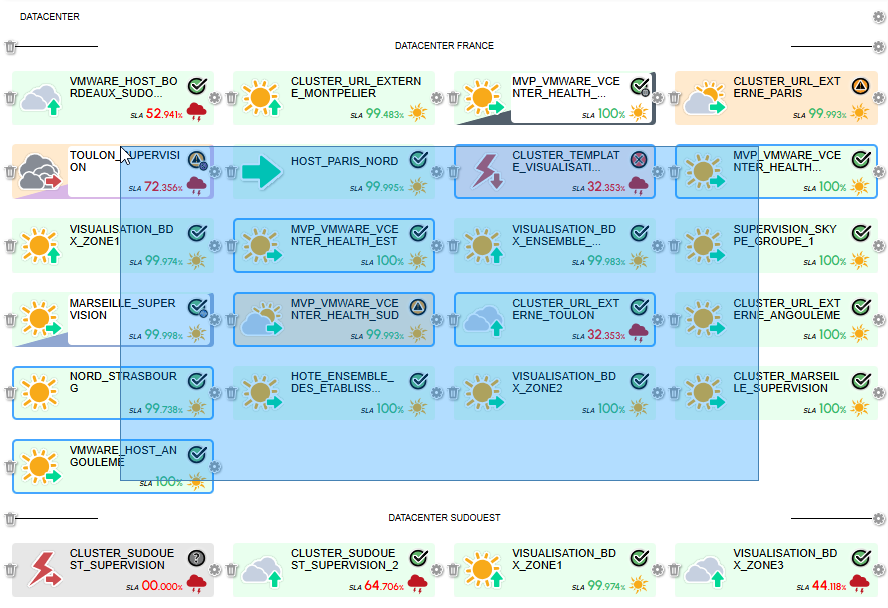
L'outil de sélection par zone permet de sélectionner plusieurs widgets à la fois. Deux méthodes sont disponibles pour sélectionner plusieurs widgets ( créer une zone de sélection ):
Cliquer et faire glisser :
- Comment faire : Cliquez
- Cliquer et
- maintenir le clic sur un espace vide de la grille, puis
- déplacer la souris pour dessiner
- le rectangle bleu de sélection.
- Comportement :
- Tous les widgets précédemment sélectionnés seront désélectionnés.
- Après avoir relâché le clic, tous les widgets inclus dans la zone de sélection seront sélectionnés.
- Comment faire : Cliquez
Utiliser Maintenir la touche
Ctrl, cliquer et faire glisser :- Comment faire : Appuyez
- Appuyer sur la touche Ctrl et
- dessiner une zone de sélection en cliquant et en faisant glisser la souris.
- Comportement :
- Aucun widget sélectionné
- auparavant ne sera désélectionné.
- Après avoir relâché le clic, tous les widgets inclus dans la zone verront leur état de sélection inversé :
- Les widgets non sélectionnés seront sélectionnés
- .
- Les widgets sélectionnés seront désélectionnés.
- Comment faire : Appuyez
| Panel |
|---|
 |
| Info |
|---|
Tous les widgets qui se |
trouvent à l'intérieur de cette zone encadrée seront pris en compte ( même les widgets partiellement survolés par la zone de sélection ). |