| Scroll Ignore | ||||||||||||||||||
|---|---|---|---|---|---|---|---|---|---|---|---|---|---|---|---|---|---|---|
| ||||||||||||||||||
|
Concept
Un widget contient un grand nombre d'options Une interface d'édition est disponible pour chaque type de widget, permettant de configurer chaque paramètre ( couleur du texte, taille du texte, affichage des icônes, etc. ).
Une interface d'édition pour chaque type est donc nécessaire pour satisfaire la disparité de configuration des widgets.
Dans cette page, se trouve une explication du comportement des différents types de propriétés propriété :
- Champ de type texte,
- Champ de type radio,
- Champ de type sélecteur,
- etc.
Et donnera Ainsi qu'une explication sur la prévisualisation de la configuration
Ouvrir la configuration
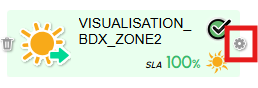
La roue crantée (  ) disponible en mode édition ( voir la page
Édition visuelle - Météo ) sur les widgets permet d'accéder à l'interface de configuration des widgets.
La roue crantée est disponible sur les widgets lors d'une sélection simple et multiple. L'édition n'est actuellement possible qu'un widget à la fois ( un mode d'édition de masse des widgets est en cours d'étude).
- Le formulaire de configuration apparait dans le volet latéral droit.
- Il
- sera différent pour chaque type de widget
- .
| Panel | ||
|---|---|---|
|
| Panel | ||
|---|---|---|
| ||
| Panel | ||
|---|---|---|
| ||
|
Fonctionnement général
Regroupement par dossier des propriétés
Pour faciliter la configuration, les propriétés , portant sur le même sujet , sont regroupées par dossiersection.
- Les
- sections ont un titre qui permet de cacher leur contenu lorsque l'on clique dessus.
- Les
- sections ont donc deux états possibles :
- ouvert ( par défaut ) ;
- fermé ;
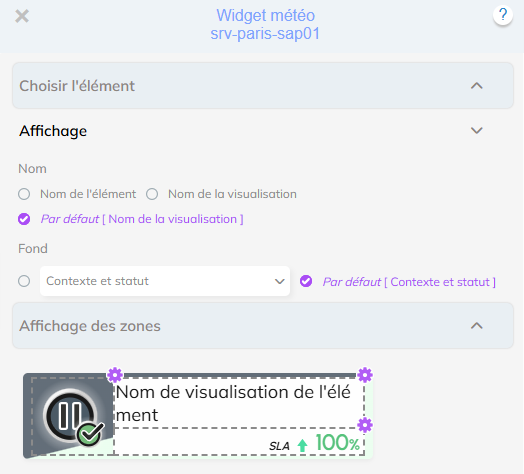
Dans l'exemple ci-contre :
- les Les deux zones "Affichagedossiers "Choisir l'élément" et "Zone de gaucheZones" sont fermés,
- la zone "Zone en haut à droitele dossier "Affichage" est ouverteouvert.
| Panel |
|---|
|
Valeurs par défaut
Les valeurs par défaut vous permettent de définir des comportements communs aux widgets.Ils sont définis par
- Chacune sont spécifiques à chaque type de widget (
Si un layout contient des valeurs autre que "default" ( la traduction anglaise de défaut ) , il aura la priorité sur les cfg sur la définition des valeurs par défaut.
Définition des valeurs par défaut par les layouts
- voir la page Configurer un widget - Édition JSON - Météo ).
- Les valeurs
- Widget titre
- Widget météo
- Widget séparateur
| Panel | ||
|---|---|---|
| ||
- par défaut sont affichées en violet et seront toujours sélectionnables grâce à un bouton radio.
( voir la page Édition des valeurs par défaut - Widgets et lien externe - Édition visuelle - Météo )
| Info |
|---|
Toutes les propriétés n'ont pas obligatoirement une valeur par défaut. |
| Anchor | ||||
|---|---|---|---|---|
|
| Panel | ||
|---|---|---|
| ||
| Panel | ||
|---|---|---|
| ||
Dans les exemples ci-dessus, on peut voir que toutes les valeurs présentes dans les layouts sont notées à "défault" ( la traduction anglaise de défaut ) les valeurs par défaut seront alors définit par le fichier cfg .
Définition des valeurs par défaut par les cfg
De la même manière que chaque widget possède son layout, chaque type de widgets est configurable dans un fichier cfg permettant de définir ses valeurs par défaut. Des trois étages de configuration ( widget, layout et cfg ), la configuration à cet emplacement est celle qui est la moins prioritaire ( Widget > layout > cfg ). Mais c'est aussi l'étape la plus importante car c'est elle qui va déterminer la base de tous les widgets ( voir la page Configuration de la disposition par défaut des widgets - webui-module-service-weather - Shinken Entreprise V02.08.02 - Confluence ).
Les différents types de propriété
Propriété de type texte
Permet de
saisir une valeur
au clavier.
Certains champs texte auront des restrictions :
- caractère interdit,
- valeur numérique obligatoire,
- etc...
- Le balai
 permet d'effacer le contenu.
| Anchor | ||||
|---|---|---|---|---|
|
| Panel |
|---|
|

Propriété de type sélecteur
Permet de
choisir une valeur prédéfinie
dans une liste déroulante :
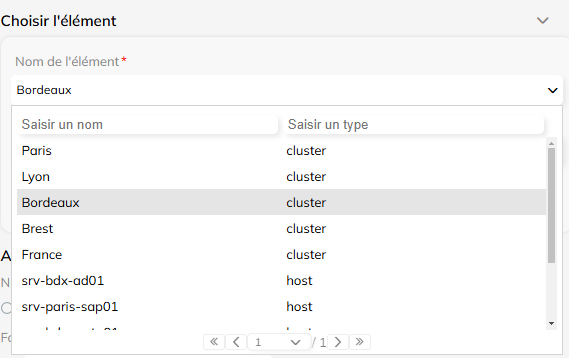
- Le clic sur le champ ouvre un sélecteur avec les valeurs possibles.
- Cliquer sur une option remplace la valeur précédente.
- Un champ de recherche est disponible pour filtrer la liste des éléments proposés dans le sélecteur.
| Anchor | ||||
|---|---|---|---|---|
|
| Panel |
|---|
|
Propriété de type radio
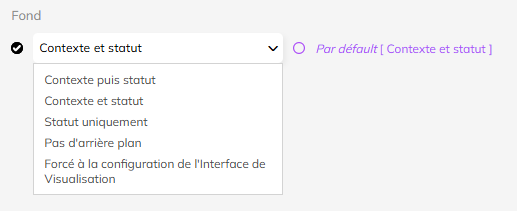
Permet de
choisir une valeur
parmi un nombre restreint de valeurs
prédéfinies.
- Cliquer sur
- un bouton ou sur le texte pour modifier le choix.
| Anchor | ||||
|---|---|---|---|---|
|
| Panel |
|---|
|

Propriété de type radio et sélecteur
Permet de
- Cliquer sur une option remplace la valeur précédente.
| Panel |
|---|
Le widget de prévisualisation
Concept
Le mode de prévisualisation permet à l'utilisateur d'afficher le résultat de sa configuration sans avoir les autres widgets autour pour polluer la vision.
De plus, il permet d'afficher les options de configuration spécifiques à certains widgets ( les différentes zones du widget météo ).
Interactions
En bas de cette fenêtre ( zone encadrée de rouge dans les exemples ci-dessous, exemple 1 ), se trouve une prévisualisation d'un widget météo en configuration.
Cette prévisualisation est générique, elle prend toutes les modifications de configuration en compte en temps réel, afin d'aider l'utilisateur à trouver un résultat qui lui convient.
Une fois la configuration validée, les changements effectués sur la prévisualisation seront répercutés sur le widget configuré.
Les widgets avec configuration de zone
Certains widgets possèdent une configuration de zone qui permet d'afficher ou non les zones configurables sur la prévisualisation ( zone encadrée de vert dans les exemples ci-dessous, exemple 2 ).
Les boutons radios présents au-dessus de la prévisualisation permettent de configurer l'affichage de ces zones.
Si la zone est sélectionnée en "affiché", une roue crantée apparaît sur la zone dans la prévisualisation et disparait, ainsi que la zone, si on sélectionne l'option "caché" et il en va de même pour la valeur par défaut en fonction de sa valeur.
La configuration d'une zone
choisir une valeur dans une liste de valeurs prédéfinies ou de sélectionner la valeur par défaut.
| Anchor | ||||
|---|---|---|---|---|
|
| Panel |
|---|
|
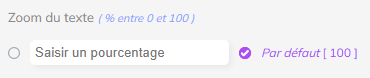
Propriété combinant type radio et champ texte
Permet de saisir une valeur au clavier ou de sélectionner la valeur par défaut.
- Si le champ texte reste vide, la propriété prend la valeur par défaut.
- Le balai permet d'effacer le contenu du champ texte.
| Panel |
|---|
|
En cliquant sur une roue crantée, la configuration possible de cette zone apparaît sous le widget de prévisualisation ( zone encadrée de bleu dans les exemples ci-dessous, exemple 3 ).
Les champs qui apparaissent en dessous, permettent de configurer la zone sélectionnée.
| Panel | ||
|---|---|---|
| ||
Après clique sur route crantée
| Panel | ||
|---|---|---|
| ||
Après clique sur route crantée
| Panel | ||
|---|---|---|
| ||
La configuration des différents types de widgets
Chaque type de widget possédant possède ses propres particularités =, les options différeront .
Les différents widgets sont :
- Widget Météo ( voir la pageNEW_PAGE - 003.7 - SEF-11600 - Editer un widget Titre Widget Titre - Édition visuelle - Météo )
- Widget Titre ( voir la pageNEW_PAGE - 003.7 - SEF-11600 - Editer un widget Météo Widget Météo - Édition visuelle - Météo )
- Widget Séparateur (voir la pageNEW_PAGE - 003.7 - SEF-11600 - Editer un widget Séparateur Widget Séparateur - Édition visuelle - Météo )