Quatre étapes sont nécessaires pour générer un rapport:
- Sélectionnez vos Sélectionner les éléments
- Sélectionnez votre Sélectionner la période de temps
- Paramétrage des seuils SLA
- Paramétrage de l'affichage
| Panel |
|---|
|
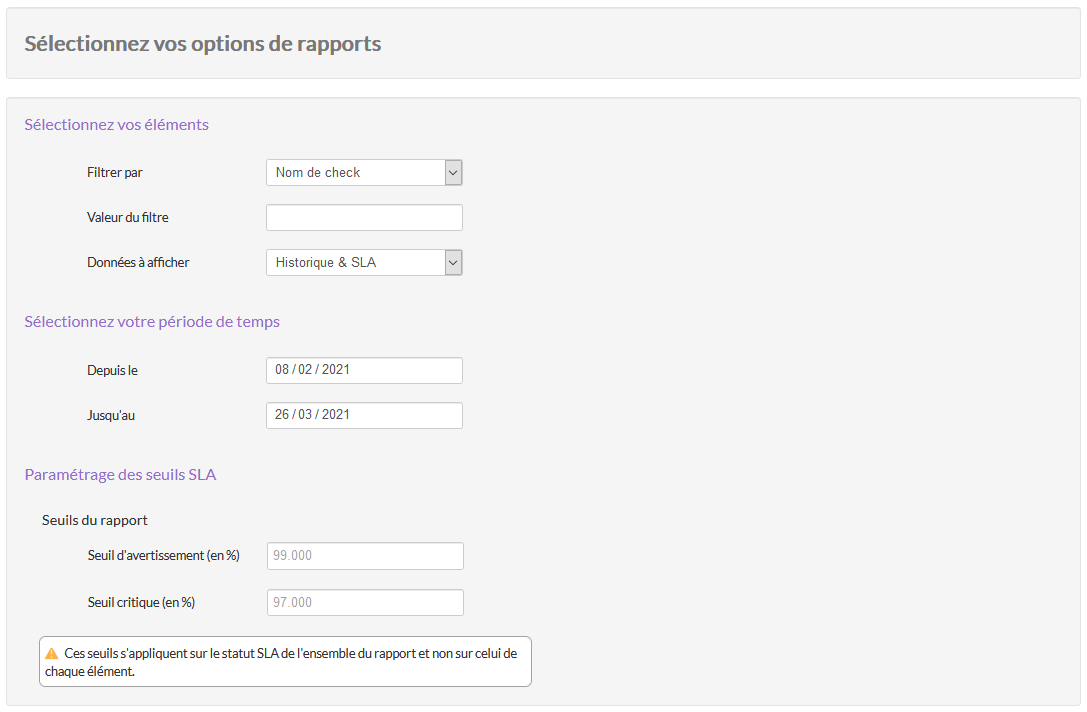
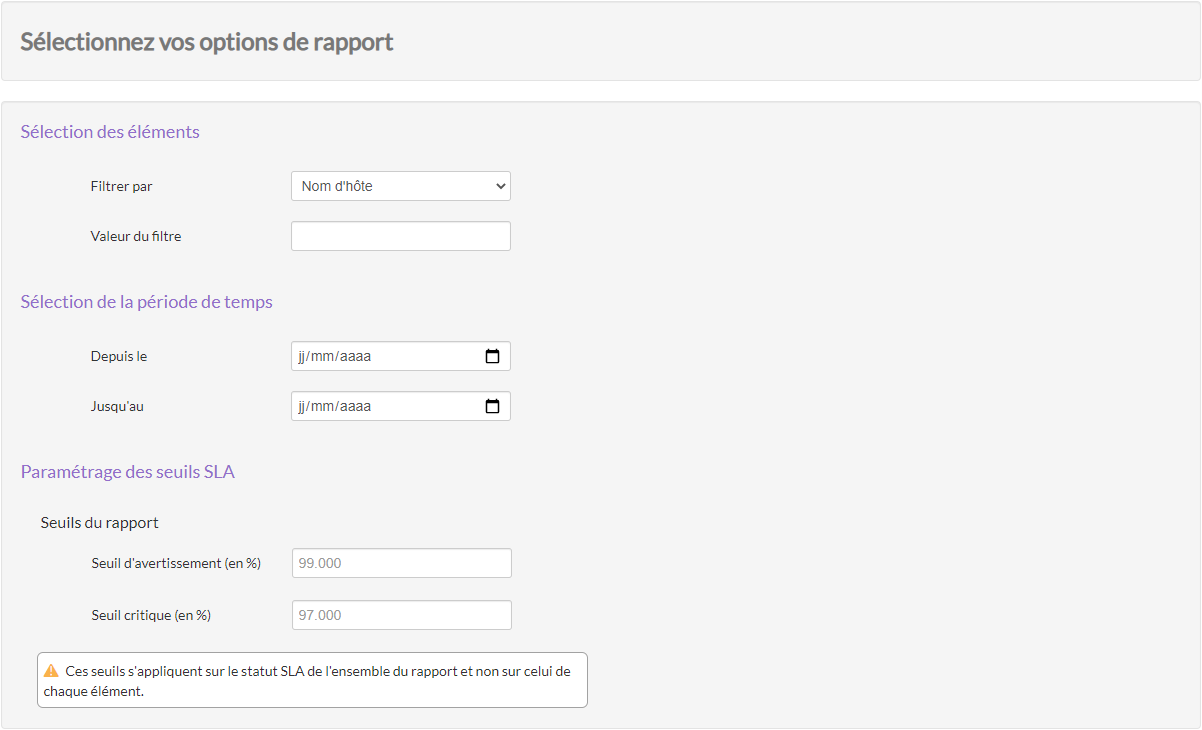
Sélectionner les éléments
Pour définir les éléments qui vont être affichés dans le rapport, il vous faut définir le type d'élément à afficher.
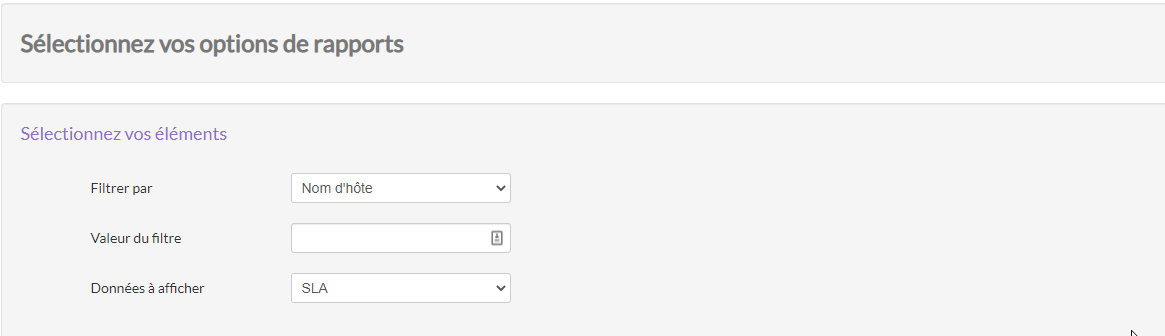
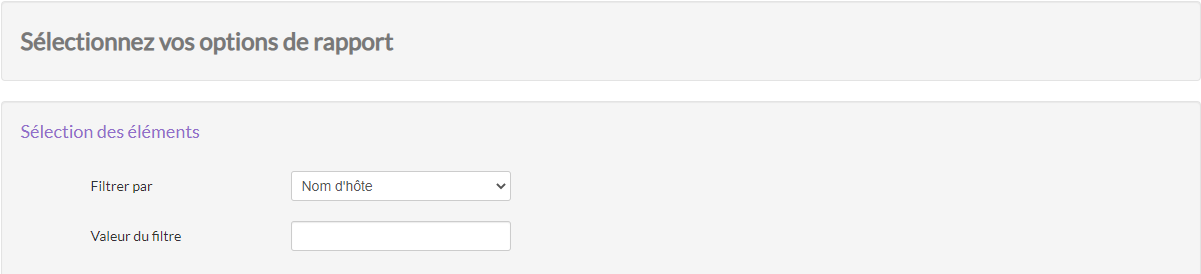
Le champ "Filtrer par" vous permet de choisir parmi 5 types de propriétés :
- Nom d'hôte : Le filtre sera appliqué sur les noms des hôtes.
- Nom de cluster : Le filtre sera appliqué sur les noms des clusters.
- Nom de modèle d'hôte : Le filtre sera appliqué sur les modèles d'hôte.
- Nom de check : Le filtre sera appliqué sur les noms des checks.
- Groupe d'hôtes : le filtre sera appliqué sur les noms des groupes d'hôtes.
Le champ "Valeur du filtre" permet de sélectionner tous les éléments contenant la valeur du filtre dans leurs noms. Aucune formule ou expression régulière ne peut être saisie.
Historique & SLA : Cette option permet de visualiser les données d'historique et de taux de disponibilitéPar exemple: Si la valeur du filtre contient "SRV" et la propriété "Nom d'hôte" est sélectionnée. Tous les hôtes dont le nom contient SRV seront inclus dans le rapport : "SRV-WIN-1, SRV-LINUX-1, BDD-SRV-1, ORACLE-SRV, . ..".Le champ "Données à afficher" vous permet de sélectionner les valeurs à afficher :
.
| Panel |
|---|
|
Sélectionner la période de temps
Il faut ensuite sélectionner la période de temps que l'on souhaite affiché afficher dans le rapport .
| Info |
|---|
La date de début saisie doit être plus récente que l’installation de Shinken. La date de fin saisie ne peut pas être supérieur à la date du jour. |
| Tip |
|---|
Exemple : avec un Shinken installé le 21/09/2017 et une demande fait le 29/09/2017
|

Paramétrage des seuils SLA
Dans le rapport deux type de seuils sont utilisés.
Seuils du rapport :
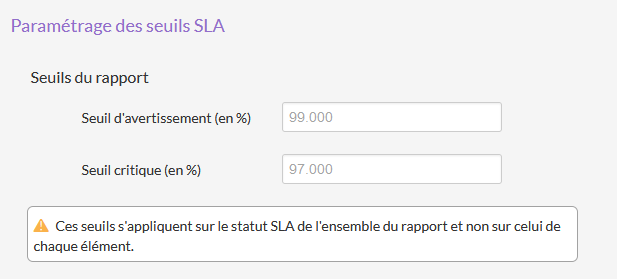
- Il est possible de configurer le seuil critique et d'avertissements qui vont être appliqués sur le taux SLA du rapport.
- Le taux SLA du rapport correspond à la moyenne de tous les éléments du rapport.
- Par défaut les valeurs sont : 99.000% pour le seuil d'avertissement et 97.000% pour le seuil critique.
Seuils des éléments :
- Ce seuil correspond au seuil utilisé lors de la supervision de l'élément
| Panel |
|---|
|
Paramétrage de l'affichage
| Panel |
|---|
|
Afficher les seuils
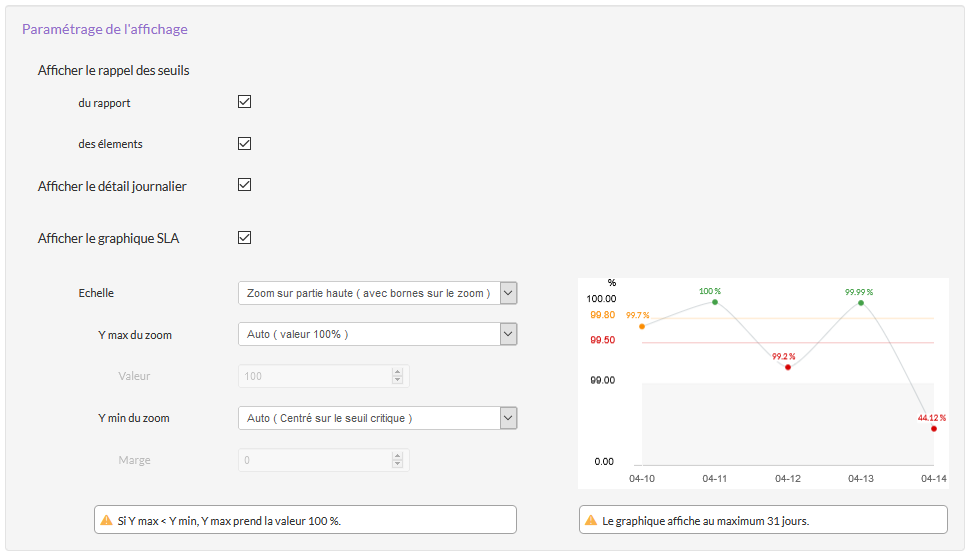
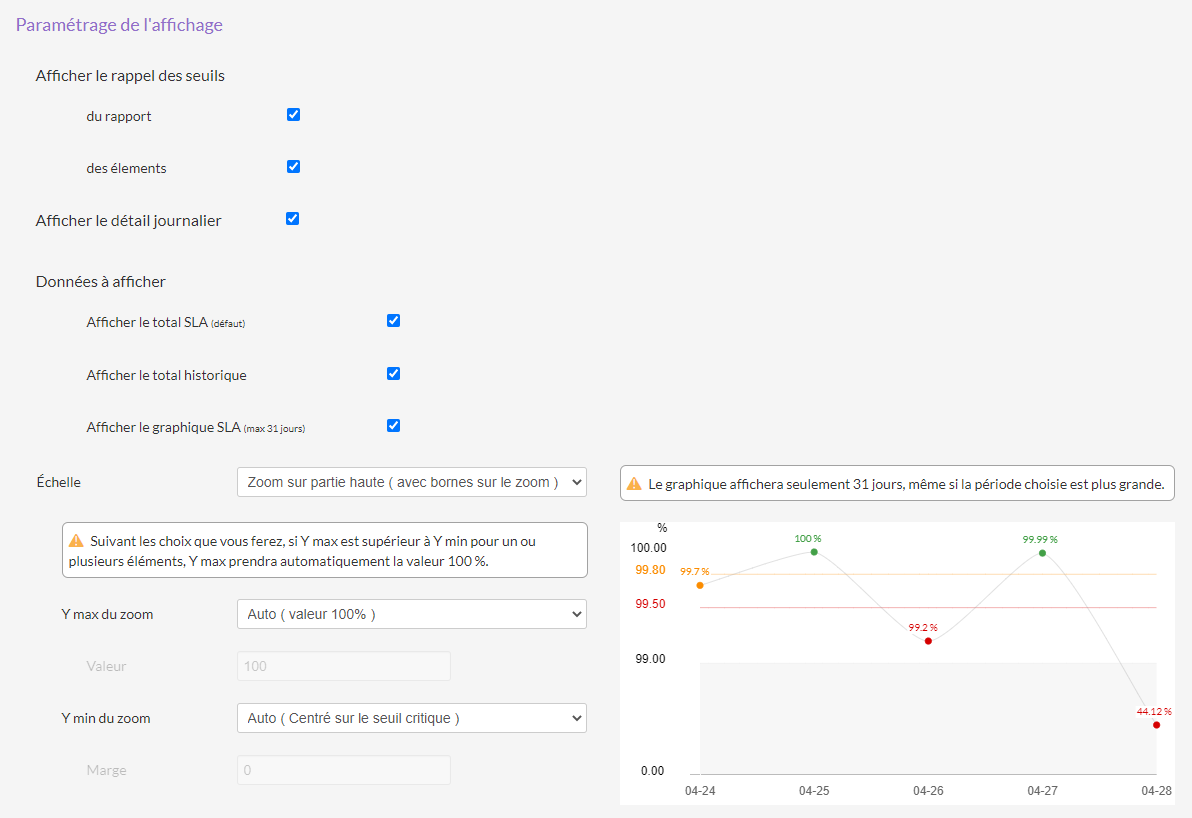
Il est possible d'afficher ou cacher les seuils qui sont appliqués sur le rapport. Cela peut être intéressant pour alléger l'affichage du rapport.
| Info |
|---|
Les seuils restent appliqués aux taux SLA mais même si ceux-ci ne sont pas affichéaffichés. |
Afficher le détail journalier
Permet d'afficher ou cacher le détail des taux SLA (Critique, Warning, etc.) pour chaque journée pour chaque élément.
Données à afficher
Le total SLA
Cette option permet d'afficher ou cacher le résumé du total SLA de chaque élément sur la période sélectionnée ainsi que le calcul global du taux SLA du rapport ( calculé à partir de tous les éléments sélectionnés sur la période ).
| Warning |
|---|
Si l'option "Afficher le graphique SLA" est activée, Le total SLA sera affiché même si l'option "Afficher le total SLA" est décochée. |
Le total Historique
Cette option permet d'afficher ou cacher le résumé du total des changements de statut de chaque élément sur la période sélectionnée, ainsi que le calcul global du rapport ( calculé à partir de tous les éléments sélectionnés sur la période ).
Afficher le graphique SLA
Cette option permet d'afficher ou cacher le graphique SLA de chaque élément.
Paramétrage du graphique SLA
Permet d'afficher un graphique des taux SLA pour chaque élément sur la période sélectionnée précédemment ( voir ci-dessus "Sélectionner votre période de temps" ).
Il est possible de paramétrer le graphique en modifiant le type d'échelle ainsi que les valeurs maximum (Y max) et minimum (Y min) affichées.
| Panel |
|---|
|
Paramétrage du Y min et Y max
Plusieurs options sont disponibles pour le paramétrage des valeurs Y min et Y max :
Y max
Le champ Y max permet de définir la valeur maximum qui sera affichée dans le graphique. Plusieurs options sont disponibles pour paramétrer cette valeur.
| Option | Description |
|---|---|
| Valeur | Permet de saisir manuellement la valeur minimale à afficher. |
| Maximum SLA + marge | Permet de définir Y max à la valeur le plus haut du graphique et d'y rajouter une marge d'affichage. Cette marge permet de laisser un espace au-dessus de la valeur maximale afin de faciliter la lecture. Par défaut, la marge est 0.1 et peut être modifiée dans le champ de saisie situé sous le sélecteur. |
| Seuil critique + marge | Permet de définir Y max à la valeur du seuil critique et d'y rajouter une marge d'affichage. Par défaut, la marge est 0.1 et peut être modifiée dans le champ de saisie situé sous le sélecteur. |
| Seuil d'avertissement + marge | Permet de définir Y max à la valeur du seuil d'avertissement et d'y rajouter une marge d'affichage. Par défaut, la marge est 0.1 et peut être modifiée dans le champ de saisie situé sous le sélecteur. |
Y min
Le champ Y min permet de définir la valeur minimum qui sera affichée dans le graphique. Plusieurs options sont disponibles pour paramétrer cette valeur.
| Option | Description |
|---|---|
| Valeur | Permet de saisir manuellement la valeur minimum que vous souhaité afficher. |
| Minimum SLA + marge | Permet de définir Y min à la valeur la plus basse du graphique et d'y rajouter une marge d'affichage. Cette marge permet de laisser un espace en dessous de la valeur minimum afin de faciliter la lecture. Par défaut, la marge est 0.1 et peut être modifiée dans le champ de saisie situé sous le sélecteur. |
| Seuil critique + marge | Permet de définir Y min à la valeur du seuil critique et d'y rajouter une marge d'affichage. Par défaut, la marge est 0.1 et peut être modifiée dans le champ de saisie situé sous le sélecteur. |
| Seuil d'avertissement + marge | Permet de définir Y min à la valeur du seuil d'avertissement et d'y rajouter une marge d'affichage. Par défaut, la marge est 0.1 et peut être modifiée dans le champ de saisie situé sous le sélecteur. |
| Centré sur le seuil critique | La valeur minimum est calculée afin |
Pour chaque élément affiche les taux SLA de chaque jour à l'aide d'une courbe.
L’échelle ainsi que les valeurs maximum et minimum affichés peuvent être choisis.
- Linéaire: Affiche les taux SLA entre les valeurs maximum et minimum choisis (Y max, Y min).
- Zoom haut: Affiche un zoom sur les taux SLA entre les valeurs maximum et minimum choisis (Y max, Y min) en haut du graphique.
- Logarithmique: Affiche les taux SLA sur une échelle logarithmique.
- Valeur: Permet de saisir la valeur maximum.
- Maximum SLA: Permet de choisir la valeur maximum, relativement au taux SLA maximum de la période.
- Seuil critique: Permet de choisir la valeur maximum, relativement au seuil critique de l'élément.
- Seuil d'avertissement: Permet de choisir la valeur maximum, relativement au seuil d'avertissement de l'élément.
| que le seuil critique soit centré par rapport à la valeur maximum |
| (Y max). |
| Centré sur le seuil d'avertissement |
| La valeur minimum est |
| calculée afin que le seuil d'avertissement soit centré par rapport à la valeur maximum (Y max). |
Paramétrage du type d'échelle
Échelle:
- Linéaire: Affiche les taux SLA entre les valeurs maximum
Zoom auto
Linéaire
- et minimum choisis (Y max, Y min).
- Zoom sur la partie haute: Affiche un zoom sur les taux SLA entre les valeurs maximum et minimum choisis (Y max, Y min) en haut du graphique.
- Échelle logarithmique: Affiche les taux SLA sur une échelle logarithmique.
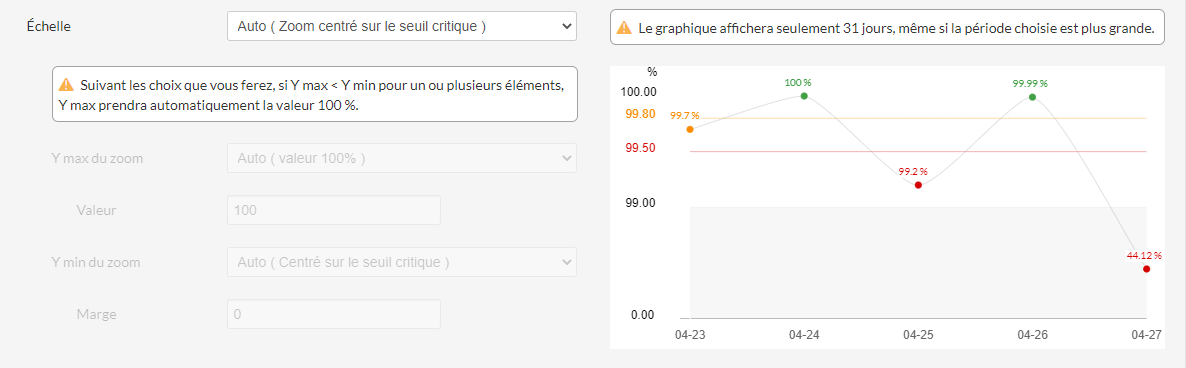
Auto ( Zoom centré sur le seuil critique )
L'option Auto (Zoom centré sur le seuil critique) utilise le type d'échelle Zoom sur partie haute (voir ci-dessous) utilisant des paramètres prédéfinis par Shinken.
Ces paramètres sont :
- Y max: Valeur à 100%
- Y min: Centrée sur le seuil critique
Cette option est l'option par défaut utilisé pour afficher les graphiques SLA.
Linéaire ( avec bornes haute et basse )
L'échelle Linéaire (avec bornes haute et basse) affiche les données du graphique entre Y max et Y min.
Les paramètres par défaut de l'échelle sont:
- Y max: Valeur à 100%
- Y min: Minimum SLA + marge à 0.1%
| Panel |
|---|
|
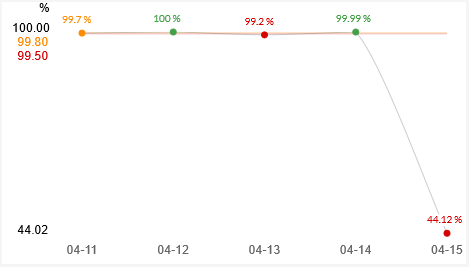
Zoom sur partie haute ( avec bornes sur le zoom )
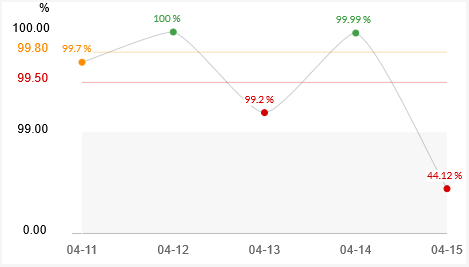
L'échelle Zoom sur partie haute ( avec bornes sur le zoom ) affiche le graphique en deux parties. Sur la partie haute du graphique, un zoom est effectué sur les données situées entre les valeurs Y min et Y max. Et sur la partie basse du graphique (zone grisée), on affiche le reste des données sur une échelle linéaire.
Les paramètres par défaut de l'échelle sont:
- Y max: Valeur à 100%
- Y min: Centré sur le seuil critique
| Panel |
|---|
|
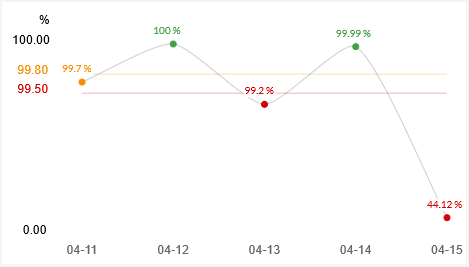
Echelle logarithmique ( 0 - 100% )
L'Échelle logarithmique permet d'afficher le graphique sur une échelle logarithmique.
 Y max et Y min ne sont pas configurable pour l'Échelle logarithmique.
Les paramètres par défaut de l'échelle sont:
- Y max: Valeur à 100%
- Y min: Valeur à 0%
| Panel |
|---|
|
Génération du rapport

Une fois les options définies, vous avez le choix du type de rapport
- Générer un CSV : ce bouton génère un HIDDEN - Rapport CSV que vous pouvez télécharger et importer dans un autre logiciel.
- Générer le rapport : ce bouton génère un HIDDEN - Rapport Web, visualisable dans un navigateur et facilement imprimable.