| Scroll Ignore | ||||||||||||||||||
|---|---|---|---|---|---|---|---|---|---|---|---|---|---|---|---|---|---|---|
| ||||||||||||||||||
|
Concept
La configuration des valeurs par défaut inclut la partie affichage, la gestion des zones affichées, ainsi que les quatre zones du widget, chacune disposant de sa propre configuration : la zone de gauche, la zone du nom de l'élément, la zone en haut à droite et la zone SLA.
Pour connaitre les valeurs à saisir pour les différents propriétés, référez-vous au chapitre décrivant la configuration du contenu d'un widget météo ( voir le chapitre Contenu du widget météo )
- Voici les principales options disponibles pour configurer ce type de widget :
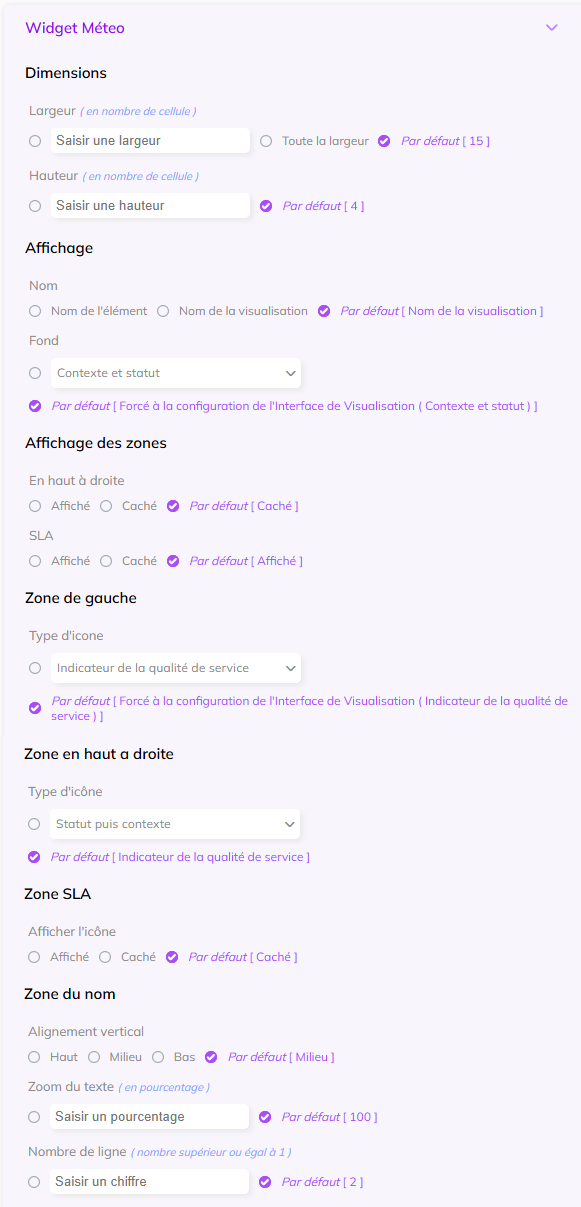
Édition du widget météo
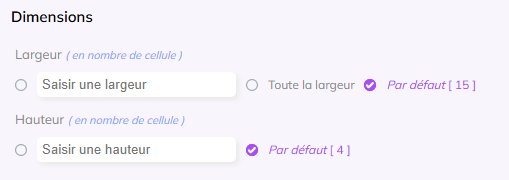
Dimensions
- Largeur
Saisissez la largeur pour le widget
- Toute la largeur.
- Par défaut : 15.
| Panel |
|---|
- Hauteur
Saisissez la hauteur pour le widget
- Par défaut : 4.
| Panel |
|---|
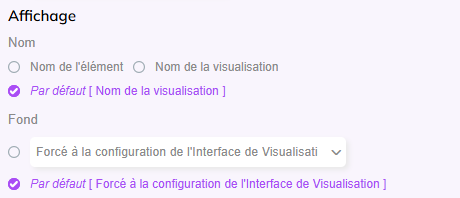
Affichage
- Nom
Choisissez un nom pour le widget
- Nom de visualisation : Permet de nommer le widget pour l’identifier dans l’interface.
- Nom de l’élément : Associe un nom spécifique à l'élément représenté dans le widget.
- Par défaut : Nom de visualisation.
| Panel |
|---|
- Fond
Pour éviter d'avoir à configurer toutes les valeurs, la plupart des champs de configuration utilisent une configuration par défaut.
- Le premier niveau est défini par l'administrateur Shinken dans des fichiers de configuration, qui sera utilisé pour toutes les météos.
( voir la page Configuration de la disposition par défaut des widgets - webui-module-service-weather )
- Le deuxième niveau se situe au niveau de la météo pour définir le comportement du widget météo pour cette météo uniquement.
Les valeurs définies seront disponibles pour l'édition des widgets météo ( voir la page Widget Météo - Édition visuelle - Météo )
Édition du widget météo par défaut
| Panel |
|---|
|
Dimensions
| Panel |
|---|
|
Largeur
Hauteur
Affichage
| Panel |
|---|
|
Nom
Fond
Affichage des zones
| Panel |
|---|
|
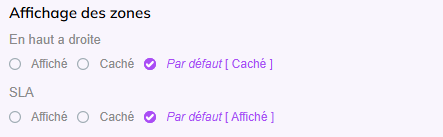
En haut à droite
- Affiché : Activez l'affichage des informations.
- Caché : Désactivez l'affichage des informations.
- Par défaut : Caché
SLA
- Affiché : Permet de choisir si les zones SLA sont visibles.
- Caché : Permet de choisir si les zones SLA sont masquées.
- Par défaut : Affiché
Zone de gauche
| Panel |
|---|
|
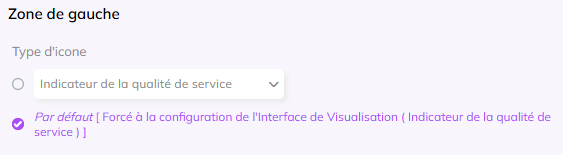
Zone de gauche
Type d'icône
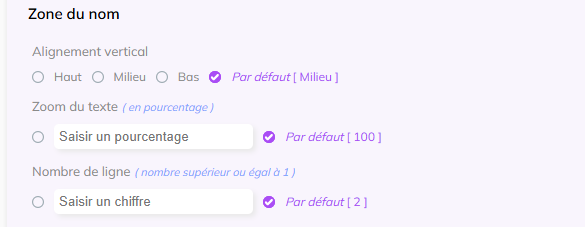
Zone du nom
Pour configurer la valeur par défaut de la zone du nom, cliquez sur l'icône en forme de roue située dans le coin supérieur droit de cette zone.
- Alignement vertical
Sélectionnez l'alignement vertical du texte :
- Haut
- Milieu
- Bas.
- Par défaut : Milieu
- Zoom du texte
Saisir le pourcentage du zoom de la taille de la police du nom ( en pourcentage entre 0 et 100 ).
- Par défaut : 100
- Nombre de ligne max
Saisir le nombre de lignes maximum que le texte peut prendre.
- Par défaut : 2
Zone en haut à droite
| Panel |
|---|
|
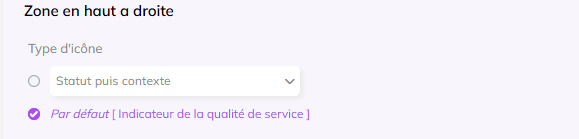
Zone en haut à droite
Type d'icône
Zone SLA
| Panel |
|---|
|

Afficher l'icône
- Affiché : Permet de choisir si les zones SLA sont visibles.
- Caché : Permet de choisir si les zones SLA sont masquées.
- Par défaut : Caché
Zone du nom
| Panel |
|---|
|