| Scroll Ignore | ||||||||||||||||||
|---|---|---|---|---|---|---|---|---|---|---|---|---|---|---|---|---|---|---|
| ||||||||||||||||||
|
Concept
Les rapports CSV peuvent être créés directement depuis l'interface ou bien depuis un rapport Web ( voir la page Rapport Web ).
Afin d'ouvrir les fichiers CSV de manière optimisée, nous vous recommandons de déclarer l'encodage des caractères en UTF-8. Pour l'affichage des tableaux, nous vous conseillons d'utiliser la police Courier New.
Rapport Historique
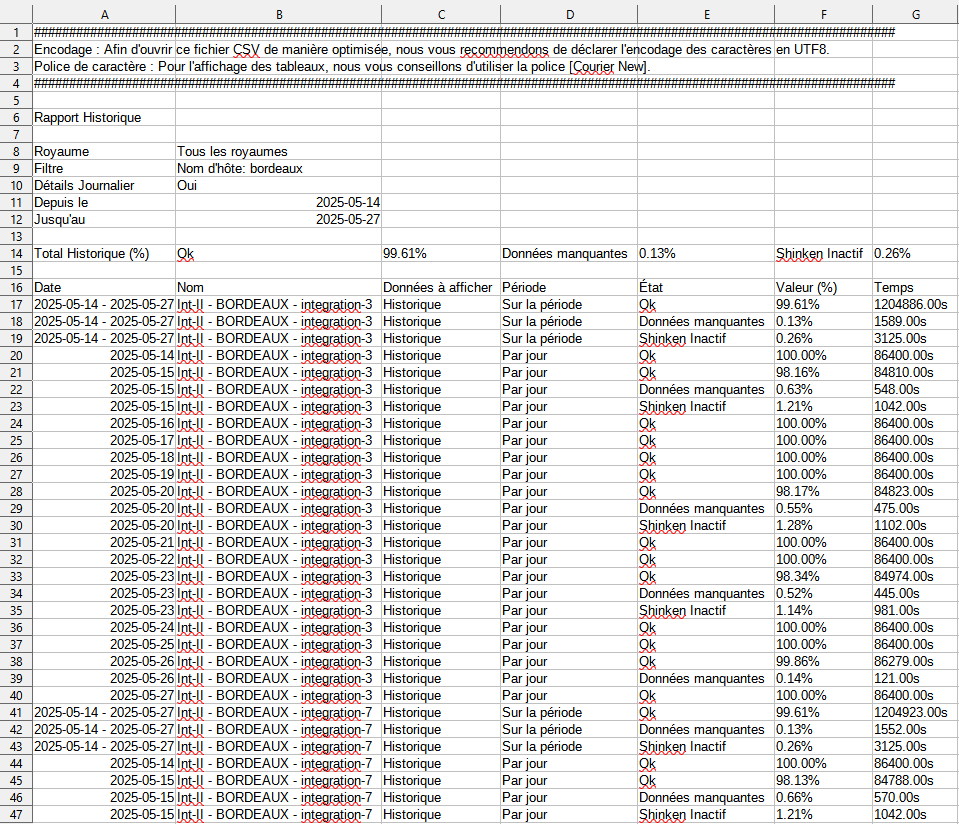
Le rapport historique affiche tous les changements de statuts et les affiches en pourcentage pour rapport à la journée ainsi que sa correspondance en durée.
- Un rappel sur le type de rapport et ses paramètres de génération se trouve en haut de ce fichier. Cela permet de cibler les résultats attendus.
- Type de rapport
- Sera remplacé par le titre du rapport si défini.
- Royaume
- Filtre utilisé
- Ajout des détails journaliers ( données pour chaque jour pour chaque élément )
- La période
- Type de rapport
- Ensuite, le résumé de la période sélectionnée est présenté succinctement sur une seule ligne : le résultat de chaque statut pour la période concernée.
- Enfin, la présentation de chacun des éléments du rapport est structurée de la façon suivante :
- Un résumé de toute la durée de la période avec une ligne par statut
- Si les détails journaliers sont demandés, le détail de l'historique, avec pour chaque jour une ligne par statut comprise dans la journée
- S'il n'y a qu'une seule ligne avec un seul statut, c'est que le statut de cet élément n'a pas évolué au cours de la journée.
| Panel |
|---|
|
Rapport SLA
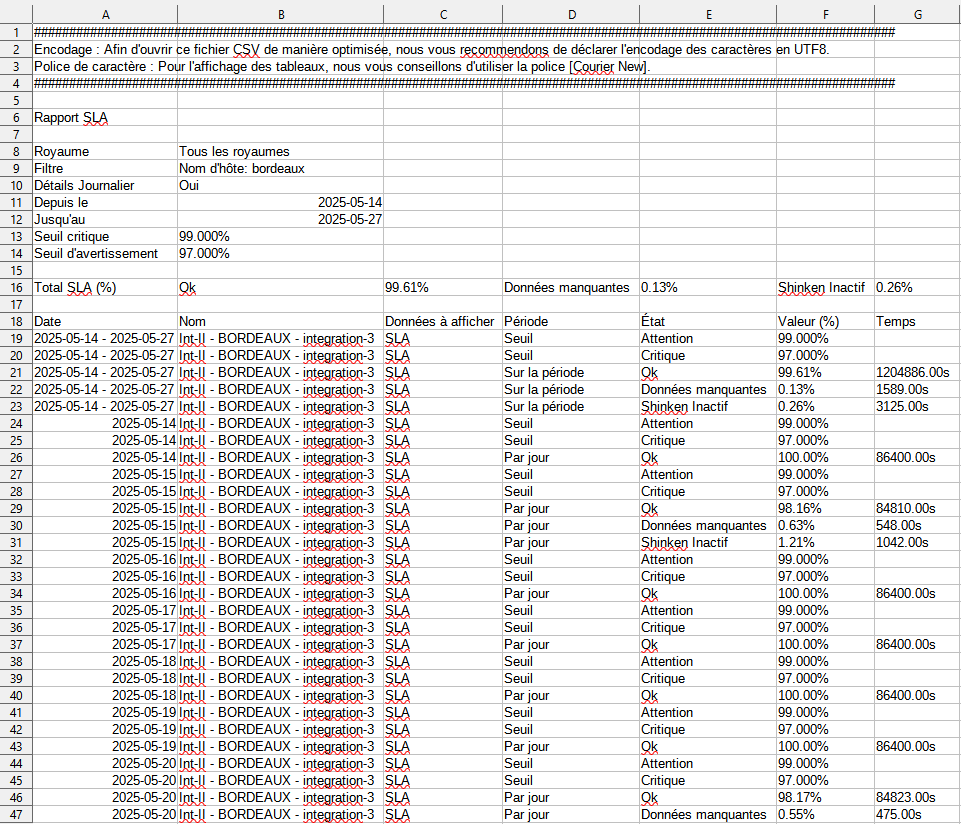
Le rapport SLA fournit les données du taux de disponibilité calculé pour la période donnée.
- Un rappel sur le type de rapport et ses paramètres de génération se trouve en haut de ce fichier. Cela permet de cibler les résultats attendus.
- Type de rapport
- Sera remplacé par le titre du rapport si défini.
- Royaume
- Filtre utilisé
- Ajout des détails journaliers ( données pour chaque jour pour chaque élément )
- La période
- Les seuils de SLA
- Type de rapport
- Ensuite, le résumé de la période sélectionnée est présenté succinctement sur une seule ligne : le résultat de chaque statut pour la période concernée.
- Enfin, la présentation de chacun des éléments du rapport est structurée de la façon suivante :
- Un résumé de toute la durée de la période avec une ligne par statut.
- Si les détails journaliers sont demandés, le détail des SLA, avec pour chaque jour une ligne par statut compris dans la journée
- S'il n'y a qu'une seule ligne avec un seul statut, c'est que le statut de cet élément n'a pas évolué au cours de la journée.
| Panel |
|---|
|
Rapport Historique et SLA
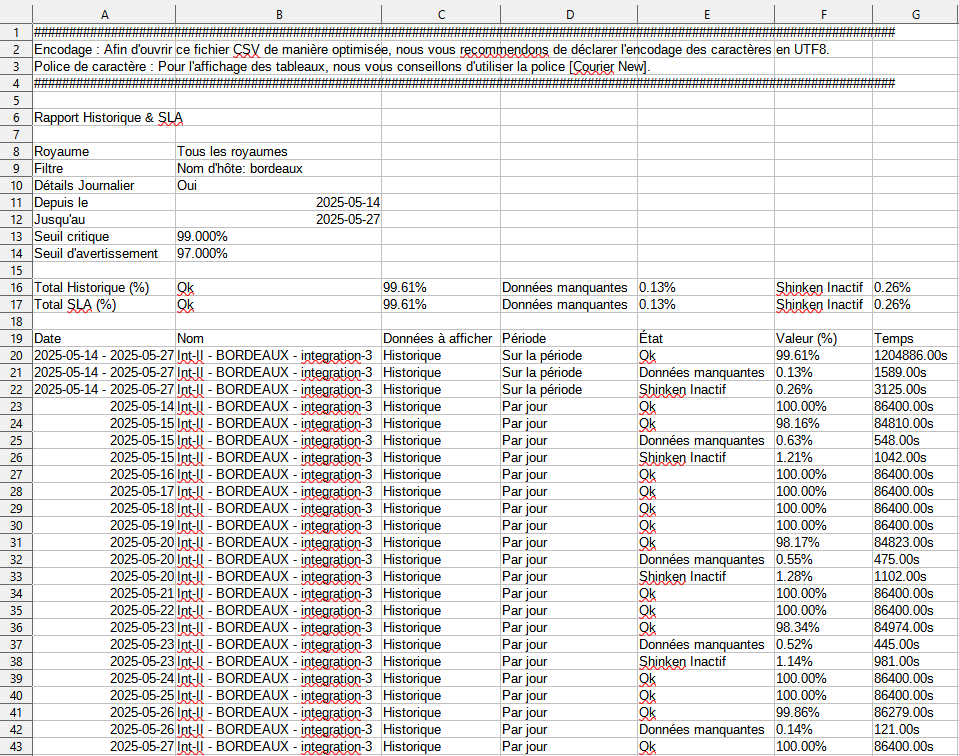
Le rapport Historique & SLA sont une agrégation des deux rapports précédents.
La structure de ce fichier est sur la même base que les précédents fichiers :
- Un rappel sur le type de rapport et ses paramètres de génération
- Type de rapport
- Sera remplacé par le titre du rapport si défini.
- Royaume
- Filtre utilisé
- Ajout des détails journaliers ( données pour chaque jour pour chaque élément )
- La période
- Les seuils de SLA
- Type de rapport
- Deux lignes présentent respectivement le résumé de l'historique et celui des SLA pour la période sélectionnée
- Les détails pour chaque élément avec la colonne Données à afficher qui permet de retrouver le type du rapport.
| Panel |
|---|
|