| Scroll Ignore | ||||||||||||||||||
|---|---|---|---|---|---|---|---|---|---|---|---|---|---|---|---|---|---|---|
| ||||||||||||||||||
|
Concept
Le mode de sélection des widgets permet
de choisir
un ou plusieurs widgets.
- Il existe actuellement deux manières de sélectionner et désélectionner des widgets
- :
- Par clic,
- Par zone.
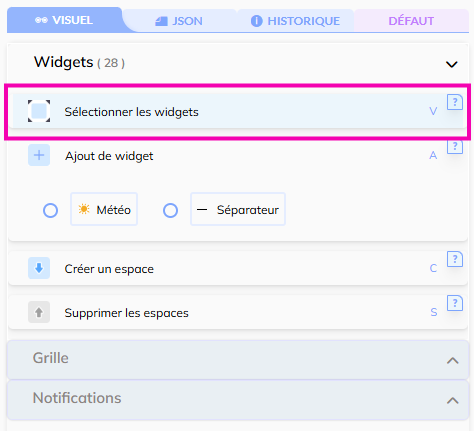
- Pour passer en mode "sélection" :
- Cliquer sur le bouton ( cadre rouge ).
- Utiliser le raccourci clavier en appuyant sur la touche '
V'.
Quand une sélection est faite, plusieurs actions sont possibles :
- Déplacer les widgets ( voir la page Mode déplacement des widgets (drag & drop)- Édition visuelle - Météo ).
- Supprimer les widgets ( voir la page Suppression des widgets - Édition visuelle - Météo ).
- Redimensionner un widget ( voir la page Redimensionnement des widgets - Édition visuelle - Météo ).
| Panel |
|---|
|
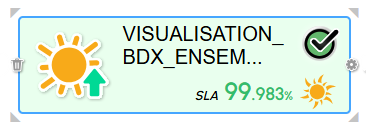
Un widget sélectionné
Si un widget est sélectionné :
- Il sera mis en avant par un cadre bleu sur son contour.
- 4 icônes de redimensionnement apparaitrons aux différents coins du widget.
| Panel |
|---|
|
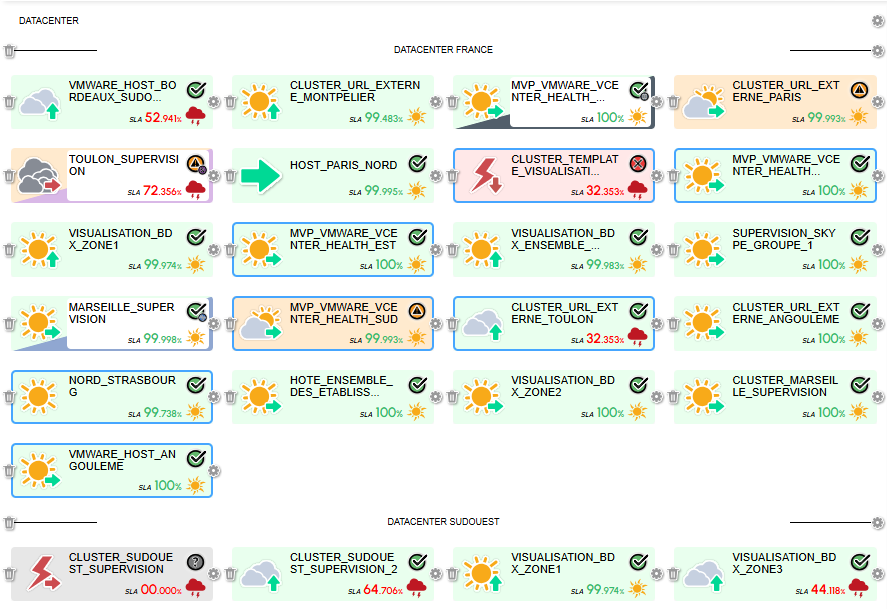
Sélection / Désélection par clic sur les widgets
Voici les actions possibles sur la sélection avec un clic :
- Sélection d'un widget :
- Un clic unique sur un widget non sélectionné permet de le sélectionner.
- Un clic unique sur un widget non sélectionné permet de le sélectionner.
- Sélection de plusieurs widgets :
- En maintenant la touche
Ctrlenfoncée et en cliquant sur un widget, cela ajoutera ce widget à la sélection actuelle.
- En maintenant la touche
- Désélection d'un widget :
- Un clic sur un widget sélectionné permet de le désélectionner.
- Un clic sur un widget sélectionné permet de le désélectionner.
- Désélection globale :
- Un clic sur un espace vide de la grille désélectionne tous les widgets sélectionnés.
- Appuyer sur la touche
ECHAPdésélectionne tous les widgets.
| Panel | ||
|---|---|---|
| ||
|
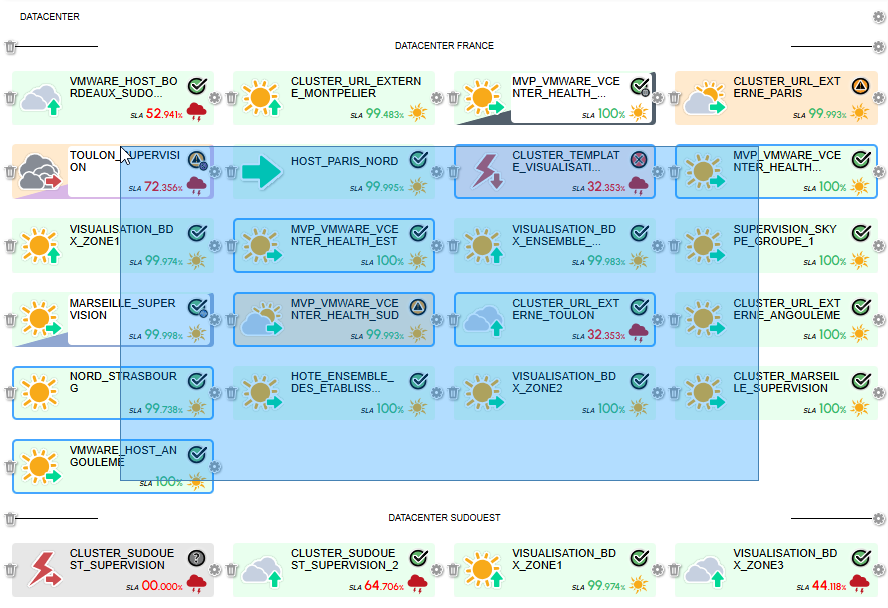
Sélection / Désélection par zone
Deux méthodes sont disponibles pour sélectionner plusieurs widgets ( créer une zone de sélection ):
Cliquer et faire glisser :
- Comment faire :
- Cliquer et maintenir le clic sur un espace vide de la grille, puis déplacer la souris pour dessiner le rectangle bleu de sélection.
- Comportement :
- Tous les widgets précédemment sélectionnés seront désélectionnés.
- Après avoir relâché le clic, tous les widgets inclus dans la zone de sélection seront sélectionnés.
- Comment faire :
Maintenir la touche
Ctrl, cliquer et faire glisser :- Comment faire :
- Appuyer sur la touche Ctrl et dessiner une zone de sélection en cliquant et en faisant glisser la souris.
- Appuyer sur la touche Ctrl et dessiner une zone de sélection en cliquant et en faisant glisser la souris.
- Comportement :
- Aucun widget sélectionné auparavant ne sera désélectionné.
- Après avoir relâché le clic, tous les widgets inclus dans la zone verront leur état de sélection inversé :
- Les widgets non sélectionnés seront sélectionnés.
- Les widgets sélectionnés seront désélectionnés.
- Comment faire :
| Panel |
|---|
 |
| Info |
|---|
Cette fonctionnalité offre une flexibilité et une précision accrues lors de la manipulation des éléments.
Sélection par click
- Les utilisateurs peuvent sélectionner un widget en cliquant directement dessus. Un simple clic sur un widget le sélectionne.
- En cliquant sur d'autres widgets, les utilisateurs peuvent sélectionner plusieurs widgets à la fois.
- Cette méthode est particulièrement efficace pour choisir des widgets individuels ou des groupes spécifiques de widgets.
Sélection par zone
Les utilisateurs peuvent créer une sélection en encadrant une zone sur la toile de conception. Pour ce faire, ils cliquent et font glisser la souris pour créer une sélection rectangulaire.
entièrement ou partiellement
sélectionnés.Cette méthode est utile lorsque les utilisateurs souhaitent sélectionner plusieurs widgets qui se trouvent dans une zone spécifique de leur conception
Tous les widgets qui se trouvent |
à l'intérieur de cette zone encadrée seront |
pris en compte ( même les widgets partiellement survolés par la zone de sélection ). |