| Scroll Ignore | ||||||||||||||||
|---|---|---|---|---|---|---|---|---|---|---|---|---|---|---|---|---|
|
...
|
Concept
Le mode ajout des widgets permet
...
d'ajouter des widgets facilement sur la météo
...
.
Widgets
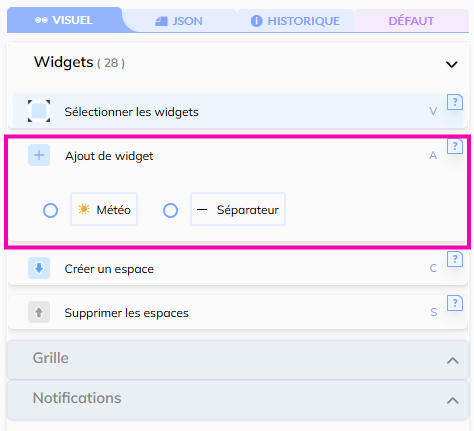
Il existe actuellement deux types de widgets
...
Widget Météo
- Les utilisateurs peuvent ajouter des widgets météo en sélectionnant cette option dans le menu des widgets disponibles.
- Une fois sélectionné, le widget météo peut être placé à l'emplacement désiré sur la toile de conception.
- Les utilisateurs peuvent souvent personnaliser le widget météo en choisissant........
| Panel |
|---|
Widget Séparateur
- Les séparateurs sont des éléments visuels utilisés pour diviser ou organiser le contenu sur une page.
- Les utilisateurs peuvent ajouter un séparateur en sélectionnant cette option dans le menu des widgets disponibles.
- Une fois ajouté, le séparateur peut être positionné et personnalisé selon les besoins de la mise en page.
...
que l'on peut ajouter sur une météo :
- Le widget météo.
- Le widget séparateur.
Pour ajouter des widgets, il faut soit :
- Cliquer sur la zone Ajout de widgets dans le menu latéral.
- Appuyer sur le raccourci 'A'.
| Info |
|---|
Appuyer à nouveau sur les raccourcis clavier 'A' changera le type de widget à ajouter. |
| Panel |
|---|
|
Ajout d'un widget
Une fois au-dessus de la grille d'affichage, une forme ayant la taille par défaut du widget sélectionné apparait sous le curseur de la souris.
- Cliquer lorsque la forme est bleu placera un widget à l'emplacement du marqueur bleu.
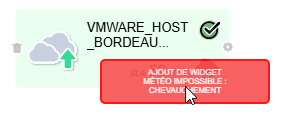
- Si la forme est rouge, cela signifie que tout ou une partie de l'espace où l'on souhaite placer le widget est déjà occupé.
- Il faut alors choisir un nouvel emplacement ou créer un espace ( voir la page : Création / Suppression des espaces - Édition visuelle - Météo ).
Exemple
Ajout autorisé
Ajout non autorisé
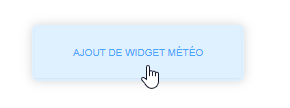
Dans le cas du widget météo :
| Panel |
|---|
|
| Panel |
|---|
|
Dans le cas du widget séparateur :
| Panel |
|---|
|

| Panel |
|---|
|

Une fois le widget positionné, il est possible de :
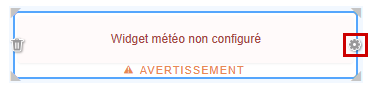
- Le configurer ( cadre rouge ) ( voir les pages Configurer un widget - Édition visuelle - Météo et Édition JSON - Météo)
- Modifier sa taille ( triangle en coin ) ( voir la page Redimensionnement des widgets - Édition visuelle - Météo )
- Le supprimer ( icône poubelle ) ( voir la page Suppression des widgets - Édition visuelle - Météo )
| Panel |
|---|
|