En règle générale, un tableau de bord
àa pour objectif de regrouper toutes les informations nécessaires à la supervision d'éléments. Il s'agit simplement d'une représentation graphique permettant d'être
plsuplus efficace en accédant aux bonnes informations.
Par exemple, vous pouvez dédier un tableau de bord pour superviser un ERP, et contenant toutes les informations liées nécessaires à son bon fonctionnement
.:
- Statut résumé d'éléments
clé - clés (hôtes, base, pare feux, ...)
la - La vue dépendance de tous les éléments liés à l'ERP ainsi que toutes leurs
relations - relations.
si - Si jamais l'ERP tombe, accès direct aux problèmes causes à investiguer en priorité.
- Graphes, SLA, ...
Vous êtes donc libre de définir les éléments que vous désirez superviser.
Concepts
Un tableau de bord est toujours lié à une tuile
dans le cockpit.du portail de gestion.
- Vous pouvez y accéder en
- cliquant sur la tuile correspondante.
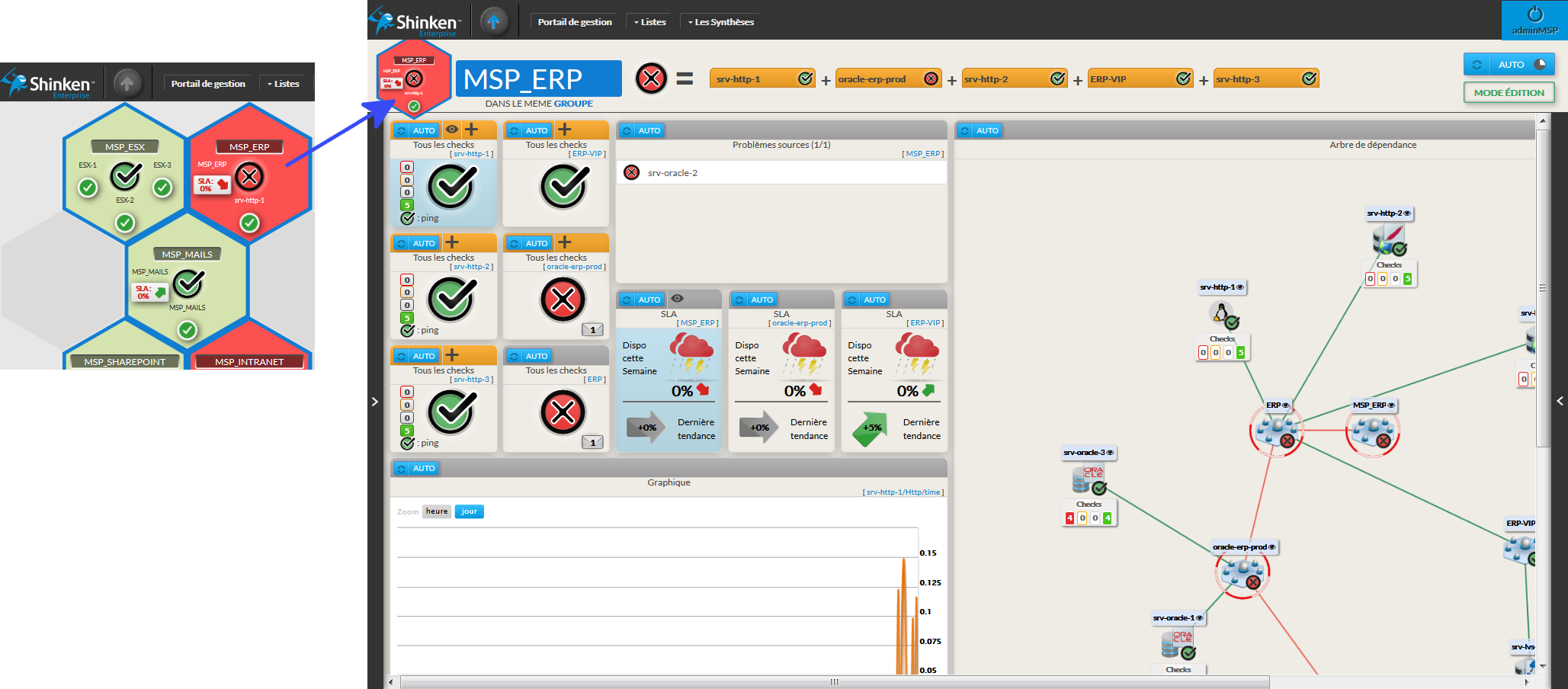
Dans cet exemple, le tableau de bord ERP est constitué de
1012 boîtes contenant les informations de l'élément principal que nous supervisions.
- Ces boîtes sont des Widgets (
- voir Gestion des Widgets
- pour plus de détails).
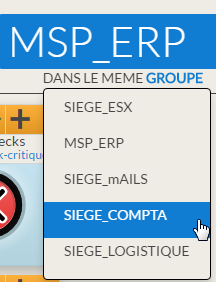
Vous pouvez facilement basculer vers un tableau de bord du même groupe (couleur du contour des tuiles identiques).
- Cliquez sur le texte "Dans le même groupe",
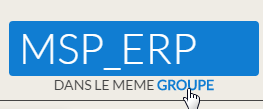
- Une liste déroulante sera affichée, vous n'aurez plus qu'à sélectionner l'élément souhaité.
- Cliquez sur le texte "Dans le même groupe",
Il y a 2 modes de gestion d'un tableau de bord:
- Visualisation
- Mode Visualisation,
- Mode Edition (
organisation du - pour modifier un tableau de bord ).
Quand vous ouvrez un tableau de bord, vous êtes en mode
visualisation pasVisualisation par défaut.
Mode visualisation
Le tableau de bord est mis à jour automatiquement toutes les minutes.
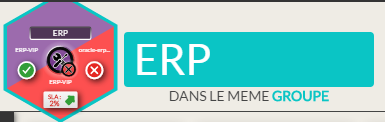
Prévisualiser la tuile résumant le tableau de bord
- La tuile présente dans le portail de gestion est affiché en haut à gauche.
- Elle est mise à jour en temps réel après toute modification.
- Son comportement exactement le même que celui décrit dans le chapitre Portail de gestion .
- La tuile présente dans le portail de gestion est affiché en haut à gauche.
| Panel | ||
|---|---|---|
| ||
|
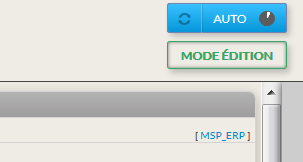
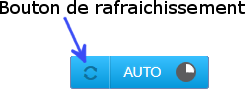
Chargement automatique
| Panel |
|---|
|

| Panel |
|---|
|
| Panel |
|---|
|
- .
| Panel |
|---|
|
| Panel |
|---|
|
|
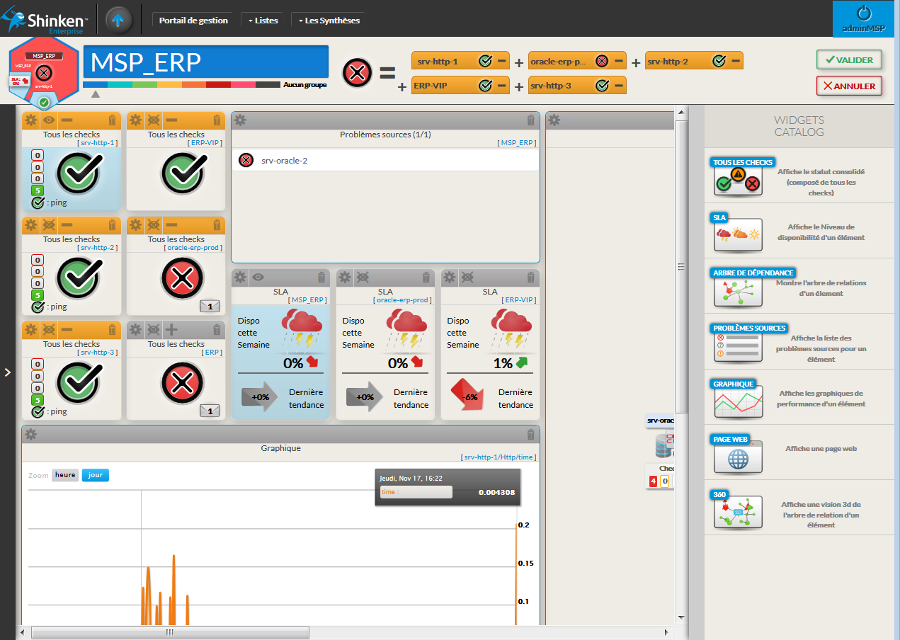
Vous pouvez organiser les tableaux de bord comme vous le souhaitez.
| Info |
|---|
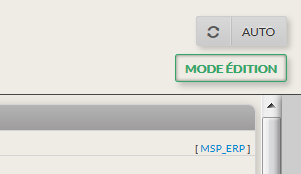
Pendant le mode édition le rafraîchissement automatique est désactivé |
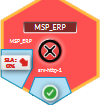
La tuile change en mode édition
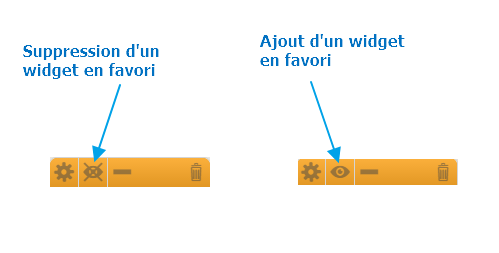
- Cliquez le bouton "oeil" d'un widget pour l'ajouter en favori sur la tuile.
- Pour supprimer un widget de la tuile, il suffit d'aller sur le widget concernés et cliquez sur le bouton "oeil barré".
- Si vous avez déjà défini vos 3 widgets favoris, un message d'erreur apparaîtra si vous essayez d'en rajouter un.
| Panel | ||
|---|---|---|
| ||
|
| Panel | ||
|---|---|---|
| ||
 |
Calcul du statut du tableau de bord
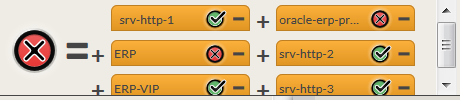
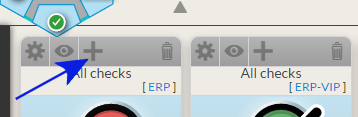
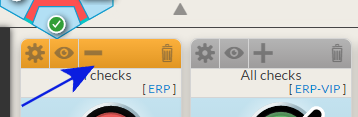
Le Statut d'un tableau de bord sera calculé avec le statut des widgets sélectionnées.
- Vous pouvez rajouter des widgets pour le calcul en appuyant sur l'icône "Plus".
- Vous pouvez retirer des widgets pour le calcul en appuyant sur l'icône "Moins".
| Panel |
|---|
|
|
Le mode édition permet un certain nombre d'actions sont possibles :
- Cliquez sur nom et saisir la nouvelle valeur.
| Panel |
|---|
|

- en haut à droite:
- OK: quitter le mode édition et valider les modifications réalisées .
- Supprimer: quitter le mode édition sans valider les modifications.
Déplacer un widget
Se positionner dessus, le saisir et le faire glisser
Les autres Widgets vont automatiquement se repositionner correctement
.
Ajouter un widget
Commencer par sélectionner le type dans la barre du haut.
- Le background du nom du tableau de bord.
| Panel |
|---|
|

.
| Panel |
|---|
|

Déplacer un widget
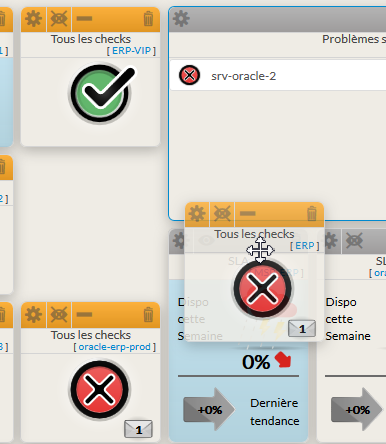
Se positionner dessus, le curseur apparaîtra sous forme de croix.
Saisir le widget et le faire glisser. Lors du déplacement, il sera affiché par dessus les autres widgets
Lorsque que vous relâcherez le widget:
S'il est au-dessus d'autres widgets, ils vont automatiquement se décaler vers le bas pour laisser la place au widget.
| Panel |
|---|
|
Edition et suppression d'un
widget sont décritswidget
Ces points sont décrit dans le chapitre "
widgets- .
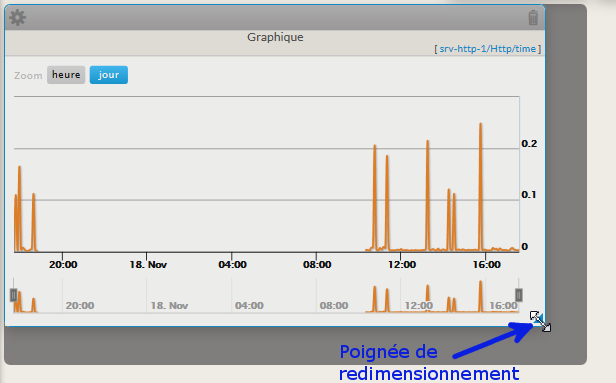
- Une réduction de taille sera limitée à une taille minimum.
- .
| Panel |
|---|
|
Sauvegarder / annuler les modifications
Vos modifications ne seront pas prises en compte que si vous les validez.
- Le bouton Validation vous permet de les confirmer ( sauvegarde effectuée ).
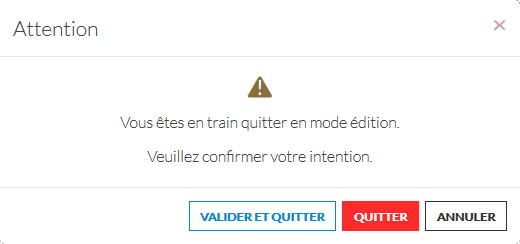
- Le bouton Annuler ou le fait de cliquer sur n'importe lien sortant de la page (menu, raccourci vers un autre tableau de bord, ...) permettra de sortir du mode édition sans que les changements soient pris en compte.
| Panel |
|---|
|

- Si au moins un changement a été fait, une fenêtre de confirmation sera affichée (pour éviter de perdre ses modifications sur un clic maladroit).
| Panel |
|---|
|
Contrôle d'accès
Si l'utilisateur n'a pas les droits sur le portail en cours alors:
- La vue sera accessible en lecture uniquement
- Un cadenas sera affiché sur le bouton Mode edition
- Le bouton d'édition sera inactif
