Versions Compared

Key

  • This line was added.
  • This line was removed.
  • Formatting was changed.

Description

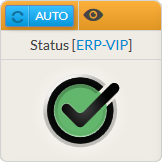
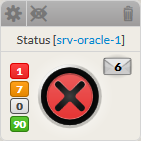
Les widgets statuts proposent une vue synthétique d'un hôte, d'un cluster ou d'un check.
Il contient:

  • Le nom de l'élément,
  • Le Statut et son Contexte (voir Statut & Contexte pour plus de détails),
  • Les Notifications envoyées (si un élément passe en WARNING ou Attention ou en CRITICAL Critique)

Image Removed


 Seulement pour les hôtes, il

  • Le widget fait également apparaître le nombre de checks triés par

statuts
  • statut :

Red
  • Rouge

Critical checks
  • Checks Critique

    Orange

Warning checks
  • Checks Attention

Grey
  • Gris

Unknown checks
  • Checks Inconnu

Green
  • Vert

Ok checks
  • Checks Ok

Panel

Image Added


Panel

Image Modified

Utilisation


Si le statut se rapporte à un élément,

clicker

cliquez sur le widget ouvrira la vue détail proposant des informations sur l'élément sélectionné (voir le chapitre Vue détaillée d'un hôte ).

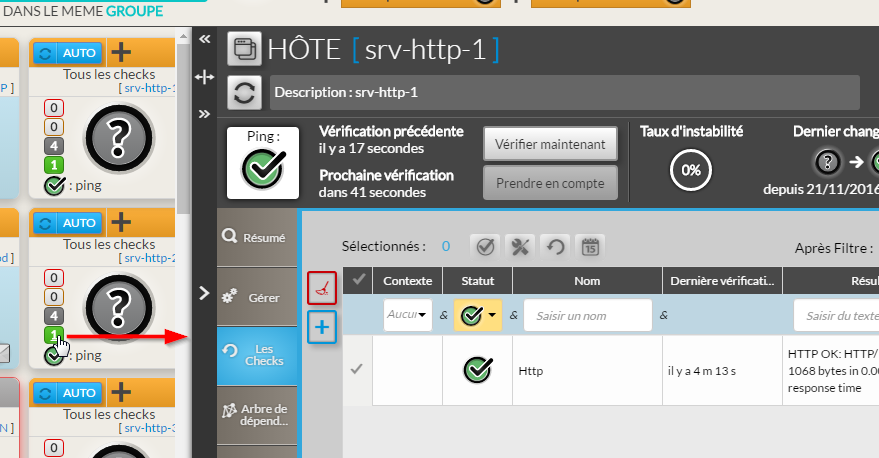
  • Pour un hôte,
clicker
  • cliquez sur le total de checks ouvrira le panneau de détail 
  • La liste des checks sera filtrée pour ne présenter que ceux qui correspondent aux critères du statut .
  • Pour accéder à toute la liste des checks,
enlever
Panel

Image Added

Configuration


Sélectionner
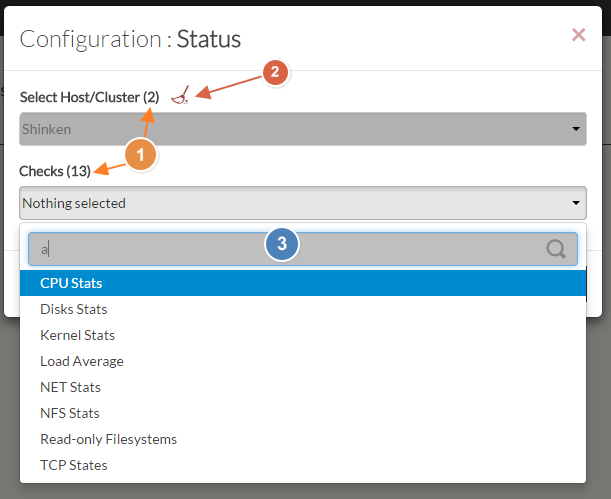
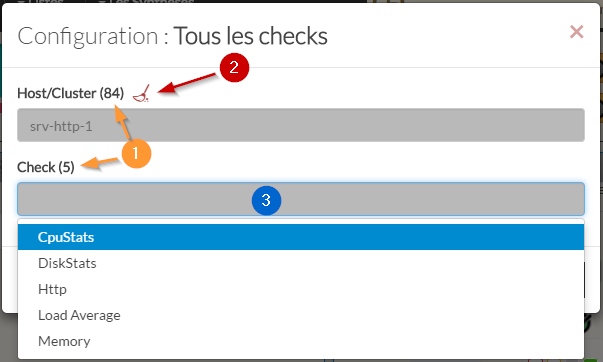
  1. Sélectionnez un hôte ou un nom de cluster dans la liste.
    • Le nombre total d'hôtes et de clusters apparaîtra près de "
Sélectionner
    • Hôte/Cluster".
      Il en sera de même pour les checks (1).
si
    • Si aucun n'est déjà sélectionné, la liste de tous les hôtes ou checks disponibles apparaîtra automatiquement.
    • Vous pouvez aussi faire un filtre sur un nom
ou un type
    • en
saisisant
    • saisissant directement dans la liste
(3)
    • .
    • Vous pouvez nettoyer la sélection en
clickant
    • cliquant sur
le
    • l'icône balai (2).
une

  1. Une fois l'élément choisi, si vous souhaitez superviser un check précis, choisissez le dans la liste proposée (3).
une

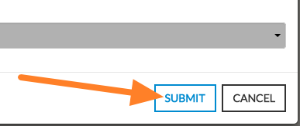
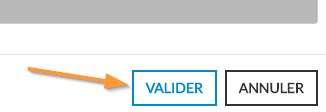
  1. Une fois défini, appuyez sur le bouton
soumettre Image Removed
  1. Valider
Image Removed
 
  
Panel

Image Added

Panel

Image Added