Description
Utilisation
|
| Panel |
|---|
|
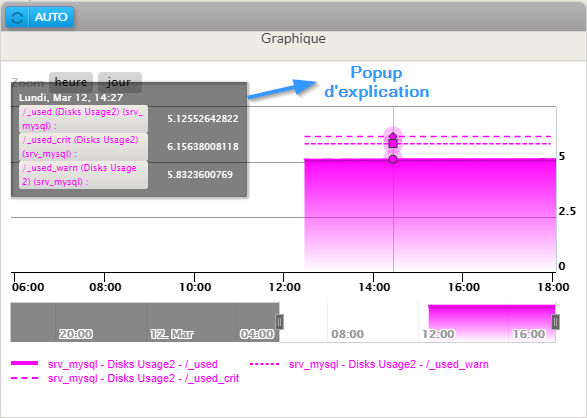
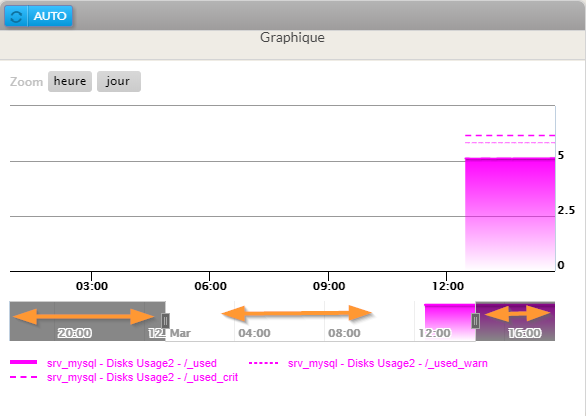
- Le graphique présente les valeurs jusqu'à une journée (24 heures):
- Vous pouvez réduire la période en utilisant les 2 bornes glissantes (mini-bar barres sous le graphique)
- Vous pouvez étendre l'échelle jusqu'à 24 heures
| Panel |
|---|
|
 : Un trait plein correspond à la courbe des données de la métrique.
 : Un trait avec des pointillés espacés correspond à la courbe du seuil "critique" de la métrique.
 : Un trait avec des pointillés serrés correspond à la courbe du seuil "attention" de la métrique.
| Panel |
|---|
|

- Sous le graphique, un panneau présente la liste complète des métriques affichées.
L'affichage d'une métrique peut être composé de plusieurs courbes:
Les types de courbes:
: courbe Courbe des données de métriques.
: seuil Seuil "critique" de la métrique .
: seuil "attention" de la métrique.
| Panel |
|---|
|
- L'utilisateur à la possibilité en cliquant sur une métrique, d'ouvrir celle-ci dans le graphique de l'onglet "Graphiques" de la vue "détail" (cf. Onglet Graphique). Cette fonctionnalité permet à l'utilisateur de voir une métrique avec des données datant de plus d'une journée.
(si la sonde est configurée pour envoyer les seuils dans les données de performance)
: Seuil "attention" de la métrique (si la sonde est configurée pour envoyer les seuils dans les données de performance)
| Panel |
|---|
|
| Info |
|---|
Les courbes des seuils "attention" et "critique" sont de la même couleur que leur métrique afin que l'utilisateur puisse faire la différence avec les autres seuil "critique" et "attention" qui peuvent être présents dans la widget. Les seuils ne sont pas ouvrable dans l'onglet graphique (cf. Onglet Graphique). |
| Panel |
|---|
|

Le clic sur le nom de la métrique ouvre l'onglet "Graphiques" de la vue "détail" (cf. Onglet Graphique).
| Info |
|---|
Les courbes des seuils sont de la même couleur que leur métrique afin que l'utilisateur puisse faire la différence avec les autres seuil seuils "critique" et "attention" qui peuvent être présents dans la le widget. Les seuils ne sont pas cliquablecliquables. |
| Panel |
|---|
|
Configuration
Les courbes affichées dans le widget sont liées à une métrique, qui est elle-même reliée au check d'un hôte ou cluster.
| Panel |
|---|
|
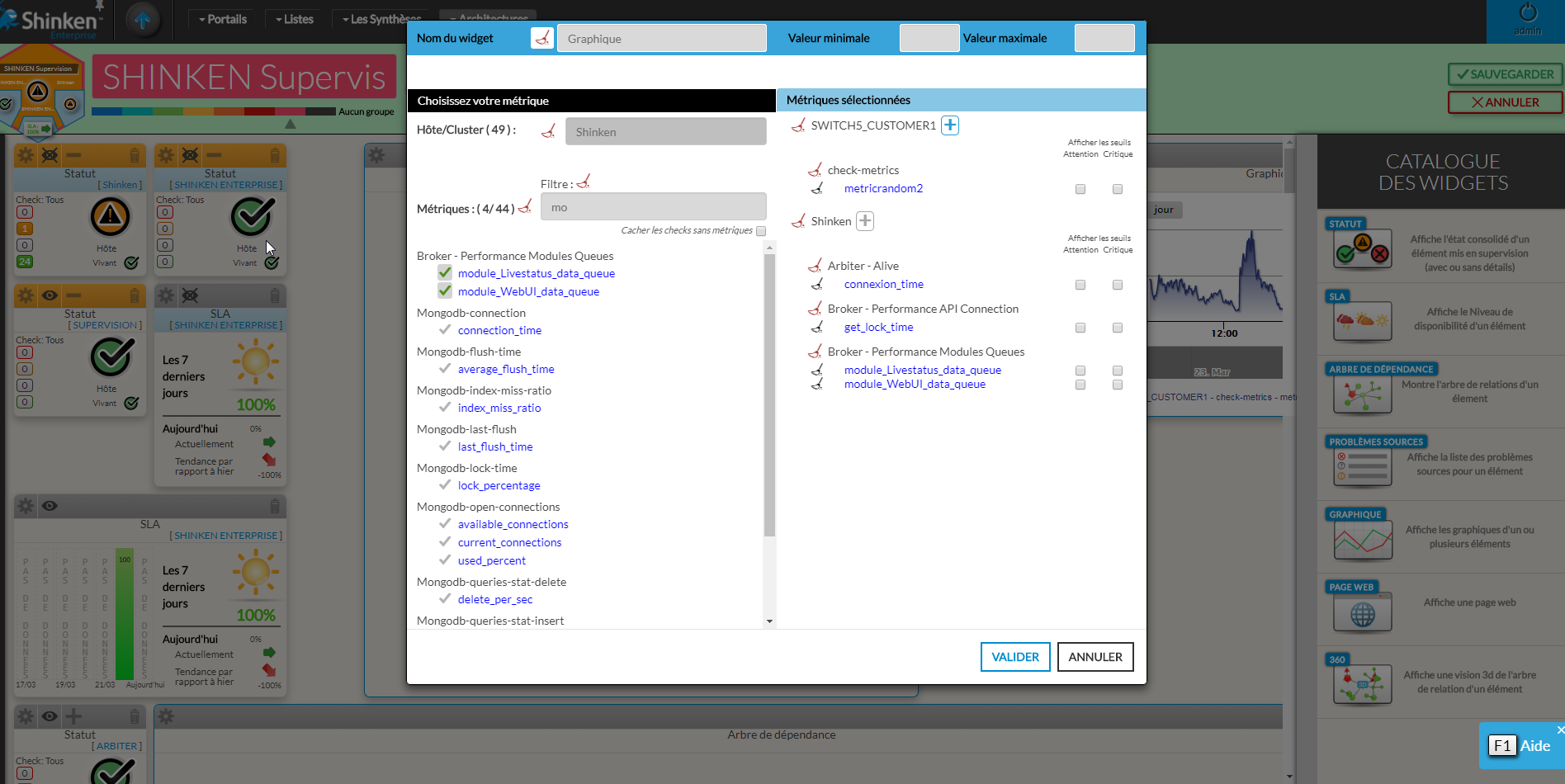
Saisissez le nom que vous souhaitez donner au
 .
.Sélectionnez une métrique dans la liste (3)
 .
. apparaît à gauche du champ de filtre (4).
Vous avez la possibilité d'appliquer un filtre à la liste des métriques disponibles (4)

La partie (5) permet de visualiser la liste des métriques sélectionnées.
 permet de précharger la sélection des champs (2) et (3).. Selon le positionnement de l'icône, cela n'aura pas le même impact:
| Panel |
|---|
|
Les courbes affichées dans le widget sont liées à une métrique, qui est elle-même reliée au check d'un hôte ou cluster.
Voici les étapes nécessaires pour la configuration.
- Saisissez le nom que vous souhaitez donner au widget (1).
- Sélectionnez un hôte ou un cluster dans la liste, seuls ceux ayant des checks seront proposés (2).
widget.
Le nom du widget ne peut pas être vide.
- Le permet d'effacer la saisie.
Le nom par défaut est "graphique".
| Panel |
|---|
|

Définissez les valeurs minimales et maximales pour le widget graphique (l'affichage des courbes se fera qu'entre ces deux valeurs).
Si aucune valeur n'est saisie dans les champs alors les courbes auront la meilleure taille possible suivant le contenu des données.
La taille minimale ne peut être supérieur à la taille maximale.
| Panel |
|---|
|

Sélectionnez un hôte ou un cluster
La liste comprendra uniquement les hôtes ou clusters qui possèdent des checks.
- La sélection d'un hôte ou d'un cluster
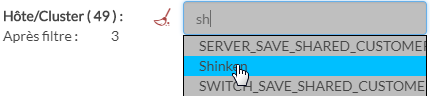
- Vous pouvez filtrer la liste en saisissant une partie du nom de l’élément directement. La liste se mettra automatiquement à jour. La sélection d'un hôte
- fera apparaître la liste des checks et des
métriques (3)- métriques.
Vous pouvez nettoyer - Le pour effacer la sélection le choix de l'
hôte en cliquant sur l'icône "balai" - Le
.- La liste affiche les métriques de chaque check ( ci-contre les métriques du check CPU Stats2).
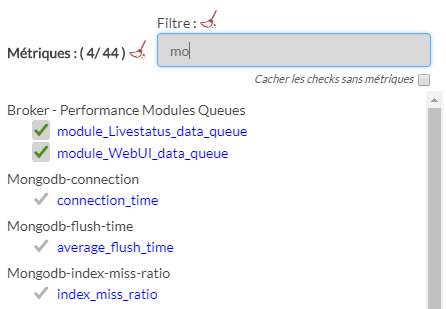
- Lorsqu'une métrique est sélectionnée, elle apparaît dans la partie (5) et son icône cochée en vert .
- Un compteur des métriques sélectionnées (4).
- Vous pouvez nettoyer la sélection en cliquant sur le "balai" (X)
- Vous pouvez filtrer l'affichage des métriques à sélectionner ( pour nettoyer )
- Les métriques sont affichées en fonction de l'hôte et du check.
- Pour afficher les courbes des seuils de "critique" et "attention", il faut cocher les cases correspondantes sur la ligne d'une métrique.
- Le bouton permet de précharger la sélection des champs (2) et (3).
- Vous pouvez nettoyer des sélections en cliquant sur les icônes "balai"
- un hôte / clusters (avec les checks et les métriques qui en dépendent)
- Un check ( avec les métriques qui en dépendent)
- Une métrique
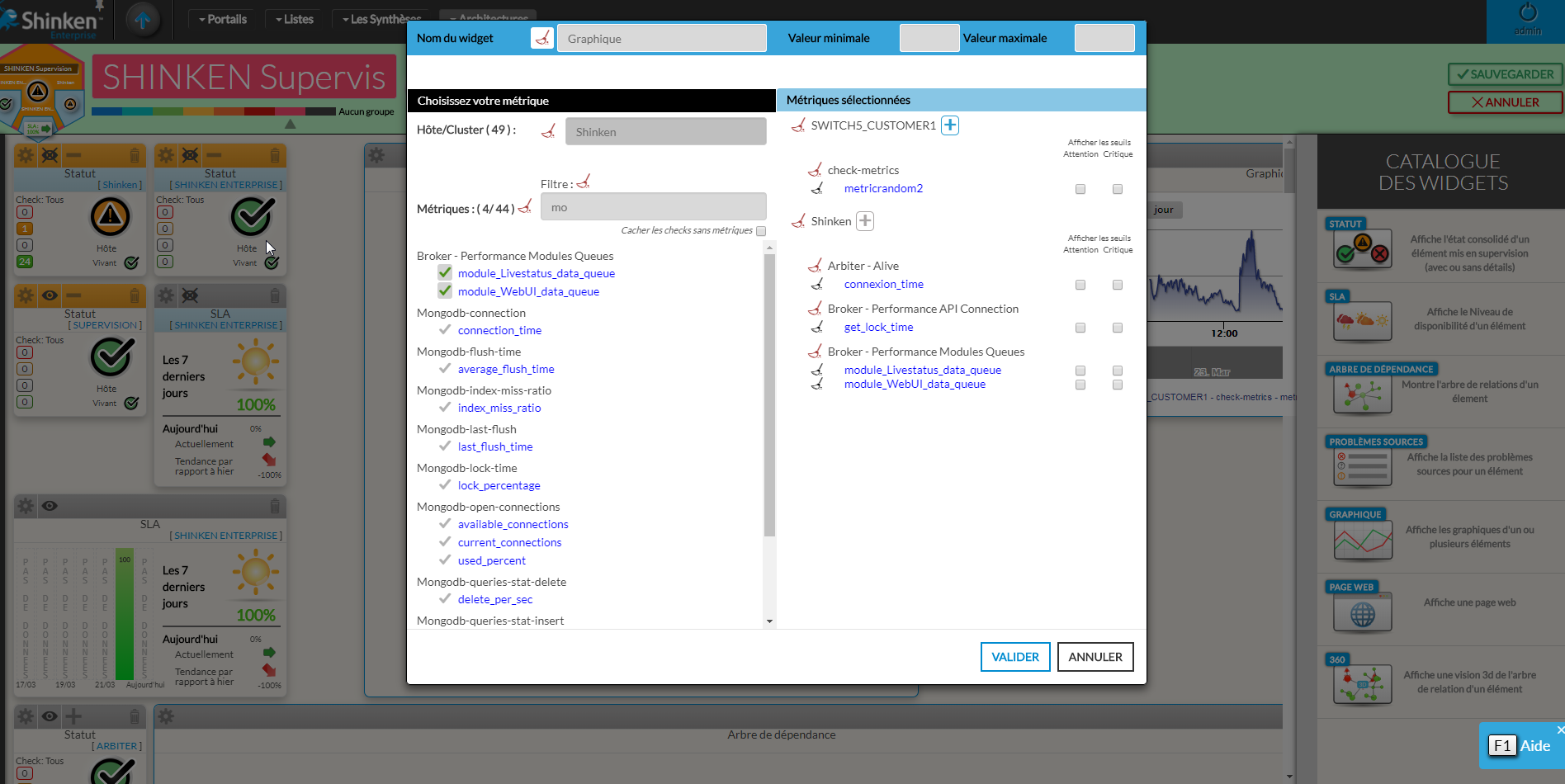
Saisissez le nom que vous souhaitez donner au widget (1).
| Info |
|---|
Le nom ne peut pas être vide Le balai permet d'effacer Le nom par défaut est "graphique" |
- élément.
- élément.
| Panel |
|---|
|
Choix des métriques
Sélectionner une métrique en cliquant sur le nom.
Filtrer en rentrant le nom à rechercher.
Supprimer toutes les sélections de cet hôte avec le
.
| Panel |
|---|
|
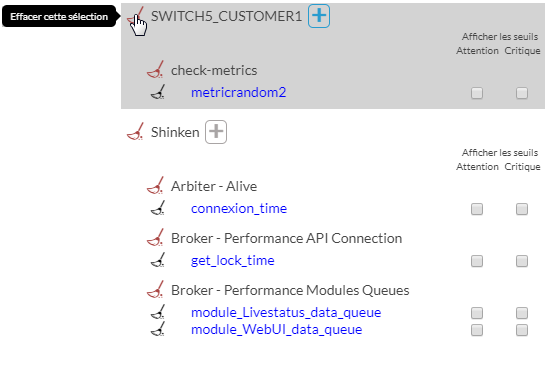
Vérifier la sélection des métriques avant validation
Cette partie résume l'ensemble de la sélection des métriques.
- Vous pouvez supprimer une partie de la sélection en cliquant sur le .
- Vous pouvez charger l'hôte pour effectuer une nouvelle sélection de métriques en cliquant sur
 .
. - Vous pouvez sélectionner l'affichage des seuils.
| Panel |
|---|
|
2. Définissez les valeurs minimales et maximales pour la widget graphique (permettra un affichage que entre ces valeurs)
| Info |
|---|
si vide alors les graphiques auront la meilleur taille possible suivant le contenu des données la taille minimal ne doit pas être supérieur à la taille maximal |
3. Choisir un hôte
la liste comprendra uniquement les hôtes ou clusters qui contiennent des checks
le balai pour effacer le choix
4. Choix des métriques
cocher ( ou décocher) la métrique en cliquant sur le nom
Filtrer en rentrant le nom à rechercher
supprimer toutes les sélections de cette hôte avec le balai.