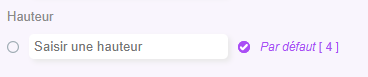
| Scroll Ignore | ||||||||||||||||||
|---|---|---|---|---|---|---|---|---|---|---|---|---|---|---|---|---|---|---|
| ||||||||||||||||||
|
Concept
Pour éviter d'avoir à configurer des toutes les valeurs pour tout, la plupart des champs de configuration utilisent une configuration par défaut.
- Le premier niveau est défini par l'administrateur Shinken dans des fichiers de configuration, qui sera utilisé pour toutes les météos.
( voir la page Configuration de la disposition par défaut des widgets - webui-module-service-weather )
- Le deuxième niveau se situe au niveau d'une de la météo particulière, pour définir ( changer ) le comportement pour cette météo uniquement.
Cette page ( et ses enfants ) vont en expliquer le fonctionnement.
Le formulaire de configuration des valeurs par défaut des widgets est similaire à celui de l'édition des widgets en elle-même.
( voir la page Configurer un widget - Visuel Édition visuelle - Météo )
Ouvrir la configuration
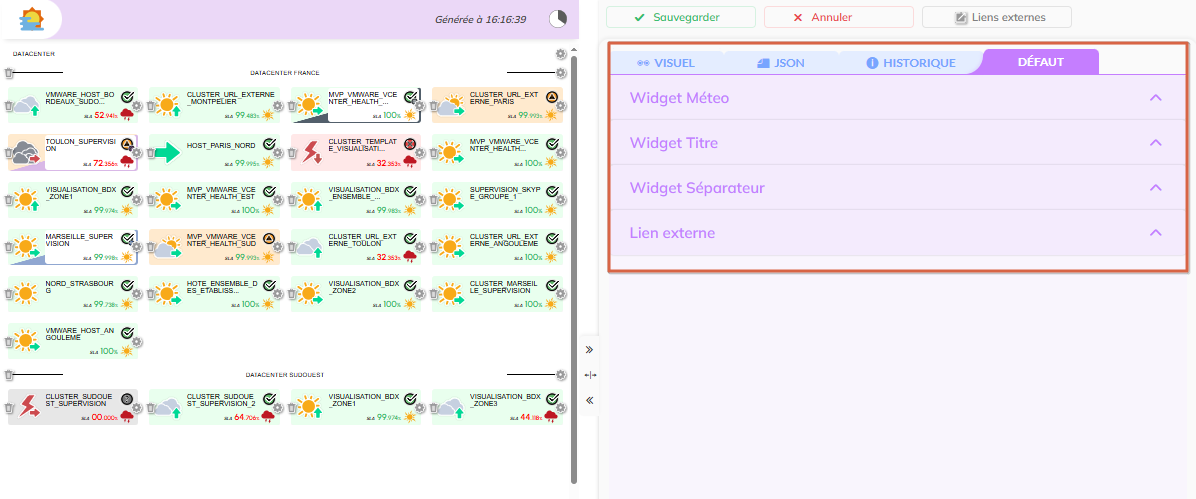
En mode édition, dans le volet latéral ( à droite ), le clic sur l'onglet "DÉFAUT" affiche le formulaire des valeurs par défaut des widgets.
Ce formulaire est structuré en trois quatre sections :
- Widget Météo,
- Widget Titre,
- Widget Séparateur.
- Lien externe
| Panel |
|---|
|
Fonctionnement général
Regroupement par type
de widgetd'élément
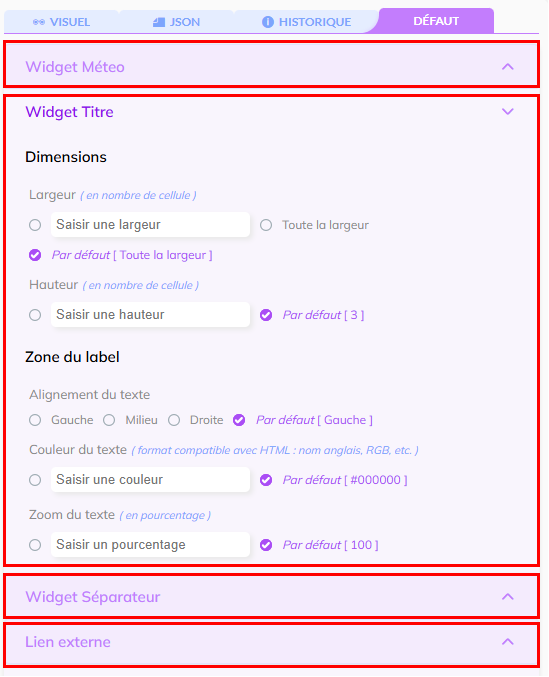
Pour faciliter la configuration de chaque type de widgetd'éléments, ils sont regroupés par section .
- Les sections ont un titre qui permet d'ouvrir leur contenu lorsque l'on clique dessus.
- Une seule section peut être ouverte à la fois.
Cela inclut à configurer les propriétés par défaut des widgets suivant :
- Les widgets météo ( voir la page NEW_PAGE - 004.0 - SEF-11655 - Éditer les valeurs par défaut - Widget Météo - Édition visuelle - Météo )
- Les widgets titre ( voir la page NEW_PAGE - 004.0 - SEF-11655 - Éditer les valeurs par défaut - Widget Titre - Édition visuelle - Météo )
- Les widgets séparateurs ( voir la page NEW_PAGE - 004.0 - SEF-11655 - Éditer les valeurs par défaut - Widget Séparateur - Édition visuelle - Météo )
- Les liens externes ( voir la page Éditer les valeurs par défaut - Widget SéparateurLien Externe - Édition visuelle - Météo )
Note : Ces trois quatre sections étant similaires, pour éviter des les confusions, l'ouverte ouverture d'une section fermera l'autre section ouverte.les autres sections.
| Panel |
|---|
|
Les différents types de propriété
Différents types de propriété sont proposés :
Propriété de type
textePermet de saisir une valeur au clavier. ( voir la page Configurer un widget - Visuel - Météo )
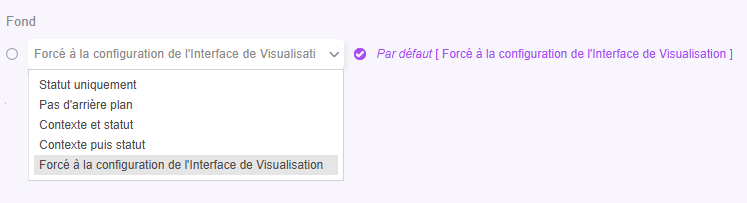
Propriété de type sélecteur
Permet de choisir une valeur prédéfinie dans une liste déroulante. ( voir la page Configurer un widget - Visuel - Météo )
radio
Permet de choisir une valeur parmi un nombre restreint de valeurs prédéfinies
( voir la pageConfigurer un widget -
.
| Panel |
|---|
|

Propriété de type radio et sélecteur
Permet de choisir une valeur dans une liste de valeurs prédéfinies ou de sélectionner la valeur par défaut
( voir la pageConfigurer un widget -
| Panel |
|---|
|
Propriété combinant type radio et champ texte
Permet de saisir une valeur au clavier ou de sélectionner la valeur par défaut
( voir la pageConfigurer un widget -
Correspondance avec l'onglet JSON
.
| language | bash |
|---|---|
| theme | RDark |
| Panel |
|---|
|