Description
La barre de navigation est commune à toute les pages. Elle divisé est divisée en 4 parties
- La zone de Navigationnavigation
- La zone de notification
- lL' ajout au favoriaux favoris
- La déconnexion

La zone de Navigation
Le logo Shinken
Cliquez sur le logo, pour revenir sur la page d'accueil de l'application qui correspond a à votre portail de gestion par défaut.
| Panel |
|---|
|

Le bouton UP
Cliquez sur l'icône pour revenir à une page parent de l'application.
- Par exemple, si vous êtes dans la vue "Tableau de boardbord", ce bouton vous conduira à la vue du portail qui contient ce dashboard.
| Panel |
|---|
|

Les différents types de vues ( portail de gestion, listes ) et les synthèses sont accessible accessibles par l'intermédiaire de ces menus et sous-menumenus.
| Panel |
|---|
|

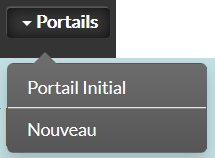
Portails:
- Portail Initial: Emmène au portail initial qui vous est présenter présenté lors de votre connectionconnexion.
- Nouveau: Crée un nouveau portail de gestion intitulé "Nouveau Portail" ( cf Créer des favoris )
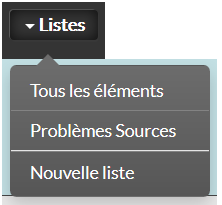
Listes:
- Tous les éléments
- Problèmes Sources
- Nouvelle liste ( cf Créer des favoris )
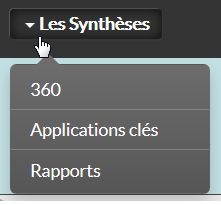
Syntheses:
- 360
- Applications Clés
- Rapports
Les notifications
Certain message important sont présenté Certains messages importants sont présentés dans cette zone de notification:
- Écart de temps:
- Il est important que votre ordinateur soit a l'heure et a à une heure très proche des serveurs de Shinken Entreprise. Sinon, vous pourriez ne pas interpreter correctement interpréter correctement les informaitons de informations de temps comme dans l'historique d'un hôte.
- Il est important que votre ordinateur soit a l'heure et a à une heure très proche des serveurs de Shinken Entreprise. Sinon, vous pourriez ne pas interpreter correctement interpréter correctement les informaitons de informations de temps comme dans l'historique d'un hôte.
- License expirée:
- Vous informez informe du statut de la licence au cas ou elle expirerait.
- Écart de temps:
L'affichage de l'un de ces icônes indique qu'il existe un écart de temps entre votre ordinateur et le serveur qui contient sur lequel est installé "Shinken".
Pour avoir des informations fiables de nouveau, il faut remettre le poste votre ordinateur à la bonne date.
Note:
- un clic sur la petite icône fera apparaître les détails du message (grande icône).
- si les ordinateurs sont synchronisés (à +/- 30 sec), cette icône sera masquée.
| Panel |
|---|
ou
|


Licence expirée
L'affichage de l'un de ces icônes indique que votre licence a expiré.
Cela signifie que vous n'avez plus accès à l’ensemble des composants de l'application Shinken Solution. Pour y accéder de nouveau, vous devez devez souscrire à une nouvelle licence.
Souscrire à une nouvelle licence:
- Cliquez sur le bouton "Contactez-nous".
ou - Contacter Contactez directement votre contact "Shinken Entreprise".
- Cliquez sur le bouton "Contactez-nous".
Note:
- un clic sur la petite icône fera apparaître la grande qui possède le lien
- si votre licence est à jour, cette icône n'est pas visible.
| Panel |
|---|
ou
|


Ajouter aux favoris
Permet de rajouter un favori (cf créer un favori)
| Panel |
|---|
|

Déconnexion
Cliquez sur l'icône pour vous déconnecter et revenir à la page d'authentification.
| Panel |
|---|
|

La barre de navigation est commune à toute les pages. Elle divisé en 4 parties
- La zone de Navigation
- La zone de notification
- l'ajout au favori
- La déconnexion
La zone de Navigation
Le logo Shinken
Cliquez sur le logo, pour revenir sur la page d'accueil de l'application qui correspond a votre portail de gestion par défaut.
| Panel |
|---|
|
Le bouton UP
Cliquez sur l'icône pour revenir à une page parent de l'application.
- Par exemple, si vous êtes dans la vue "Tableau de board", ce bouton vous conduira à la vue du portail qui contient ce dashboard.
| Panel |
|---|
|
Les menus
Les différents types de vues ( portail de gestion, listes ) et les synthèses sont accessible par l'intermédiaire de ces menus et sous-menu.
| Panel |
|---|
|
Portails:
- Portail Initial: Emmène au portail initial qui vous est présenter lors de votre connection.
- Nouveau: Crée un nouveau portail de gestion intitulé "Nouveau Portail" ( cf Créer des favoris )
Listes:
- Tous les éléments
- Problèmes Sources
- Nouvelle liste ( cf
Créer des favoris
Syntheses:
- 360
- Applications Clés
- Rapports
Les notifications
Licence expirée
L'affichage de l'un de ces icônes indique que votre licence a expiré.
Cela signifie que vous n'avez plus accès à l’ensemble des composants de l'application Shinken Solution. Pour y accéder de nouveau, vous devez souscrire à une nouvelle licence.
Souscrire à une nouvelle licence:
ou
Note:
- un clic sur la petite icône fera apparaître la grande qui possède le lien
- si votre licence est à jour cette icône n'est pas visible.
| Panel |
|---|
ou
|
Écart de temps entre le backend et le client
L'affichage de l'un de ces icônes indique qu'il existe un écart de temps entre votre ordinateur et le serveur qui contient "Shinken".
Pour avoir des informations fiables de nouveau, il faut remettre le poste à la bonne date.
Note:
- un clic sur la petite icône fera apparaître les détails du message (grande icône).
- si les ordinateurs sont synchronisés (à +/- 30 sec), cette icône sera masquée.
| Panel |
|---|
ou
|
Ajouter aux favoris
Permet de rajouter un favori ( cf créer Créer un favori)
| Panel |
|---|
|
Cliquez sur l'icône pour vous déconnecter et revenir à la page Page d'authentification.
| Panel |
|---|
|