| Scroll Ignore | ||||||||||||||||
|---|---|---|---|---|---|---|---|---|---|---|---|---|---|---|---|---|
| ||||||||||||||||
|
Introduction
Cette source permet d'importer de nouveaux éléments via des fichiers .cfg.
La syntaxe d'import de ces fichiers est la même que la syntaxe Nagios, plus des ajouts de Shinken Enterprise :
- Il est donc possible d'importer des fichiers de configuration Nagios dans Shinken, et ainsi migrer sa configuration Nagios vers Shinken Enterprise facilement.
- Les fichiers de configuration Shinken Framework sont évidemment supportés et importables dans Shinken Entreprise.
Fonctionnement
La source parcours et lit les fichiers avec l'extension .cfg qui sont identifiés dans sa définition.
La source permet d'importer :
- Tous les éléments gérés par Shinken ( hôtes, checks, périodes de temps, ... )
- Ces éléments doivent être défini dans une syntaxe spécifique ( voir la page Syntaxe des fichiers d'imports )
- Ces éléments peuvent être fusionnés avec les éléments déjà existants dans le Synchronizer grâce au mécanisme de mélange des sources ( voir Le mélange des sources & les clés de synchronisation (sync-key) )V02.08.02 )
- mais vous pouvez aussi dans cette source utiliser les directement _SE_UUID ( identifiant unique Shinken ) et donc être 100% sûr de votre mélange.
- en effet un mélange sur le nom ou l’adresse peut pointer sur un autre élément renommé, mais le SEUID pointera toujours sur le même hôte.
- Ceci vous permet donc de faire du renommage dans les fichiers cfg.
- Ceci vous permet donc de faire du renommage dans les fichiers cfg.
- Des variables globales ( voir la page VARIABLES GLOBALES Les Variables ( Remplacement dynamique de contenu - Anciennement les Macros ) )
Définition de la source
Vous trouverez la procédure de mise en place et de configuration dans la page suivante Module Collecteur de source de type cfg-file-import ( format Shinken ou nagios )
- Vous y trouverez les bonnes pratiques sur notamment comment disposer vos fichiers de définition de vos éléments dans votre espace ( /etc/shinken-user/... )
Utilisation de la source
Définition des éléments
Une fois les dossiers d'import définis dans la définition de la source, vous pouvez créer des fichiers avec l'extension .cfg afin de définir vos éléments.
La syntaxe Shinken ( décrite sur la page Syntaxe des fichiers d'imports ) est rétro compatible avec la syntaxe Nagios, à laquelle s'ajoutent des clés spécifiques à Shinken.
Import via la page principale
Une fois créé, le collecteur apparaîtra dans la liste des collecteurs.
Comme pour les autres sources, il vous suffit de cliquer sur le bouton triangle  pour importer les éléments du collecteur.
Les différentes étapes lors de l'importation des éléments ainsi que leur progression seront affichées dans la colonne Résultat de la source.
| Panel |
|---|
|
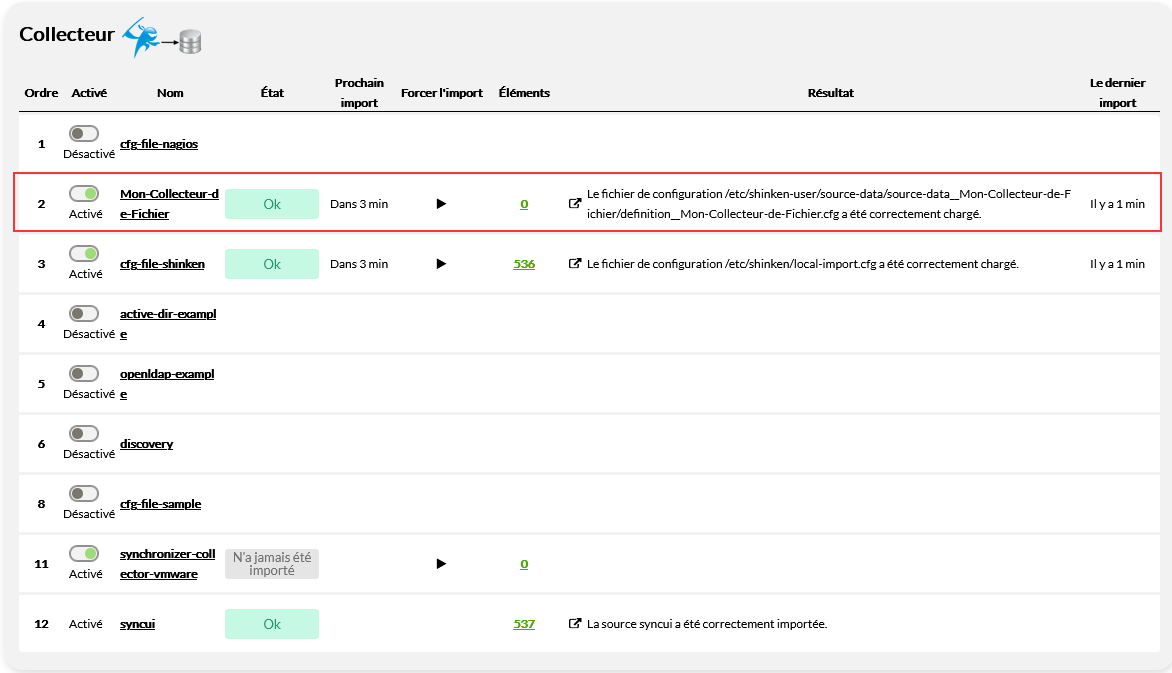
Présentation de l'interface du collecteur d'import de fichiers
La configuration du collecteur se fait par fichier de définition ( .cfg ), et son utilisation se fait par l'interface graphique.
En cliquant sur le nom de la source, vous ouvrirez l'interface qui lui est dédiée.
En préambule, vous pouvez :
- Importer la source à partir de l'interface de cette source en cliquant en haut à droite de l'écran sur l'icône
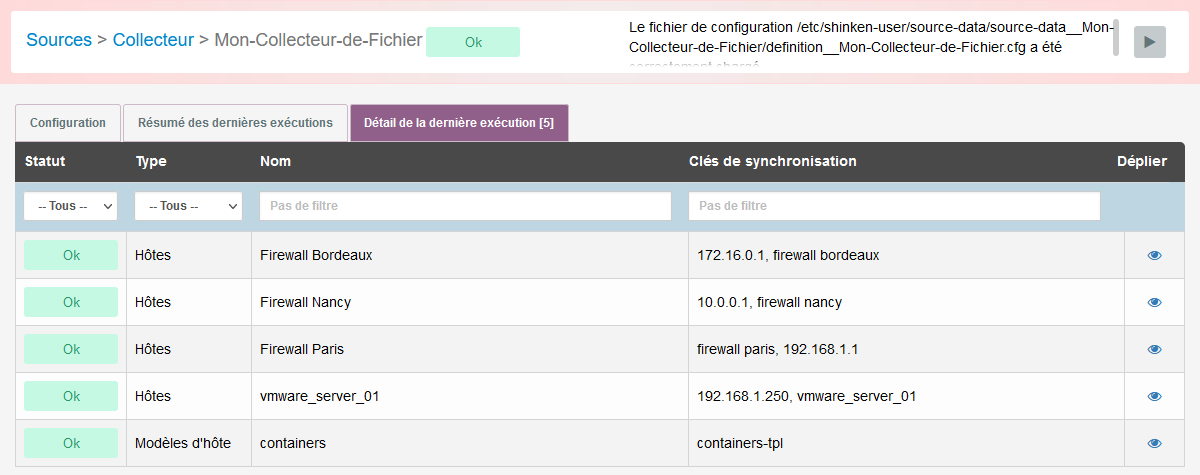
Dans cette interface, vous aurez 3 onglets qui vous permettront de visualiser la configuration de la source et le résultat des imports :
Consultez les trois chapitres pour plus de détails.
| Panel |
|---|
|