| Panel | ||||||
|---|---|---|---|---|---|---|
| ||||||
|
Zone d'entête
| Include Page | ||||
|---|---|---|---|---|
|
Zone de tri
| Include Page | ||||
|---|---|---|---|---|
|
Zone de filtres avancés
| Include Page | ||||
|---|---|---|---|---|
|
Zone des éléments
| Include Page | ||||
|---|---|---|---|---|
|
Zone de pagination
| Include Page | ||||
|---|---|---|---|---|
|
Principe
Dans cette vue, vous pouvez facilement accéder à la liste de tous vos hôtes et services .
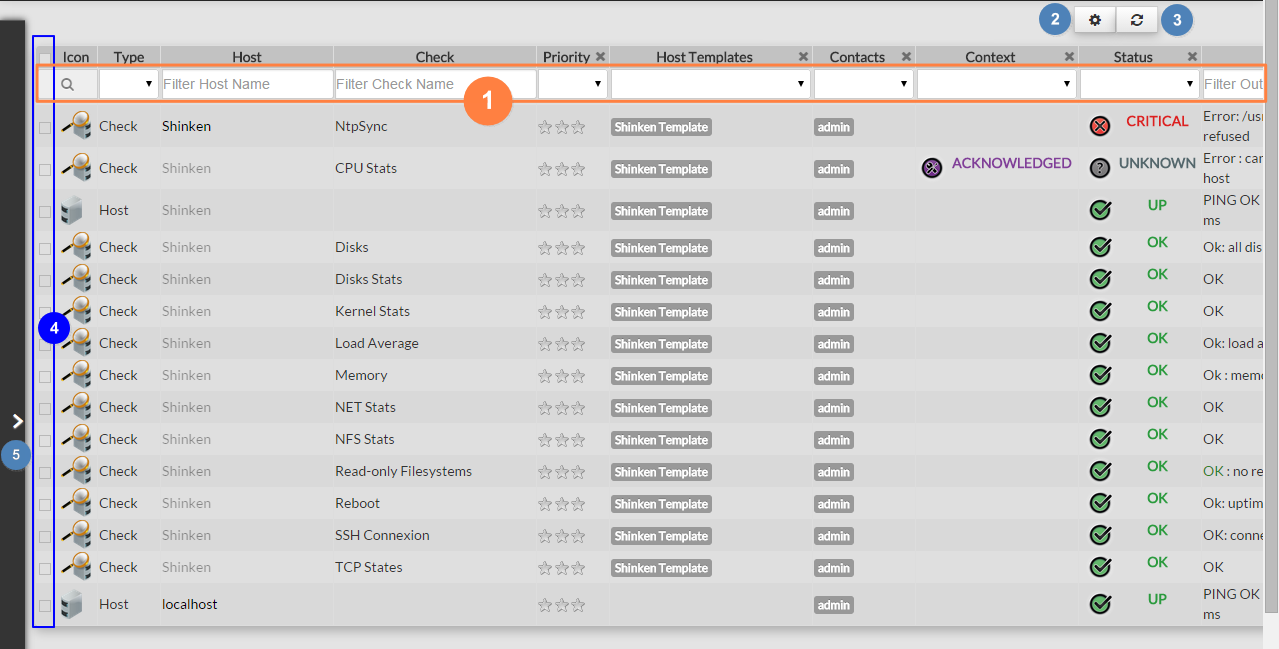
- Filtrer simplement et rapidement sur le type
- Choisir les colonnes ou le nombre de lignes à afficher .
- Rafraîchir toute la liste.
- Selectionner les éléments.
- Créer un filtre avancé
Filtrer simplement les éléments
En haut de la liste, vous pouvez filtrer sur différents champs :
Il y a 2 types de filtres:
Filtre texte ( comme l'Hôte ou la colonne Check).
|
|
Liste de valeurs (comme Priorité ou colonne Statut ):
|
|


Selectionner les colonnes visibles
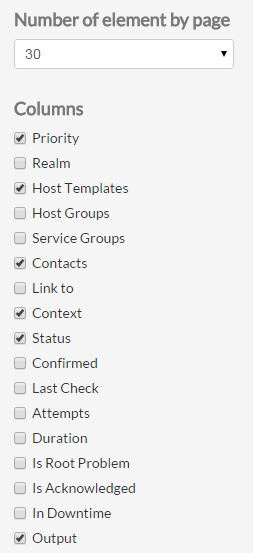
Cliquer sur le bouton "roue"  pour ouvrir la fenêtre.
Vous pouvez choisir quelle colonne faire apparaître:
| Colonne | Description |
|---|---|
Priorité (impact métier) | L'importance de l'élément défini dans la configuration de Shinken Enterprise est représenté par une étoile (de 0 à 5), cette vue est présentée par ordre d'importance. |
| Royaume | Le Royaumes auquel appartient l'élément. |
| Host Templates | Le Host Template(s) appliqué sur l'élément . |
| Host Groupe | Le Host Group(s) auquel appartient l'élément. |
| Service | Le nom du Check. |
| Contacts | Le nom réduit du Contact(s) qui doit être notifié lorsqu'un problème (ou une résolution) apparaît sur l'élément. |
| Lié à | Les autres éléments liés à cet élément. |
| Contexte | Voir la page Statut & Context . |
| Statut | Voir la page Status & Context . |
| Confirmé | L'état actuel est "Hard State" ( voir Etat "Hard" et "Soft" ) |
| Dernier Check | Date du dernier check réalisé. |
| Tentatives | Utile uniquement si l'élément est dans l'état SOFT. Indique combien de checks peuvent potentiellement être lancés avant que l'état ne passe en "Hard" (plus d'information sur Hard & Soft Logic). |
| Durée | Depuis quand l'élément est dans cet état. |
| Est un problème source | Cet élément est le problème source. |
| Est pris en compte | Cet élément a été pris en compte par quelqu'un. |
| Sous maintenance | Lorsque l'élément est sous maintenance (Maintenance planifiée). |
| Résultat retourné | Le retour du dernier check fait sur l'élément. |
Rafraîchir la liste
Si vous ne faites rien, la page se rafraîchira toutes les minutes minutes
Si vous cliquer sur un bouton ou sur n'importe quel élément dans l'interface, un rafraîchissement aura lieu 60 secondes après la dernière action .
Vous pouvez le forcer en cliquant sur ce bouton 
Filtre avancé
Le panneau de filtre peut être ouvert en cliquant sur la barre de gauche . Dans ce menu, vous pourrez choisir une règle "et/ou".
Par défaut, les filtres suivants sont définis
| 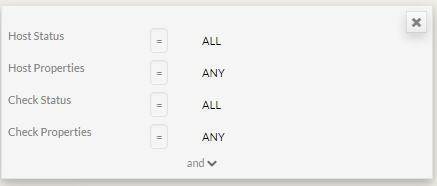 |
Vous pouvez choisir sélectionner les hôtes correspondant à un statut précis.
| 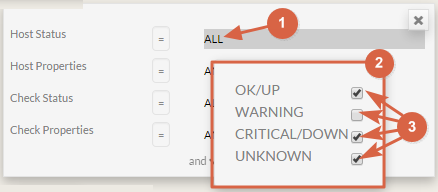 |
Vous pouvez choisir sélectionner les hôtes correspondant à un statut précis :
|  |
Pour ajouter d'autres filtres:
|  |
Ajouter une nouvelle condition pour ajouter un “OU” entre deux “ET”
Pour ajouter un filtre, cliquer sur le bouton "OU".
Valider le filtre
Cliquer sur le bouton filtre.

Dans la liste, vous verrez uniquement les objets correspondant au(x) filtre(s) appliqué(s).