Versions Compared
Key
- This line was added.
- This line was removed.
- Formatting was changed.
| Scroll Ignore | ||||||||||||||||||
|---|---|---|---|---|---|---|---|---|---|---|---|---|---|---|---|---|---|---|
| ||||||||||||||||||
|
Concept
Cette section détaille les différents paramètres par défaut qu'il est possible de configurer pour le widget météo.
Pour éviter d'avoir à configurer toutes les valeurs, la plupart des champs de configuration utilisent une configuration par défaut.
- Le premier niveau est défini par l'administrateur Shinken dans des fichiers de configuration, qui sera utilisé pour toutes les météos.
( voir la page Configuration de la disposition par défaut des widgets - webui-module-service-weather )
- Le deuxième niveau se situe au niveau de la météo pour définir le comportement du widget météo pour cette météo uniquement.
Les valeurs définies seront disponibles pour l'édition des widgets météo ( voir la page Widget Météo - Édition visuelle - Météo )
Édition
Éditiondu widget météo par défaut
| Panel |
|---|
|
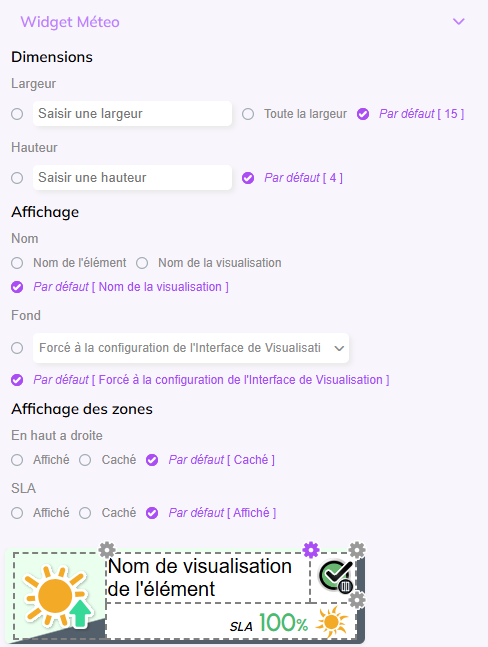
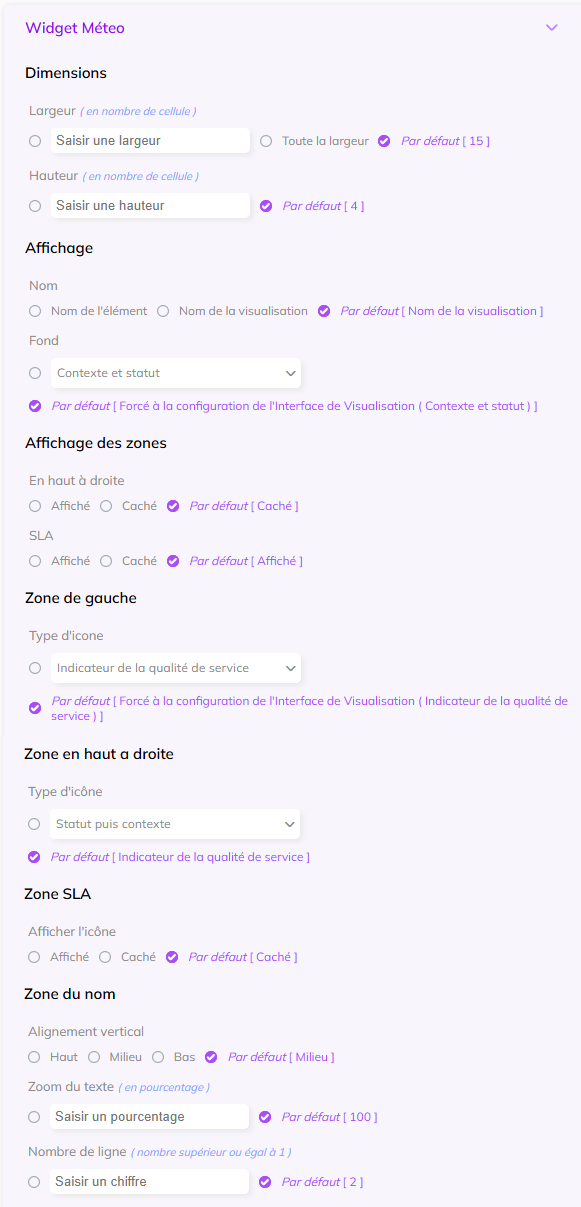
Dimensions
| Panel |
|---|
|
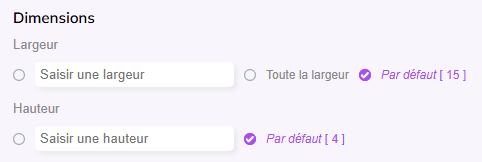
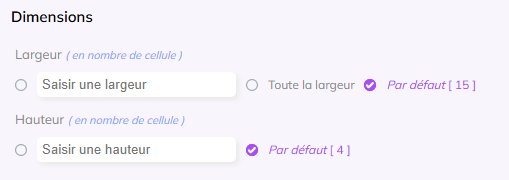
Largeur
Permet de
saisirmodifier la largeur
pour le widget météo.
- Valeurs possibles :
- Un nombre entier positif,
- Contraintes :
- doit être inférieur à la largeur de la grille.
- Contraintes :
- Toute la largeur,
- Par défaut : 15,.
- Un nombre entier positif,
| Spécificité |
|---|
|
|
Hauteur
Permet de
saisirmodifier la hauteur
pour le widget météo.
- Valeurs possibles :
- Un nombre entier positif,
- Contraintes :
- doit être inférieur à la hauteur de la grille.
- Contraintes :
- Par défaut
: 4, - Un nombre entier positif,
- .
| Spécificité |
|---|
|
|
Affichage
| Panel |
|---|
|
Nom
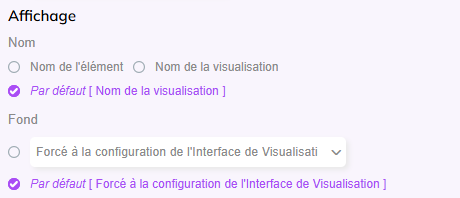
Permet de définir si le widget doit les widgets doivent afficher le nom de l'élément , ou son nom de visualisation.
- Valeurs possibles :
- Nom de l'élément,
- Nom de la Visualisation,
- Par défaut ( une des valeurs ci dessus, en fonction de la configuration ).
| Spécificité |
|---|
|
|
Fond
Permet de configurer l'arrière-plan ( et la bordure ) du widget des widgets en fonction de son contexte leurs contextes et/ou de son leur statut.
- Valeurs possibles :
- Forcé à la configuration de l'Interface de Visualisation,
- Contexte puis statut,
- Contexte et statut,
- Statut uniquement,
- Pas d'arrière-plan,
- Par défaut ( une des valeurs ci dessus, en fonction de la configuration ).
Le tableau suivant détaille chacune de ces valeurs possibles.
| Spécificité |
|---|
|
|
Affichage des zones
| Panel |
|---|
|
Le widget météo est composé de 4 zones :
En haut à droite
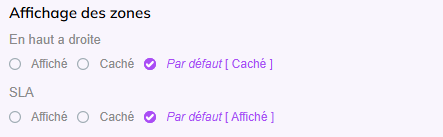
Permet d'afficher ( ou non ) la zone en haut à droite
Les deux premières sont obligatoirement affichées, les deux dernières peuvent être cachées.
Les formulaires de type radio En haut à droite et SLA permettent de choisir les options d'affichages de ces deux zones:
- Valeurs possibles :
- Affiché,
- Caché,
- Par défaut.
- Valeurs possibles :
| Spécificité |
|---|
|
|
SLA
Permet d'afficher ( ou non ) la zone en SLA ( en bas à gauche ):
- Valeurs possibles :
- Affiché,
- Caché,
- Par défaut
- Valeurs possibles :
- .
| Spécificité |
|---|
|
|
Zone de gauche
| Panel |
|---|
|
Type d'icône
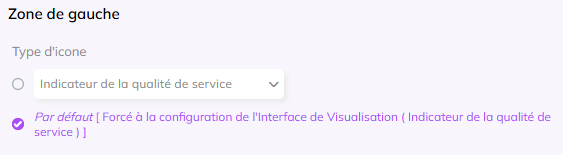
Permet de choisir quel type icône sera affiché sur la partie de gauche.
- Valeurs possibles :
- Forcé à la configuration de l'Interface de Visualisation,
- Statut puis contexte,
- Contexte puis statut,
- Statut uniquement,
- Flèche de tendance SLA,
- Indicateur de la qualité de service,
- Par défaut.
- Contraintes : la valeur choisie ne doit pas être la même que dans la zone en haut à droite.
| Spécificité |
|---|
|
|
Zone en haut à droite
| Panel |
|---|
|
Type d'icône
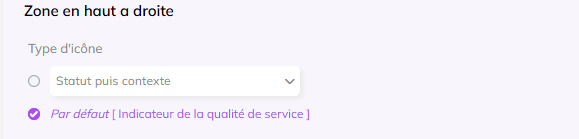
Permet de choisir quel type icône sera affiché sur la partie en haut à droite.
- Valeurs possibles :
- Forcé à la configuration de l'Interface de Visualisation,
- Statut puis contexte,
- Contexte puis statut,
- Statut uniquement
- ,
- Indicateur de la qualité de service,
- Par défaut.
- Contraintes : la valeur choisie ne doit pas être le même que dans la zone de gauche.
| Spécificité |
|---|
|
|
Zone SLA
| Panel |
|---|
|

Afficher l'icône
Permet d'afficher ( ou non ) l'icône de qualité de service sur la zone SLA.
- Valeurs possibles :
- Affiché,
- Caché,
- Par défaut
- .
| Spécificité |
|---|
|
|
Zone du nom
| Panel |
|---|
|
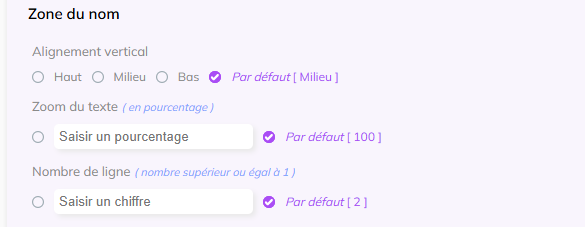
Alignement vertical
Permet de définir le positionnement vertical du nom dans le widgetde l'élément dans les widgets.
- Valeurs possibles :
- Haut ( placé en haut ),
- Milieu ( placé au centre ),
- Bas ( placé en bas ),
- Par défaut ( une des valeurs ci dessus, en fonction de la configuration ).
| Spécificité |
|---|
|
|
Zoom du texte
Permet de changer la taille de la police du nom ( en pourcentage entre 0 et 100 ).texte affiché.
Valeurs possibles :
- Un nombre entier positif,
- Contraintes : doit être un pourcentage (
- Contraintes :
- doit être un pourcentage ( nombre entier
- Contraintes :
- ex : 25 pour 25%, 300 pour 300% ).
- Remarque :
- une valeur trop petite rendra le texte illisible.
- une valeur trop grande pourra être tronquée, car elle pourrait dépasser la taille donnée au widget séparateur.
- Par défaut peut entrainer un troncage du nom ( si jamais il devait dépasser de la taille du widget météo ).
| Spécificité |
|---|
|
|
Nombre de lignes max
Permet de changer le nombre maximal de lignes sur lesquelles est affiché le nom.
- Contraintes : doit être un nombre entier positif.
- Remarque :
- une valeur trop petite entrainera le remplacement de la fin du nom par "..."
- Clé dans le JSON = nb_lines_max.
- La valeur par défaut est configurable dans la météo ou dans les fichiers de configuration du module de la météo ( voir la page Concept et paramétrage des widgets - Edition - Météo ).
Zone en haut à droite
Type d'icône
Permet de changer la taille de la police du texte affiché.
Valeurs possibles :
- Un nombre entier positif,
- Remarque :
- une valeur trop petite peut entrainer le remplacement de la fin du nom par "..."
- Remarque :
- Par défaut
Permet de choisir quel type icône sera affiché sur la partie en haut à droite.
- Contraintes : la valeur choisie ne doit pas être le même que dans la zone de gauche.
- Valeurs possibles :
- Forcé à la configuration de l'Interface de Visualisation,
- Statut puis contexte,
- Contexte puis statut,
- Statut uniquement,
- Indicateur de la qualité de service, Par défaut ( une des valeurs ci dessus, en fonction de la configuration ).
| Spécificité |
|---|
|
|
Zone SLA
Afficher l'icone
Permet d'afficher ou non l'icône de qualité de service sur la zone SLA.
Valeurs possibles :| Spécificité |
|---|
|
|