| Scroll Ignore | ||||||||||||||
|---|---|---|---|---|---|---|---|---|---|---|---|---|---|---|
| ||||||||||||||
|
Introduction
NagVis est un logiciel Open Source qui permet de visualiser sous forme de cartes les données tirées de différents outils de supervision: Shinken, Nagios, Centreon ... ( voir la page http://nagvis.org/about )
NagVis est régulièrement installé en parallèle de Shinken afin de visualiser le statut des hôtes sur des représentations graphiques avancées et personnalisées.
- C'est pourquoi à partir de la version V02.05.00, une instance de NagVis est installée automatiquement lors d'une installation ou d'une mise à jour de Shinken Entreprise.
- Cette installation permet notamment d'éviter à l'utilisateur de devoir configurer NagVis pour le lier avec Shinken, puisque l'instance de NagVis installée est aussi pré configurée lors de son installation.
À partir de la version V02.05.00, l'architecture d'une installation Shinken peut être visualisée de manière dynamique dans un outil externe : NagVis
- ( v1.9.5 ) entre les versions V02.05.00 et V02.07.06 de Shinken Entreprise.
- ( v1.9.33 ) à partir de la V02.08.01.
Les sections suivantes décrivent comment manipuler cette installation NagVis, ainsi que la configuration par défaut disponible.
Une fois configuré, vous aurez accès aux cartes via l'url http://ip_machine/shinken-map
Activation automatique
Cette installation de NagVis est présentée dans Shinken comme un addon.
- Cet addon est automatiquement activé lors d'une installation avec le démon Broker activé.
- Il sera donc activé
- lors de l'installation
- dans les cas suivants :
| Code Block | ||||
|---|---|---|---|---|
| ||||
./install.sh ./install.sh --brokernode |
Mais désactivé par exemple sur une installation d'un Poller uniquement:
| Code Block | ||||
|---|---|---|---|---|
| ||||
./install.sh --pollernode |
Lors d'une mise à jour depuis une version V02.04.XX, l'addon n'est pas activé pour rester dans le même périmètre de fonctionnalité.
Lors d'une mise à jour depuis une version V02.05.XX, ou ultérieur, l'addon conserve son état d'activation précédent.
Manipulation
| Info | ||
|---|---|---|
| ||
Lorsque l'addon est activé, NagVis est disponible sur la machine correspondante à l'adresse suivante: http://ip_machine/shinken-map |
L'instance de NagVis installée par l'installeur Shinken Entreprise est présentée sous la forme d'un addon "nagvis".
Cet addon peut être activé et désactivé grâce aux commandes d'Activation/désactivation ( voir la page Activation - désactivation des outils supplémentaires ( addons ) ) des addons suivantes :
| Code Block | ||||
|---|---|---|---|---|
| ||||
shinken-addons-enable nagvis |
| Code Block | ||||
|---|---|---|---|---|
| ||||
shinken-addons-disable nagvis |
L'activation de l'addon "nagvis" effetue effectue les opérations suivantes:
- Activation du module Livestatus dans le Broker, pour permettre à NagVis de communiquer avec Shinken ( seulement lorsqu'on exécute la commande d'activation sur la machine de l'Arbiter ).
- Activation de NagVis au niveau de d'Apache, pour permettre à l'interface Web de NagVis d'être accessible.
La désactivation de l'addon effectue les opérations suivantes:
- Désactivation de NagVis au niveau d'Apache, pour que l'interface Web ne soit plus accessible.
- Le module Livestatus n'est pas désactivé sur le Broker, car il est possible que d'autres outils aient besoin d'utiliser Livestatus.
| Note |
|---|
|
Configuration par défaut
Un des intérêts principaux de NagVis est de pouvoir être relié à un logiciel de supervision ( en l'occurence l’occurrence Shinken ) pour récupérer le statut des hôtes et des checks.
L'addon "nagvis" vient donc avec une version de NagVis préconfigurée pour éviter d'avoir à effectuer ces réglages manuellement.
| Info |
|---|
Les réglages suivants ne sont que des paramètres définis à l'installation. L'administrateur a bien sûr par la suite la liberté de les modifier et de s'approprier cette installation NagVis comme il le souhaite. |
Inventaire des options
Les différentes options de configuration modifiées sont les suivantes:
| Option | Type | Valeur |
|---|
| par défaut | Commentaire | ||
|---|---|---|---|
authmodule | Texte | CoreAuthModShinken | Module d'authentification des utilisateurs en liaison avec Shinken. |
( Voir la page |
authorisationmodule |
| Texte | CoreAuthorisationModShinken | Module de gestion des autorisations des utilisateurs. |
( Voir la page |
logonmodule | Texte | LogonShinkenMixed | Module de connexion. |
( Voir la page |
shinken_features | Booléen |
| 1 | Donne accès à certaines fonctionnalités de Shinken dans NagVis, comme |
| l'impact métier des objets. | |
shinken_auth_restrict_to_shinken_admin | Booléen |
| 1 | Restreint la |
connexion à NagVis aux administrateurs shinken. |
( Voir la page |
shinken_auth_protocol | Texte | http | Cette valeur est automatiquement renseignée par le module architecture-export de l'Arbiter. Précise le protocole à utiliser pour contacter la WebUI. Les valeurs possibles sont les suivantes :
| ||
shinken_auth_port | Entier | 7767 | Cette valeur est automatiquement renseignée par le module architecture-export de l'Arbiter. Précise le port réseau à utiliser pour contacter la WebUI ( Voir la page Module architecture-export ). | ||
shinken_auth_address | Texte | localhost | Cette valeur est automatiquement renseignée par le module architecture-export de l'Arbiter. Précise le nom d'hôte à utiliser pour se connecter à la WebUI ( Voir la page Module architecture-export ). | ||
shinken_auth_remote_user_variable | Texte | vide | Cette valeur est automatiquement renseignée par le module architecture-export de l'Arbiter. Précise le nom de la variable à rechercher dans les entêtes HTTP pour activer l'identification automatique lorsqu'on arrive de la WebUI ( Voir la page Module architecture-export ). | ||
shinken__authentication__ssl__verify_certificate | Booléen | 0 | Activer la vérification du certificat reçu de la WebUI quand elle est configurée en https
| ||
shinken__authentication__ssl__verify_certificate_name | Booléen | 1 | Quand la vérification du certificat de la WebUI est activé, vérifier si le nom d'hôte de la WebUI correspond au nom enregistré dans le ceritifcat
| ||
| shinken__authentication__ssl__allow_self_signed_certificate | Booléen | 1 | Quand la vérification du certificat de la WebUI est activé, autoriser les certificats auto-signés
| ||
| shinken__authentication__ssl__certificate_authority_file | Texte | vide | Définit le certificat d'autorité à utiliser
| ||
backend | Texte | shinken_livestatus | Backend utilisé pour la |
| connexion à Shinken | |
eventsound | Booléen |
| 0 | Pas d'alerte sonore lors d'un changement de status | ||
urltarget | Texte | _blank | Les liens vers les autres cartes NagVis et le détail des éléments dans Shinken sont ouverts dans un nouvel onglet |
hosturl | Texte | http://ip_broker:7767/detail-by-name/[host_name] | Adresse utilisée pour le détail des hôtes. La valeur de ce paramètre est remplacé à chaque démarrage du module " architecture-export " par l'URL présente dans le paramètre "architecture_export__broker_connection__broker_webui_target" du module "Module architecture-export" ( Voir la page Module architecture-export ). |
servicegroupurl | Texte | http://ip_broker:7767/detail-by-name/[host_name]/ | Adresse utilisée pour le détail des checks. La valeur de ce paramètre est remplacé à chaque démarrage du module " architecture-export " par l'URL présente dans le paramètre "architecture_export__broker_connection__broker_webui_target" du module "Module architecture-export" ( Voir la page Module architecture-export ). |
Récupération des statuts dans Shinken
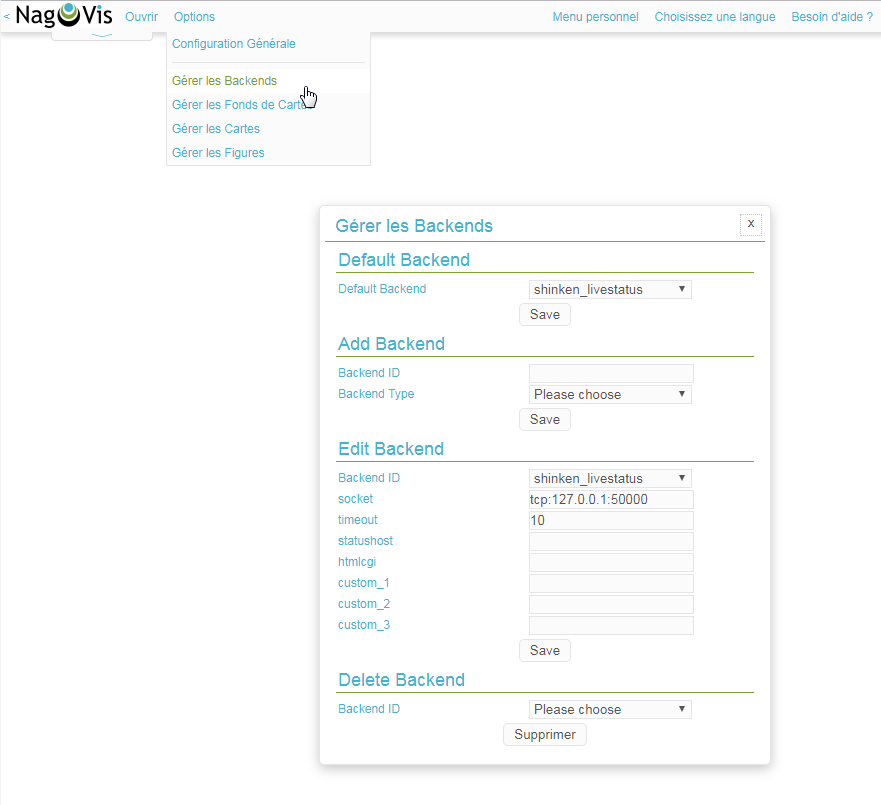
NagVis doit être relié à un "backend" pour pouvoir récupérer les statuts des hôtes et checks. Dans le cadre de Shinken, cette liaison avec NagVis s'effectue via le module Livestatus du Broker.
Ce module est automatiquement activé lorsque l'addon est activé avec la commande d'activation des addons ( voir section précédente ).
Par défaut, NagVis va récupérer les statuts des éléments de Shinken sur le Broker situé sur la machine sur laquelle il est installé ( 127.0.0.1 ), en utilisant le port de Livestatus par défaut ( 50000 ).
Si un Broker doit être utilisé, les paramètres du backend peuvent être configurés directement dans NagVis, par l'interface Graphique ou bien via le fichier de configuration de NagVis.
| Code Block | |
|---|---|
|
|
|
| |||
...
[backend_shinken_livestatus]
backendtype="mklivestatus"
socket="tcp:127.0.0.1:50000"
... |
Liaison de l'authentification avec Shinken
Par défaut, NagVis possède sa propre base d'utilisateurs et mécanisme d'authentification. Si dans certains cela est nécessaire, on préfère dans notre cas utiliser la base d'utilisateurs de Shinken pour éviter de devoir synchroniser les bases d'utilisateurs.
Pour cela, des modules pour la gestion de l'authentification ont été ajoutés.
Le fonctionnement de l’authentification NagVis et des modules ajoutés sont décrits dans la page spécifique: Gestion de l'authentification
Les modules par défaut utilisés sont les suivants:
| Panel |
|---|
|
Choix du backend
L’intérêt de NagVis est qu'il est capable de se connecter à une plateforme de supervision pour récupérer le statut des hôtes et checks.
Cette connexion est configurée via ce qui est appelé "backend" dans NagVis.
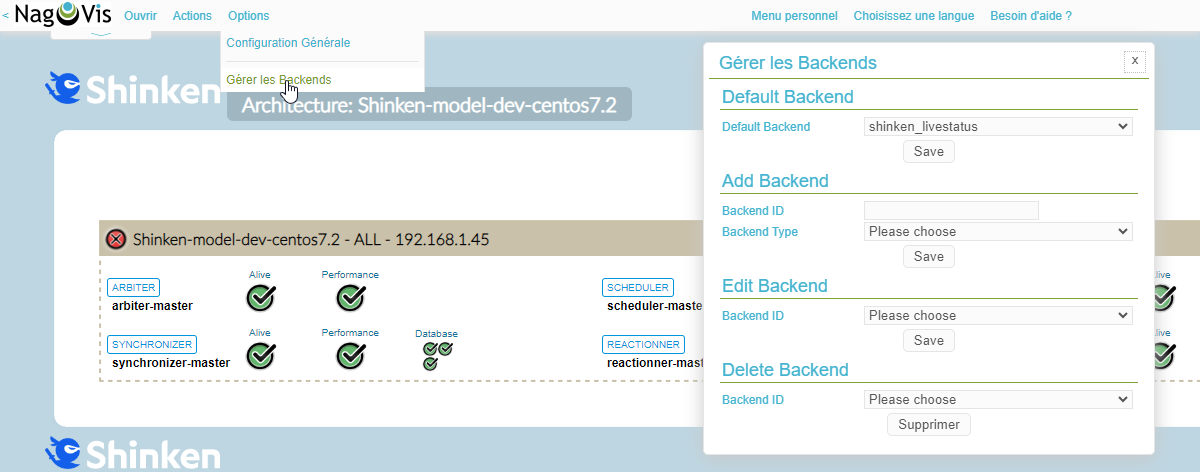
Le backend utilise Livestatus pour se connecter au Broker présent sur la même machine que l'Arbiter ( 127.0.0.1 ), sur le port de Livestatus par défaut ( 50000 ).
Si un autre Broker doit être utilisé, le backend par défaut peut être modifié depuis l'interface de configuration.
| Panel |
|---|
|
Il est également possible de modifier le backend utilisé depuis le fichier de configuration de NagVis si besoin:
| Code Block | ||||||
|---|---|---|---|---|---|---|
| ||||||
[backend_shinken_livestatus]
backendtype="mklivestatus"
socket="tcp:127.0.0.1:50000" |
Récupération des cartes NagVis pour les ajouter à votre serveur Shinken
Le dossier par défaut des cartes NagVis se trouve :
| Code Block |
|---|
/opt/nagvis/etc/maps/ |
Si vous avez besoin de récupérer vos cartes NagVis de votre ancienne installation, il vous suffit de copier tous les fichiers .cfg du dossier par défaut de NagVis et les copier au même endroit.
Vous devez appliquer les bons droits :
| Code Block |
|---|
chown apache:apache /opt/nagvis/etc/maps/* |
Vous devez redémarrer apache pour que ce soit pris en compte :
| Code Block |
|---|
CentOS 6 :
service httpd restart
CentOS 7 :
systemctl restart httpd |
Ajouter un pack d'icône
- Vous devez récupérer un pack d'icône au format png et déposer les fichiers dans "/opt/nagvis/share/userfiles/images/iconsets"

- Tous les fichiers de votre pack doit commencer par une variable unique. Exemple : le fichier ok.png devra s'appeler variable_ok.png
- Modification la carte sur le lien "http://ip_machine/shinken-map/" dans "Editer la carte" puis "Options de la carte"
- Dans le menu "Obj. Defaults, modifier "iconset" à "variable" :
