| Scroll Ignore | ||||||||||||||||
|---|---|---|---|---|---|---|---|---|---|---|---|---|---|---|---|---|
| ||||||||||||||||
|
Concept
En mode édition,
| Panel |
|---|
Pour plus d'explications, sur le format JSON de la configuration de la vue, voir JSON d'exemple pour commencer - Edition -Météo.
Repérer un élément dans la configuration JSON
Lorsque le formulaire d'édition de la configuration de la météo est ouvert, le clique sur un widget permet de repérer plus facilement un élément dans le JSON.
| Panel |
|---|
Prévisualisation
La prévisualisation permet de visualiser le résultat de la configuration qui vient d'être éditée sans avoir à sauvegarder ( et ainsi éviter d'impacter les autres utilisateurs par nos changements ).
- Pour prévisualiser sa configuration, il suffit de cliquer sur le bouton "Prévisualisation".
- Le bouton va lancer une vérification de la configuration JSON, si aucune erreur n'est détectée, la vue est alors régénérée et la page passe en mode "Prévisualisation".
Si une erreur est détectée, référez-vous à la page Les problèmes de configuration - Edition - Météo .
La prévisualisation vous montre un rendu final de votre page.
- Il est toujours possible de rééditer le fichier JSON en cliquant sur "Modifier".
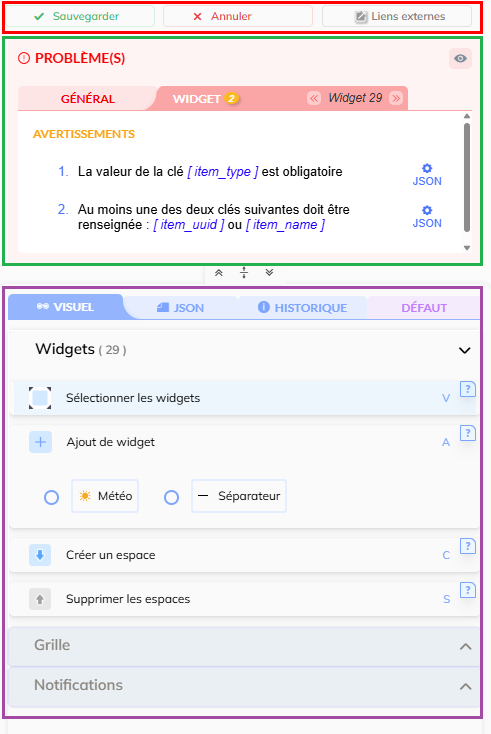
un volet latéral apparaît. Il est composé de haut en bas :
- D'une zone pour sauvegarder, annuler ou afficher les liens externes.
- Une fois les modifications effectuées, il est possible de sauvegarder ou annuler les changements via les boutons d'actions ( voir la page Les boutons d'actions - Météo ).
- Une fois les modifications effectuées, il est possible de sauvegarder ou annuler les changements via les boutons d'actions ( voir la page Les boutons d'actions - Météo ).
- Une zone d'affichage des problèmes ( AVERTISSEMENTS / ERREURS ) :
- Si aucun problème est détecté, cette zone n'est pas affichée.
- Si aucun problème est détecté, cette zone n'est pas affichée.
- D'une zone d'édition avec les onglets suivants :
- VISUEL :
- Qui permet l'édition :
- Avec la souris, des widgets ( placement et configuration ),
- De la configuration de la grille,
- De la configuration des notifications de changements.
- Qui permet l'édition :
- JSON :
- édition au format JSON,
- HISTORIQUE :
- liste des actions effectuées sur la météo,
- DÉFAUT :
- édition des valeurs par défaut.
- VISUEL :
Lorsque l'on configure un widget ou un lien externe, les zones ci-dessus sont remplacées par le formulaire de configuration des widgets.
| Panel |
|---|
|
La météo peut avoir différents états ( "En construction", "Publiée", "En création", "Supprimée" ).
Dans le mode édition, 2 de ces états sont pertinents :
- L'état "En construction" est celui par défaut après la création d'une vue, mais qui n'a pas encore été publié :
- Un label "En construction" est affiché.
- Les liens externes ne sont pas actifs.
| Panel |
|---|
|

- L'état "Publiée" : La météo a été publiée au moins une fois ( elle est consultable donc pour tous les utilisateurs qui peuvent voir la météo ).
Les pages ci dessous donnent plus de détail sur les points suivants :
| Panel | |
|---|---|
|
Prévisualisation réussie
| Panel |
|---|
Prévisualisation échouée
| Panel |
|---|
Sauvegarde
Le bouton "Sauvegarder" permet d'enregistrer la configuration JSON éditée et tous les changements effectués seront pris en compte sur tous les liens partagés pour cette page.
- Lors de la sauvegarde, une vérification des erreurs JSON est effectuée ( si une erreur est détectée, voir : Les problèmes de configuration - Edition - Météo ).
Sauvegarde en cours
| Panel |
|---|
Sauvegarde effectuée
| Panel |
|---|
Sauvegarde échouée
| Panel |
|---|
Annuler
Annuler les prévisualisation
Le bouton "Annuler" dans le panel de la prévisualisation ( entouré en bleu dans l'écran ci-dessous ) permet :
- d’interrompre la modification en cours afin de ne pas prendre en compte les changements effectués,
- et de revenir à l'état de la dernière prévisualisation.
Annuler toutes les modifications
Même si vous faites plusieurs modifications et visualisations d'affilés, vous pourrez toujours annuler l'intégralité de l'édition.
Le bouton "Annuler" des boutons d'actions ( ici entouré en orange dans l'écran ci-dessous ) permet :
- d'annuler et de revenir à la version de la météo correspondant à la dernière sauvegarde,
- et quitte le mode édition.
| Panel |
|---|
Copier toute la configuration
Il est possible de copier toute la configuration de la météo, en cliquant sur le bouton qui apparait à l'aide de la souris en survolant le formulaire
| Panel | |
|---|---|