Configuration par défaut
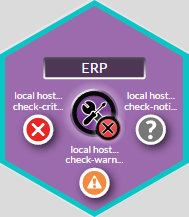
Si un contexte est défini:
au dessus, la couleur
la La couleur de fond de la tuile se divise en deux :est celui du contexte (violet pour Prise en compte(Acknowledge), gris foncé pour
un Downtime, ... ).en dessous, la couleur du statut (rouge pour Critique, vert pour ok,une période d’arrêt (Downtime), ...
.)
.
L'icône principale est celle du contexte, une icône complémentaire représentant le statut du tableau de bord est présent.- Si aucun contexte n'est défini:
seul Seul la couleur du statut est affiché . (sur l'ensemble de la tuile).
L’icône Et une seul icône centrale représente le status du dashboard, pas d'icône complémentairestatut du tableau de bord.
Configuration
lecontexte
avant toutet statut
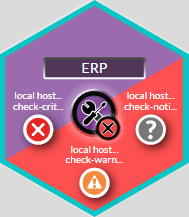
Si un contexte est défini:
la couleur de fond est celui de la tuile se divise en deux :
au dessus, la couleur du contexte (violet pour Prise en compte(Acknowledge), gris foncé pour
une période d’arrêt (Downtime), ... ).
en dessous, la couleur du statut (rouge pour Critique, vert pour Ok, ....).
L'icône principale est celle du contexte, une icône complémentaire représentant le statut est du tableau de bord est présent
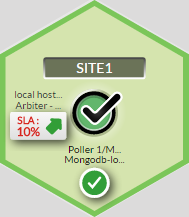
- Si aucun contexte n'est défini:
seul Seul la couleur du statut est affiché. (sur l'ensemble de la tuile)
L’icône centrale représente le status statut du dashboardtableau de bord, pas d'icône complémentaire.
Configuration le statut avant tout
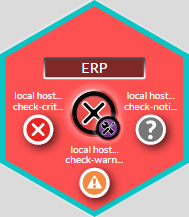
Si un contexte est défini:
la couleur de fond est celui du statut (rouge pour Critique, vert pour ok Ok, ....).
L'icône principale est celle du statut, une icône complémentaire représentant le contexte est présent
- Si aucun contexte n'est défini:
seul Seul la couleur du statut est affiché. (sur l'ensemble de la tuile)
L’icône centrale représente le status statut du dashboardtableau de bord, pas d'icône complémentaire.
Choisir sa configuration
La configuration est accessible via une clé de la webui, tiles_background, avec les valeurs possibles context, context_and_status, et status, correspondant à ces options respectives.
Pour accéder à cette configuration, il faut modifier le fichier au chemin suivant de la configuration centrale :
| Code Block | ||
|---|---|---|
| ||
/etc/shinken-user/configuration/daemons/brokers/modules/webui/webui_cfg_overload.cfg |
Un fichier d'exemple permet de connaître les clés et valeurs disponibles au chemin correspondant de shinken-user-example :
| Code Block | ||
|---|---|---|
| ||
/etc/shinken-user-example/configuration/daemons/brokers/modules/webui/webui_cfg_overload.cfg |