| Scroll Ignore | ||||||||||||||
|---|---|---|---|---|---|---|---|---|---|---|---|---|---|---|
| ||||||||||||||
|
Accéder à l'interface
Pour accéder à l'interface, vous devez pointer vers l'URL présentée lors de l'installation.
Par défaut, l’outil l’UI de configuration Visualisation est accessible sur le port dédié 7767 ( HTTP ), par exemple : http://172.16.1.130:7767
Se connecter sur l'
interfaceUI de
visualisationVisualisation
Vous devez vous identifier pour accéder à l'outil d'administration :
| |||
| Info |
|---|
Suite à l'installation de Shinken Entreprise, un compte Administrateur Shinken est prêt à l'utilisation avec l'identifiant de session "admin" et le mot de passe "admin". |
| Panel |
|---|
|
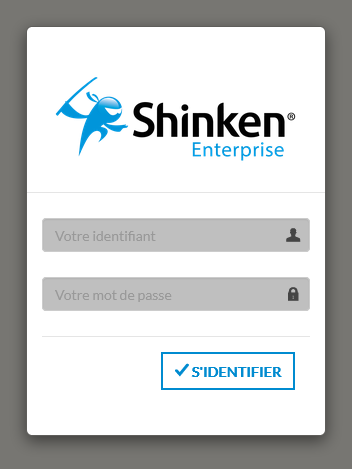
Méthode d'authentification
Authentification par Login / mots de passe Shinken
Par défaut, le module Cfg_password permet authentifier les utilisateurs par leur nom défini dans Shinken et leur mot de passe.
Authentification par Active Directory / OpenLDAP
Il est possible de s'authentifier sur Shinken Enterprise par l'intermédiaire d'un serveur Active Directory.
Pour mettre en place ce mécanisme, consulter la page de documentation: WebUI - Authentification avec LDAP.
Authentification par SSO via header htttp
L'UI de Visualisation peut être accessible via SSO ( Single SignOn ).
- Pour le paramétrage, utilisez la page de documentation suivante : Paramétrage de l'interface de Visualisation WebUI - Authentification unique ( SSO ).