Description
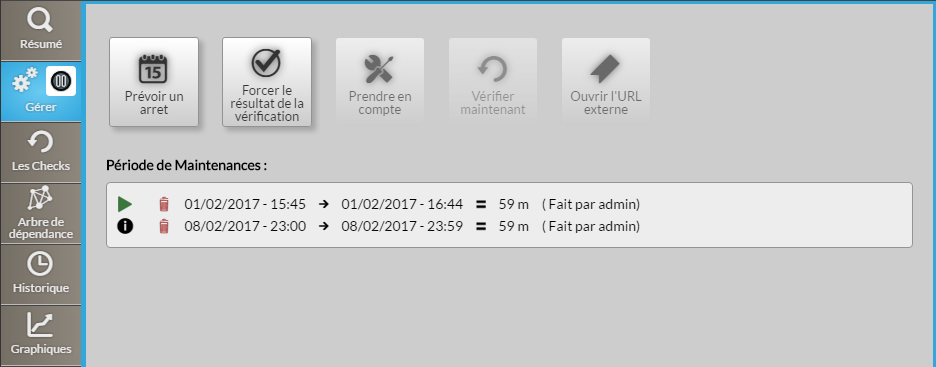
L'onglet gestion est divisé en 2 lignes :
Cet onglet présente la liste des actions possible à réaliser sur cet élément (hôte ou cluster).
| Warning |
|---|
Remarque |
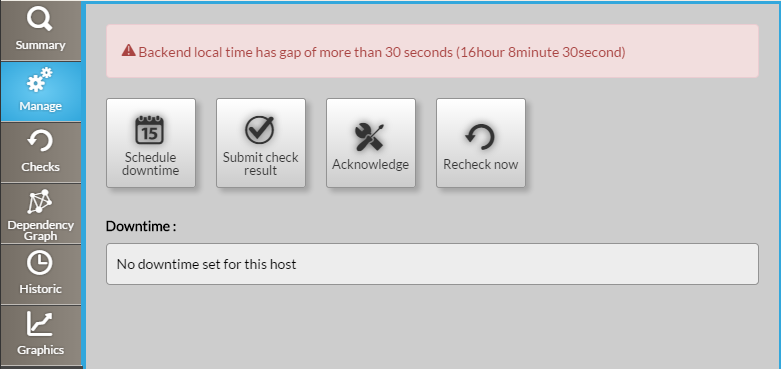
: Un message d'erreur apparaît en haut de la page lorsqu'il y a un écart horaire de plus de 30 secondes entre le |
serveur et le |
navigateur de l' |
utilisateur. |
La visualisation de cette information d'écart de temps, vous évitera de planifier de mauvaises |
périodes de maintenance. |
Utilisation
Boutons d'action:
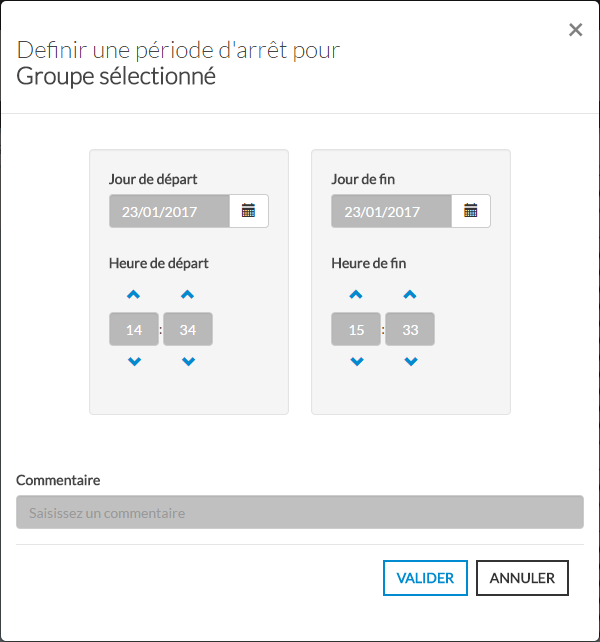
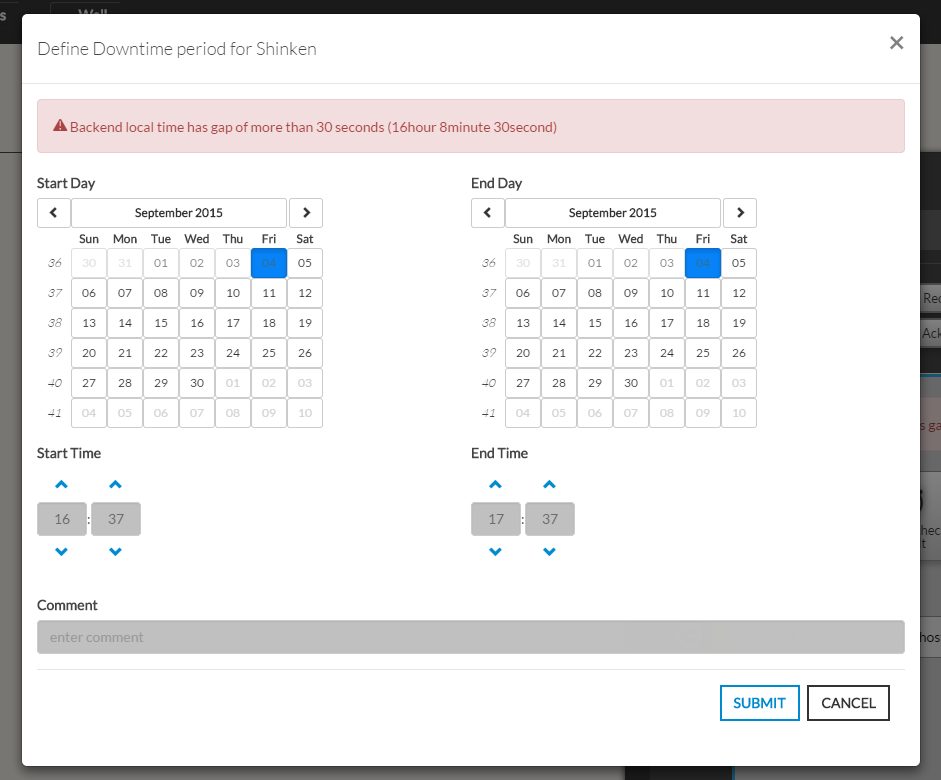
Définir une période d'arrêt:
Définir une période d'arrêt permet de prévenir les autres utilisateurs de la planification d'une période de maintenance de l'élément (hôte ou cluster).
(1) Cliquez sur le bouton "Prévoir un arrêt" pour ouvrir la fenêtre.
(2) Saisissez la date de début et de fin de période
(3) Ajoutez un commentaire visible par tous. (recommandé, mais pas obligatoire.)
Info Pendant la période de maintenant l'élément passe en contexte "downtime". (voir Statut & Contexte)
Forcer le résultat à un statut:
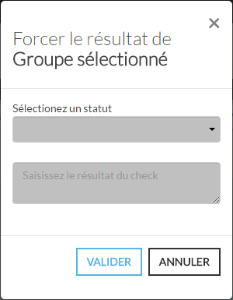
Forcer le résultat à un statut jusqu'à la prochaine vérification.
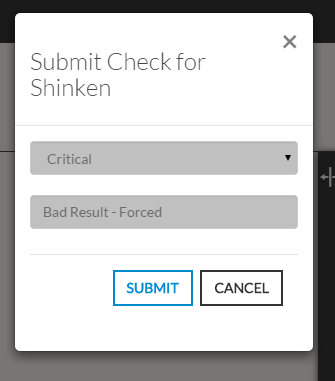
(1) Cliquez sur le bouton "Forcer le résultat de la vérification" pour ouvrir la fenêtre.
(2) Sélectionnez le statut ( voir Statut & Contexte )
(3) Saisissez le résultat du check.
Info Note: Dès
Bouton de mise sous maintenance

Une fenêtre s'ouvre avec 33 calendriers et 2 sélecteurs d'horaires
Vous devez définir le début et la fin de la période de maintenance
Soumettre le résultat d'un check

- Ce bouton permet de forcer la saisie du statut d'un élément
saisie, le statut est mis à jour et proposé dans l'onglet Onglet Synthèse.
Le nouveau statut
ne sera valable que jusqu'
à la prochaine vérification.
Prise en compte
d'un élément:
La
Ce bouton permet de notifier laprise en compte d'un élément permet de prévenir les autres utilisateur que l'élément
par un utilisateur en tenant compte de du statut d'erreur (Critical, Warning, Unknown)est en cours de réparation. Il est également possible de notifier directement le contact de l'élément. (Par défaut: Oui)
(1) Cliquez sur le bouton "Prendre en compte" pour ouvrir la fenêtre.
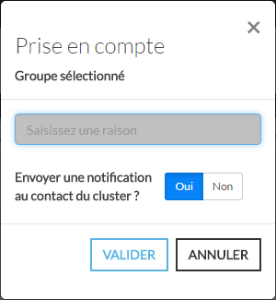
(2) Saisissez une raison de la prise en compte.
(3) Choisissiez si oui ou non vous souhaitez notifier le contact de l'élément.
Info Le contexte d'un élément passe en "Acknowledge" pendant toute la durée de la prise en compte. (voir Statut & Contexte)
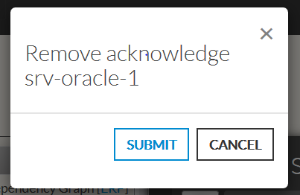
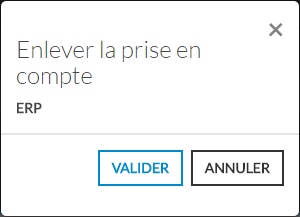
Supprimer la prise en compte:
Ce bouton permet
de supprimerd'annuler la prise en compte de l'élément.
Cliquez sur le bouton "Enlever la prise en compte
" pour remettre l'élément dans son état précédent.
Relancer un check
- Ce bouton permet de relancer un check vers le serveur Shinken Enterprise .
| Panel |
|---|
|
| Panel |
|---|
|
| Panel |
|---|
|
| Panel |
|---|
|
Info Remarque: Ce bouton est visible uniquement si l'élément est en prise en compte.
Vérifier à nouveau le statut:
Ce bouton permet de vérifier le statut de l'élément sans attendre la prochaine vérification.
- Cliquez sur le bouton "Vérifier maintenant" pour forcer la vérification.
Ouvrir une url de note:
Ce bouton permet d'ouvrir un lien défini au préalable dans la configuration.
- Cliquez sur le bouton "Ouvrir une url externe" pour ouvrir l'url défini dans un nouvel onglet.
Période de maintenance:
Cette zone liste l'ensemble des maintenances planifiées de l'élément (hôte ou cluster).
Chaque ligne correspond à une période de maintenance est indique:
Les maintenances planifiées sont listées:
chaque ligne indique
heure et date de début → heure et date de fin = durée totale
La
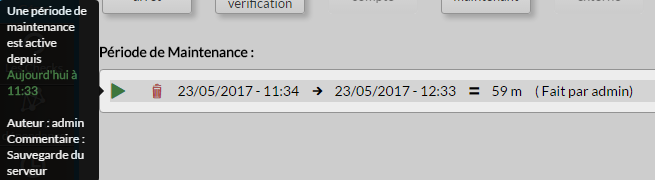
1ère iconepremière icône  permet de connaître l'auteur et les commentaires saisis.
Si une maintenance est en cours:
- Cette
- icône est remplacée par l'
- icône
- icône

- icône
- .
- Le contexte de l'élément est modifié et le statut passe à "sous maintenance" (voir Statut & Contexte).

Si aucune maintenance n'est planifiée:
- La liste des maintenances est vide (comme sur l'image ci-contre).
Supprimer la période de maintenance:
Cliquez sur la corbeille dans la ligne correspondante
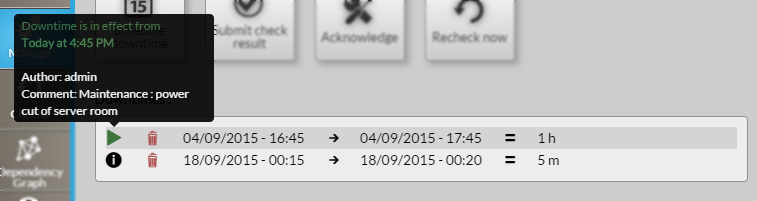
pour supprimer la maintenance.
Warning Attention aucun message de confirmation ne vous sera demandé.