| Scroll Ignore | ||||||||||||||||
|---|---|---|---|---|---|---|---|---|---|---|---|---|---|---|---|---|
| ||||||||||||||||
|
Concept
Cette page détaille les actions qu’un utilisateur peut effectuer depuis l’interface de la page de production.
| Panel |
|---|
|
| Anchor | ||||
|---|---|---|---|---|
|
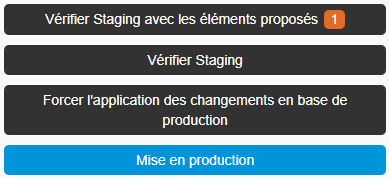
Vérifier Staging
Cette action permet de vérifier les éléments présents dans la zone « Staging ».
Étape 1/1 - Vérification de la configuration
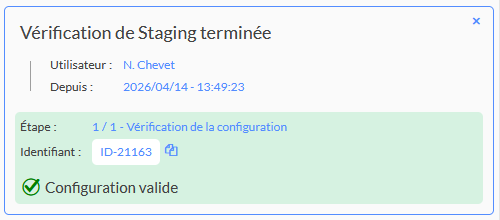
Le résultat de la vérification peut être :
- Valide : aucune erreur détectée ;
- Non valide : des erreurs empêchent la mise en production ;
| Panel |
|---|
|
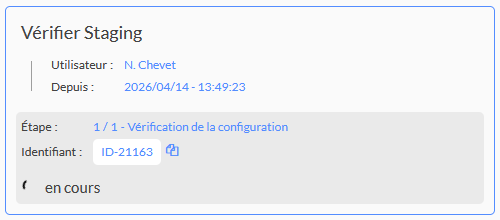
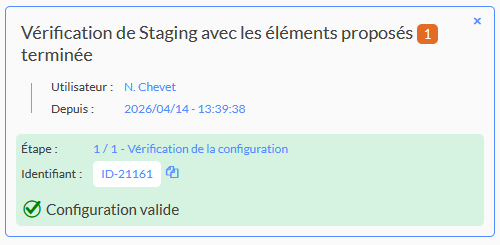
Vérification "Valide"
Si la configuration est correcte :
- un Un encadré vert apparait apparaît disant que la configuration est valide et.
- lL'application des changements en production est donc possible.
| Panel |
|---|
|
Vérification "Non valide"
Une liste d'erreurs sera affichée, contenant des problèmes :
- de cohérences des cohérence des relations entre éléments ( lien vers des objets désactivés, en Nouveau, … ),
- de cohérences entre les propriétés ( seuils d'avertissement supérieur au seuil de critique, … ),
- de propriété obligatoire propriétés obligatoires non remplies ( commande de vérification manquante, ... ),
- etc...
Tout est fait pour retrouvé retrouver et corrigé le corriger le problème :
- Le nom de l'élément,
- le type de problème,
- un lien vers l'élément,
- etc...
| Panel |
|---|
|
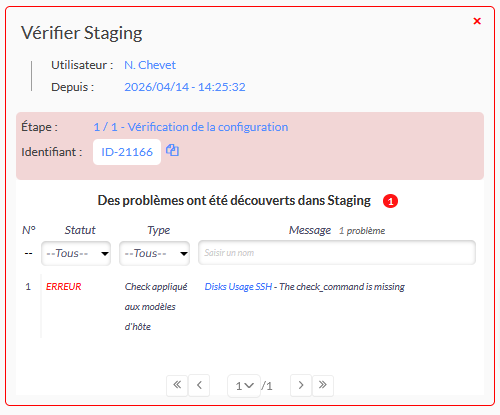
La liste des erreurs
| Panel |
|---|
|
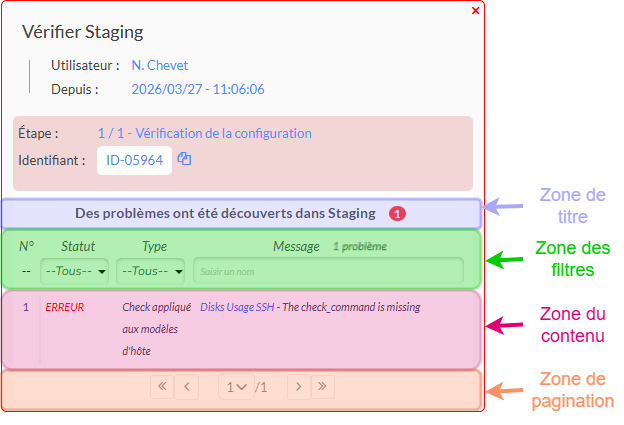
Cette liste se divise en quatre zones :
- Affiche le nombre d'erreurs critique ( en rouge ) et en avertissement ( en orange ).
- son statut,
- son type,
- un message expliquant le problème.
- les boutons permettant de se déplacer de page en page,
- les boutons permettant de se déplacer à la première ou dernière page,
- un champ permettant de sélectionner une page.
Vérifier Staging avec les éléments proposés
Cette action permet de vérifier les éléments présents dans la zone « Staging » ainsi que les élément éléments proposés.
Étape 1/1 - Vérification de la configuration
| Panel |
|---|
|
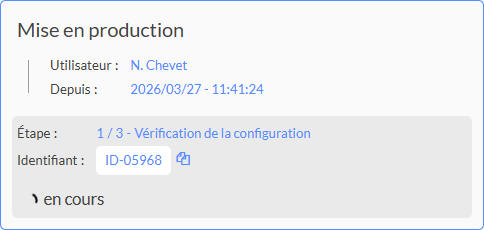
Mise en production
Cette action permet d'appliquer tous les changements de la page vers la zone "Production".
Étape 1/3 - Vérification de la configuration
La configuration est vérifiée ( voir le chapitre Vérifier Staging ).
| Panel |
|---|
|
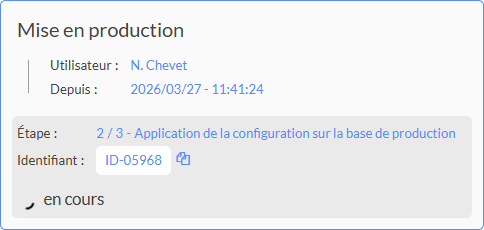
Étape 2/3 - Application de la configuration sur la base de production
Si la configuration est valide, les changements sont appliqués dans la zone de "Production".
| Panel |
|---|
|
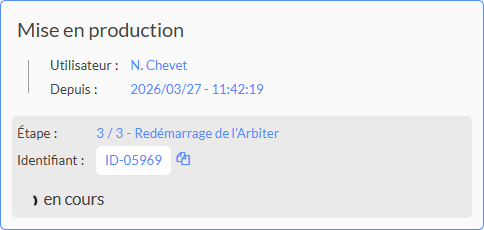
Étape 3/3 - Redémarrage de l'arbiter
Pour que les changements soient appliqués dans l’interface de visualisation, l'action "Mise en production" redémarre le démon Arbiter.
| Panel |
|---|
|
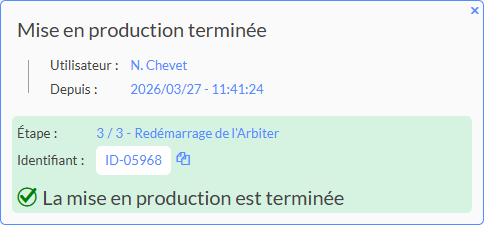
Une fois le redémarrage terminé, le résultat confirme que la configuration de Production a été mise à jour.
| Panel |
|---|
|
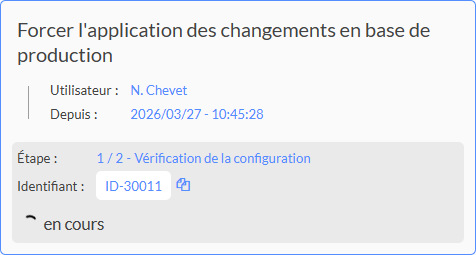
Forcer l'application des changements en base de production
Cette action permet d'appliquer tous les changements de la page vers la zone "Production".
- Elle n'est disponible que si l'Arbiter n'est pas joignable.
Étape 1/2 - Vérification de la configuration
La configuration est vérifiée ( voir le chapitre Vérifier Staging ).
| Panel |
|---|
|
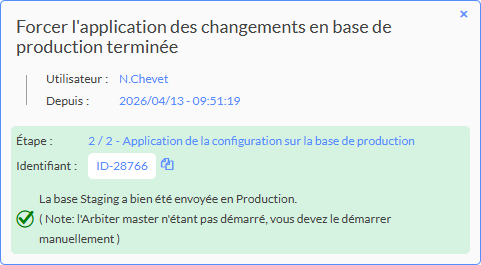
Étape 2/2 - Application de la configuration sur la base de production
Une fois la configuration validée, les changements sont appliqués sur la base de production.
| Info |
|---|
Les changements ne seront pas pris en compte jusqu'au prochain démarrage du démon Arbiter. |
| Panel |
|---|
|