Principe
Les périodes de temps permettent de définir des contraintes horaires.
Cet élément de configuration est utilisé par beaucoup d'objets pour définir des périodes dans lesquels ils sont actifs.
Par exemple, on peut définir la période de travail pour l'envoi des notifications :
- Nom : heures ouvrées
- Lundi : 08:00-18:00
- Mardi : 08:00-18:00
- Mercredi : 08:00-18:00
- Jeudi : 08:00-18:00
- Vendredi : 08:00-18:00
- Samedi :
- Dimanche :
Une plage peut également être discontinue : Lundi : 08:00-12:30,14:00-18:00
Un autre exemple avec des plages discontinues :
- Nom : heures non ouvrées
- Lundi : 00:00-09:00,18:00-24:00
- Mardi : 00:00-09:00,18:00-24:00
- Mercredi : 00:00-09:00,18:00-24:00
- Jeudi : 00:00-09:00,18:00-24:00
- Vendredi : 00:00-09:00,18:00-24:00
- Samedi : 00:00-24:00
- Dimanche : 00:00-24:00
Les périodes de temps permettent aussi de définir des contraintes plus avancées. Ces contraintes avancées peuvent être définies hors des jours de la semaine.
Exemple de contraintes avancées:
- 8 Mars 2019 au 8 Avril 2019 : 00:00-24:00
- Dernier jours du mois : 00:00-09:00,18:00-24:00
- Deuxième jours du mois : 00:00-09:00
- Troisième mardi du mois: 00:00-09:00,18:00-24:00
- Tous les trois jours du 1 Juillet au 1 Septembre: 00:00-09:00
Configuration des jours de la semaine
Les jours de la semaine peuvent configurer les deux types de contraintes (générale et spécifique).
Définir une contrainte générale
Pour créer une contrainte générale à une journée de la semaine, il faut définir une plage horaire dans le champ texte situé à côté de noms du jour.
La plage horaire doit respecter les formats définis dans les paragraphes précédents.
| Panel |
|---|
|

Définir une contrainte spécifique
Pour chaque jour de la semaine, il est possible d'ajouter une ou plusieurs contraintes spécifiques. Ces contraintes spécifiques vont être liées à la journée sur laquelle elles sont ajoutées. Ces contraintes peuvent être par exemple :
- Premier lundi du mois
- Dernier vendredi du mois de mars
Créer une ligne de contrainte spécifique
Il faut cliquer sur le bouton  pour créer une ligne d'édition d'une contrainte spécifique. Cette ligne d'édition va apparaître sous la ligne de contrainte générale.
| Panel |
|---|
|

Editer une contrainte spécifique
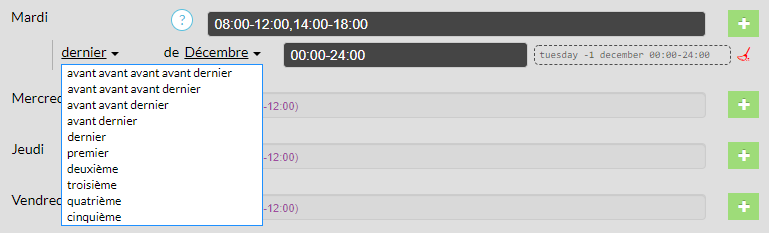
Une ligne d'édition d'une contrainte spécifique est composée de 5 parties :
- Sélection de la position du jour dans le mois
- Sélection du mois
- Champs d'édition de la plage horaire
- Traduction de la contrainte au format .cfg
- Le bouton de suppression (icône balai)
La sélection de la position jour dans le mois permet de définir sur quelle semaine dans le mois, la contrainte spécifique va s'appliquer. Dans l'exemple ci-contre, la contrainte spécifique va être appliquée chaque dernier mardi du mois de décembre.
À droite du champ texte, il y a une traduction de la contrainte spécifique au format .cfg.
- Cela permet de faciliter la compréhension de la contrainte
- et de faire un copié-collé dans un .cfg si vous voulez ne définir dans une source d'import fichier ( voir Importer ses propres fichiers CFG ).
| Panel |
|---|
|
Configuration avancée
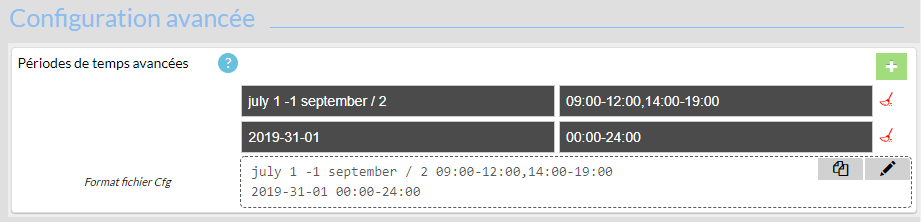
Dans cette partie sont définies toutes les contraintes avancées. C'est-à-dire toutes les contraintes qui ne sont pas liées spécifiquement à un jour de la semaine.
Cela peut être:
- Une plage de date : du 1er juillet au 1er septembre
- Une plage de date dans le mois : du deuxième jeudi au quatrième mardi du mois
- Une plage de date avec un intervalle de jours : tous les deux jours du 1er juillet au 1er septembre
Créer une ligne de contrainte avancée
Il faut cliquer sur le bouton pour créer une ligne d'édition d'une contrainte avancée. Chaque ligne d'édition de contrainte avancée va être affichée les unes en dessous des autres.
| Panel |
|---|
|

Editer une ligne de contrainte avancée
Une ligne d'édition d'une contrainte avancée est composée de trois parties :
- La définition de clé de la contrainte
- La définition de la plage horaire
- Le bouton de suppression
Sous les lignes d'édition des contraintes se trouve la traduction de toutes les lignes de contrainte avancée au format .cfg. Au survol du format fichier Cfg, deux boutons apparaissent l'un pour copier le format et l'autre pour permettre l'édition du format.
Le clic sur le bouton d'édition permet d'éditer le champ "Périodes de temps avancées" soit en soit en collant dans le cadre du champ un format précédemment copié ou bien en écrivant dans le cadre un format Cfg.
| Warning |
|---|
| Pour l'instant, dû au caractère complexe de leur définition, les périodes de temps avancés ne sont pas vérifiées syntaxiquement. Ceci fera l'objet d'une évolution future. |
| Panel |
|---|
|
Exemple: Gestion des jours fériés
Certaines contraintes avancées permettent de spécifier des jours spécifiques, comme par exemple les règles suivantes qui permettent de cibler le 10 février de chaque année et bien une date particulière :
| Code Block |
|---|
february 10 00:00-24:00 1999-01-28 00:00-24:00 |
Ce type de règles avancées est notamment utile dans le cas de la gestion des jours fériés. On peut donc par exemple créer une période de temps ciblant les jours fériés.
- Utilisée seule, une période de temps des jours fériés permet par exemple de prévoir une période de maintenance programmée les jours fériés.
- Utilisée avec une exclusion (voir section suivante), cette période de temps des jours fériés permet par exemple de désactiver les notifications pendant les jours fériés
Exclusion
| Panel |
|---|
|

Il est aussi possible d'exclure des périodes de temps d'une autre période de temps.
- Plusieurs périodes de temps peuvent être exclues de la période que vous définissez.
- Le sélecteur vous permet de choisir parmi les périodes de temps que vous avez déjà définies.
- Chaque jour présent dans ces périodes sera enlevé de votre période.
| Tip | ||
|---|---|---|
| ||
L'exemple précédent de gestion des jours fériés est très souvent utilisé avec des exclusions. On peut par exemple exclure une période de temps "Jours fériés" d'une période de temps 24x7 (tout le temps) pour avoir une période de vérification ou notification qui est valide en permanence sauf pendant les jours fériés. |