| Scroll Ignore | ||||||||||||||||
|---|---|---|---|---|---|---|---|---|---|---|---|---|---|---|---|---|
| ||||||||||||||||
|
Accéder à la page détaillée d'un Hôte/Cluster
- Zone des éléments - liste
- Tableaux
- Depuis la Liste (Ctlr + Clic ou Command + clic (mac os) sur un élément )
- Depuis le Tableau de bord
| Info |
|---|
Note: La vue est à chaque fois partagée avec la page parent, mais il est possible d'ouvrir la vue en plein écran.
|

Concepts
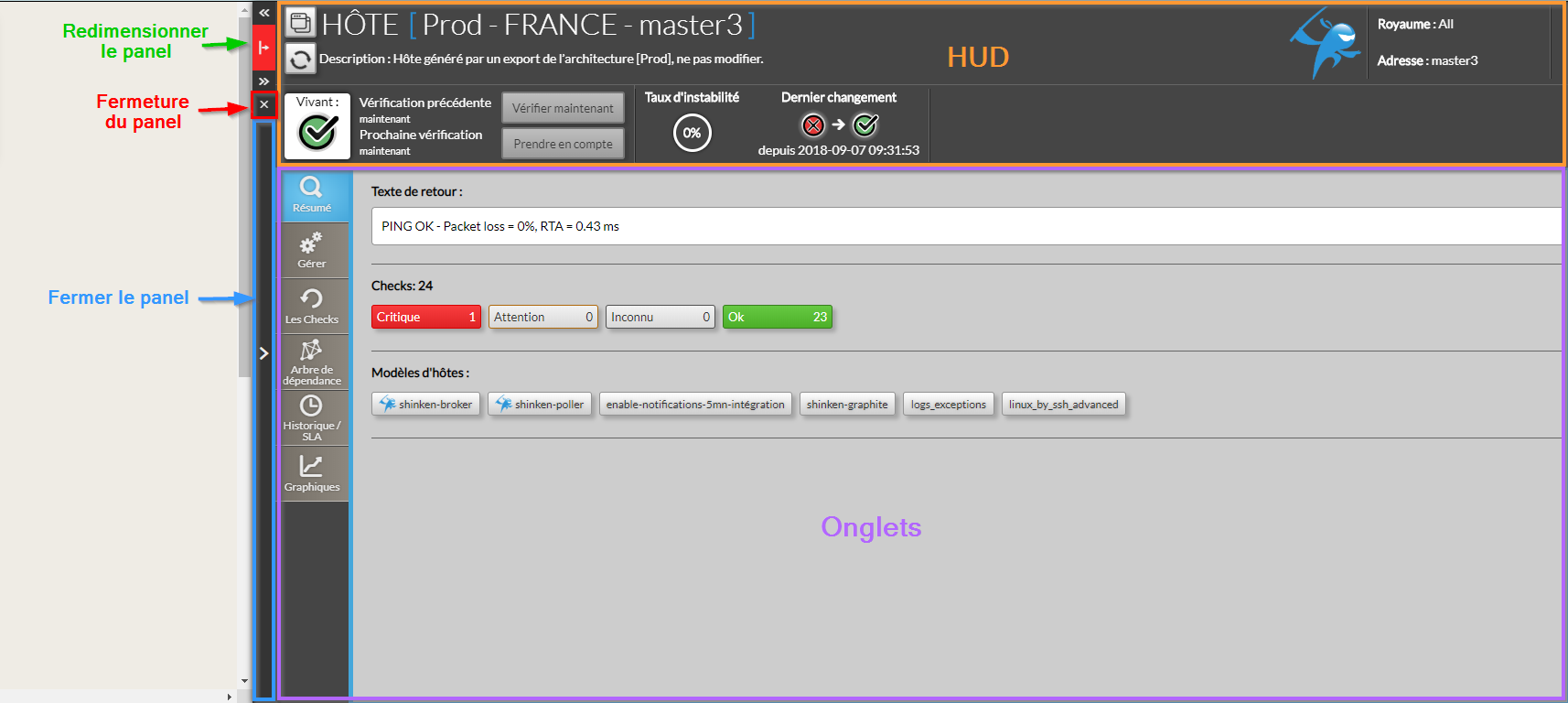
Cette vue contient toutes les données d'un élément (Hôte ou Cluster Les Hôtes ou Les Clusters ).
Cette vue est découpée en 2 zones :
- HUD : Identification et synthèse d'état de l'hôte
- ONGLETS : chaque onglet correspond à une caractéristique précise.
- Synthèse : rappel des autres onglets.
- Gestion : principales actions sur cet élément.
- Checks : liste des checks attachés à cet élément.
- Dépendances : visualisation des dépendances réseau
- Historique : historique historique par jour et changements de statuts de l'élément.
- Graphes : vision plus avancée des graphes (par rapport aux Widgets Graphes) avec capacité de superposer plusieurs courbes.
| Panel |
|---|
|
Utilisation
Apparition/disparition du panneau
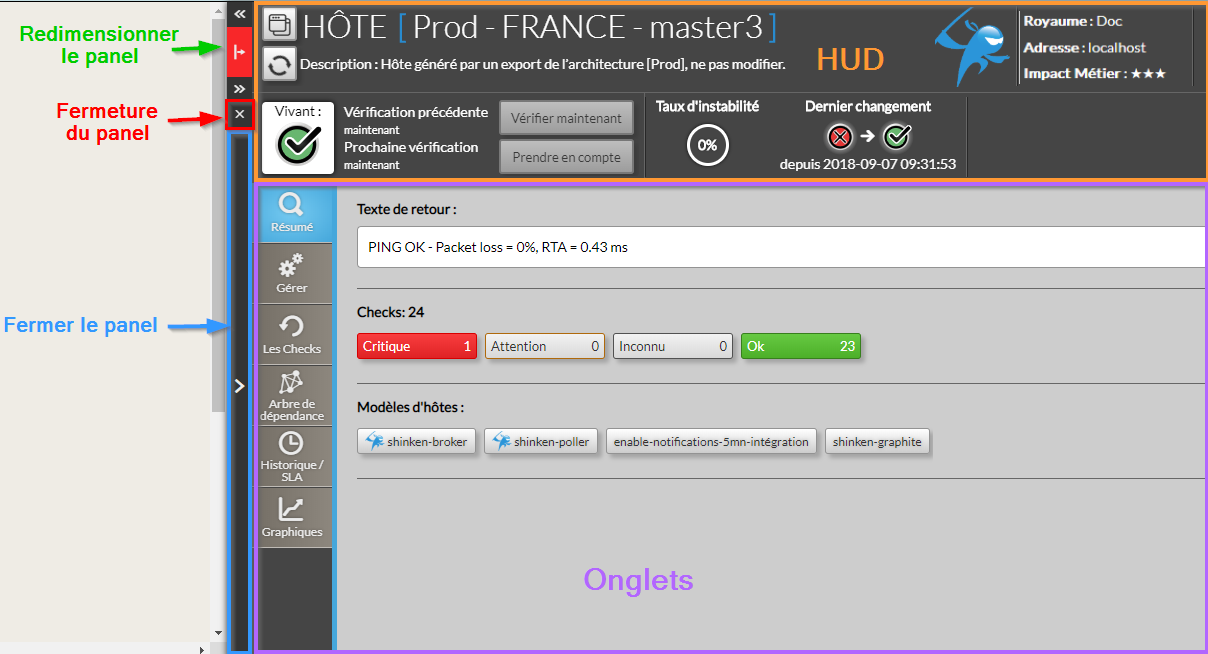
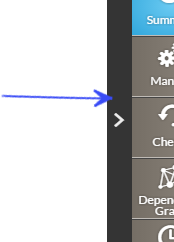
Vous pouvez Il est possible de cacher le panneau en cliquant sur la barre de gauche de la vue détaillée.
| Panel |
|---|
|
Redimensionnement du panneau
En haut à gauche du panneau, une icône permet de redimensionner la taille de la fenêtre.Lorsque vous atteignez la taille maximale, le fond devient rouge.
La taille du panneau sera conservée pour chaque utilisateur afin le même dimensionnement une fois le redimensionnement terminé . Cela permet de conserver la taille pour ce volet dans toute l'interface.
| Panel |
|---|
|