| Scroll Ignore | ||||||||||||||
|---|---|---|---|---|---|---|---|---|---|---|---|---|---|---|
| ||||||||||||||
|
|
|
|
Contexte
Les patchs vous seront fournis par Shinken-Solutions pour corriger des bogues bogues sans avoir besoin de mettre à jour vers une version supérieure. Les patchs sont moins contraignants qu'une mise à jour complète, mais il faudra néanmoins redémarrer les démons impactés dans le patch ( la liste est précisée lors de l'installation ). Prévoyez donc une interruption de service pour l'installation d'un patch.
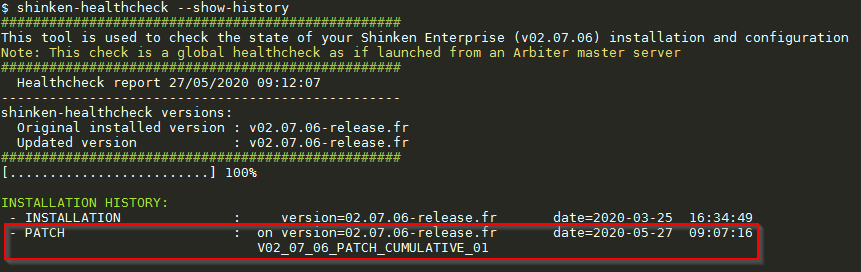
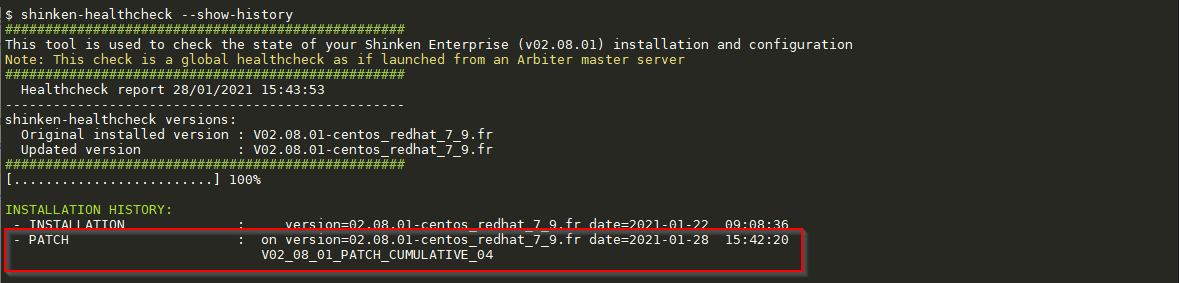
Afin de voir si des patchs sont déjà installés, il faut utiliser l'option "--show-history" du Shinken-healthcheck :
| Panel |
|---|
|
Installation d'un patch
Les patchs sont fournis dans une archive en ".tar.gz". Il convient de les décompresser avec la commande suivante :
| Code Block | |
|---|---|
| language | bash |
| décompression de l'archive | |
$ tar xzf shinken-enterprise-patch_2020-05-29_V02.07.06-FR_Patched-cumulative-PATCH02.tar.gz |
Les fichiers contenus dans l'archive sont regroupés dans un dossier du même nom que le patch.
Pour installer le patch, il faut se déplacer dans ce dossier et lancer l'installation avec le script : "install-patch.sh".
| Code Block | ||||
|---|---|---|---|---|
| ||||
$ cd shinken-enterprise-patch_2020-05-29_V02.07.06-FR_Patched-cumulative-PATCH02
$ ./install-patch.sh |
| Info |
|---|
Il est possible d'utiliser l'option "--force" afin de ne pas devoir valider les différentes demandes de confirmation présente dans le déroulement du patch. ( cela peut être utile lorsque l'on veut intégrer l'installation du patch dans un script ) |
Informations sur le patch et confirmation de l'installation
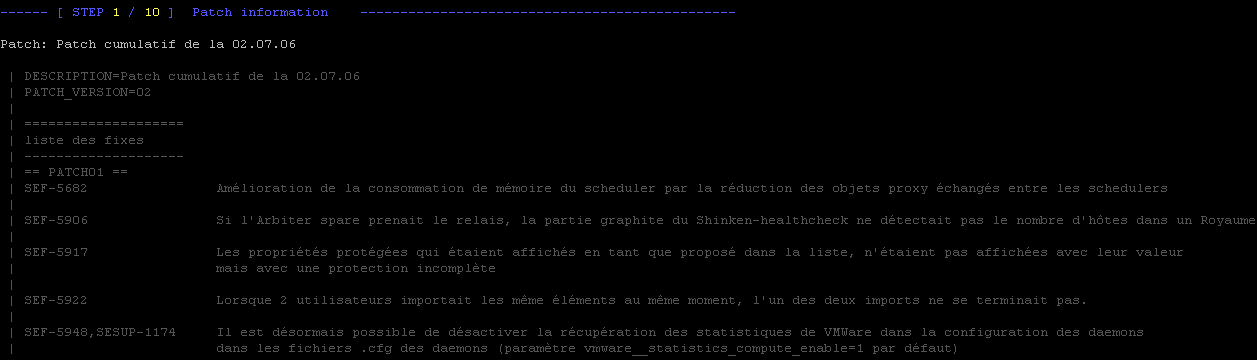
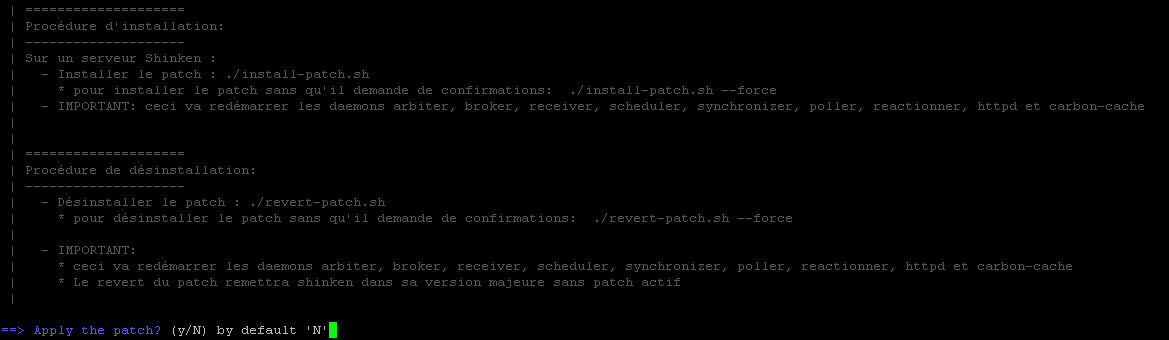
La première étape de l'installation consiste à présenter les correctifs et des informations sur le patch : démons impactés, sanatize à lancer ...
Lors de cette étape, il est possible d'annuler l'installation du patch sans affecter la version.
| Panel |
|---|
|
| Panel |
|---|
|
Si le patch est déjà installé, alors l'installation s'arrêtera.
| Panel |
|---|
|

Sauvegarde des configurations
Avant d'appliquer les changements, le script fait une sauvegarde de la configuration du Synchronizer et du paramétrage de l'interface de Visualisation.
Cette sauvegarde est l'équivalent de la commande suivante :
| Code Block | ||||
|---|---|---|---|---|
| ||||
shinken-backup --configuration --user |
Toutes les sauvegardes sont placées dans un dossier et un sous dossier situé dans /root/shinken/versions_and_patch_installations. Le nom de ce dossier est comporte plusieurs informations :
- La date et l'heure de la réalisation de la sauvegarde
- Le nom complet de la version du patch
Celui du sous-dossier se nommera avec :
- Les mots : BACKUP_CONFIGURATION_PRE_PATCH
- Suivi de trois tirets : ---
- Puis le nom complet de la version du patch
- Et enfin de trois tirets : ---
Ce nommage spécifique du dossier et du sous-dossier permet d'organiser et de retrouver plus facilement les sauvegardes effectuées au cours des installations des patchs et des versions.
| Panel |
|---|
|

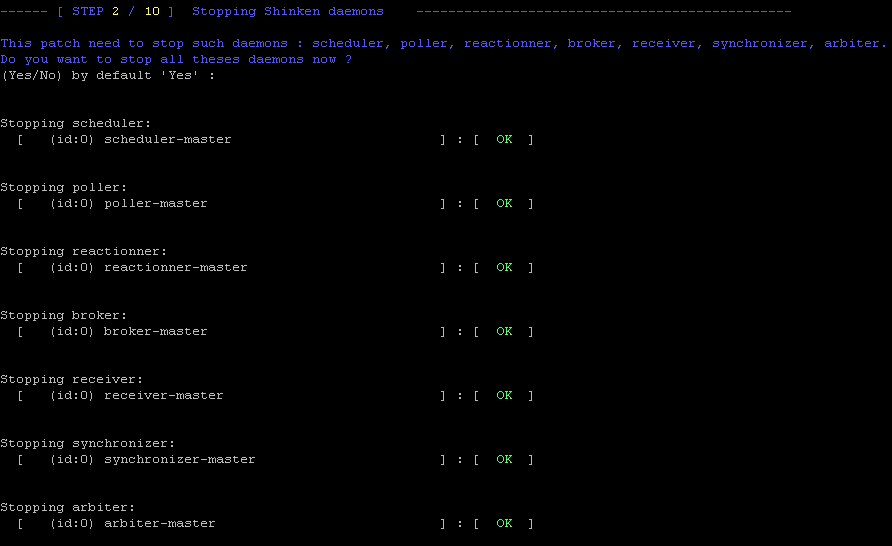
Arrêt des démons
Le script présente les démons concernés par l'installation du patch. Seuls les démons concernés seront arrêtés.
Ils seront redémarrés à la fin du script.
| Panel |
|---|
|
Retrait des patchs précédents
Afin de garantir que le patch s'installe sur la bonne version, il désinstalle les patchs précédents.
Cette étape peut être absente d'un patch.
| Panel |
|---|
|

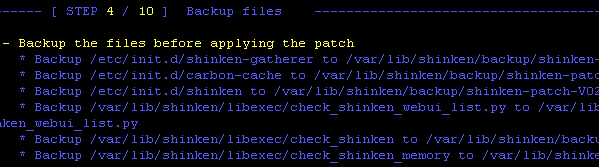
Sauvegarde des fichiers qui seront modifiés
Tous les fichiers modifiés par le patch sont sauvegardés afin de pouvoir retirer le patch si besoin.
| Panel |
|---|
|
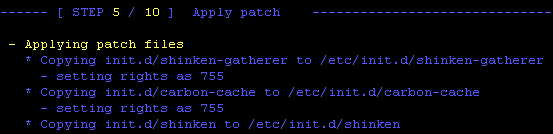
Copie des fichiers
Le script copie tous les fichiers nécessaires.
| Info | ||
|---|---|---|
| ||
Si vous aviez modifié des fichiers cfg qui sont livrés dans le patch ( configuration de démon, de module, de pack, ... ), ils ne seront pas écrasés. Le script d'installation de déposer le nouveau fichier juste à côté, renommé en ".patchnew". Vous pouvez alors regarder les différences entre ce fichier et votre fichier : ajout de nouveaux paramètres, modification des textes ... |
| Panel |
|---|
|
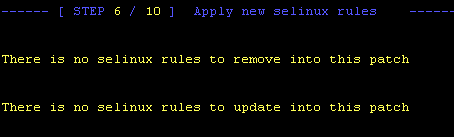
Application des règles SELINUX
Dans certains patchs, des règles Selinux peuvent être mises à jour durant l'installation.
Cette étape peut être absente d'un patch.
| Panel |
|---|
|
Installation des fichiers rpm
Cette étape peut être absente d'un patch.
| Panel |
|---|
|

Exécution des "Sanatizes"
Certains patchs nécessitent de passer des "Sanatizes" pour modifier la base de données ou des fichiers de configuration.
Cette étape peut être absente d'un patch.
| Panel |
|---|
|

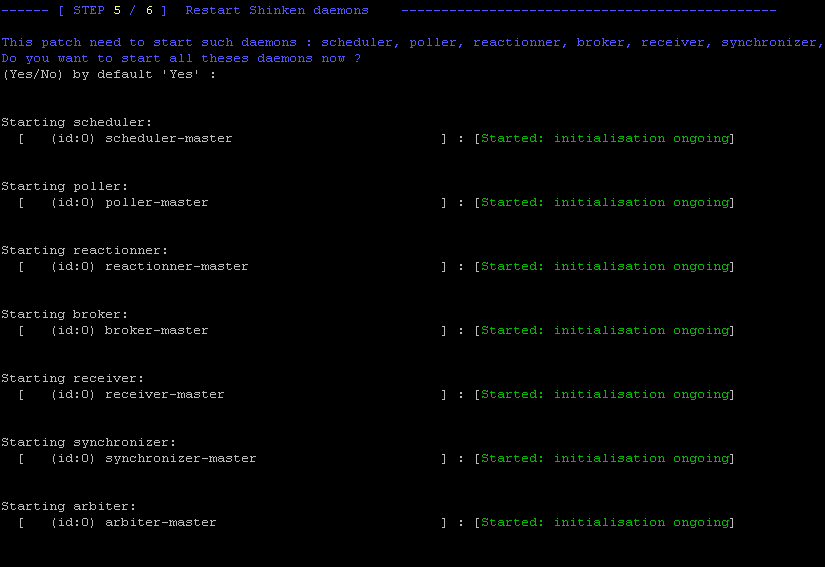
Redémarrage des démons Shinken
Les démons sont redémarrés après l'installation du patch.
Vous pouvez choisir de laisser Shinken éteint à cette étape, sans incidence sur la suite de l'installation ( modification manuelle à apporter, période de maintenance ... )
Seuls les démons impactés par le patch seront redémarrés.
| Panel |
|---|
|

Redémarrage des démons externes
Désinstallation d'un patch
La désinstallation du patch peut s'effectuer depuis le répertoire du patch à l'aide du script revert-patch.sh
| Code Block | ||||
|---|---|---|---|---|
| ||||
$ cd 2020-05-20_V02.07.06-FR_Patched-cumulative-PATCH01
$ ./revert-patch.sh |
| title | IMPORTANT |
|---|
La désinstallation d'un patch aura pour effet de retrouver la dernière version officiel originale qui a été installée sur le serveur
( celle mise en place via un install.sh ou update.sh ).
Ex. : Sur une version 02.07.06,
- Vous installez le patch 01,
- Puis le patch 02.
Si vous désinstaller le patch 02, la version est la 02.07.06 et non le patch 01.
shinken-healthcheck --show-history |
| Panel |
|---|
|
Informations sur le patch et confirmation de la désinstallation
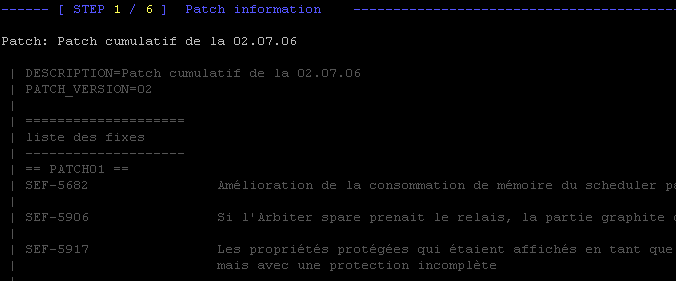
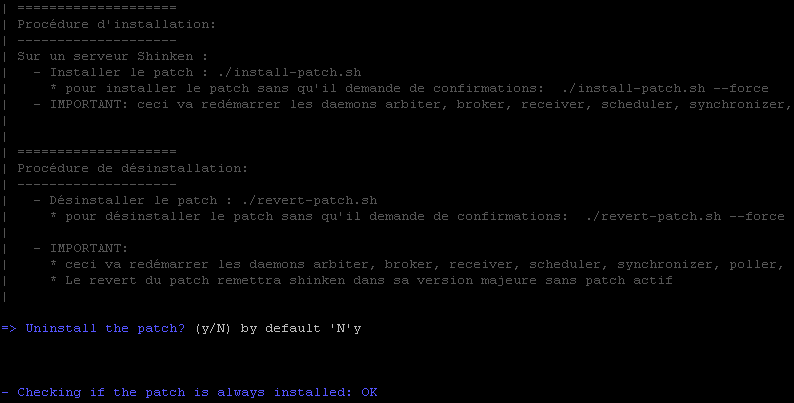
La première étape de la désinstallation consiste à présenter les correctifs et des informations sur le patch. Lors de cette étape, il est possible d'annuler la désinstallation du patch (serveur non concerné, redémarrage impossible ...)
| Panel |
|---|
|
| Panel |
|---|
|
Sauvegarde des configurations
Avant d'appliquer les changements, le script fait une sauvegarde de la configuration du Synchronizer et du paramétrage de l'interface de Visualisation.
Cette sauvegarde est l'équivalent de la commande suivante :
| Code Block | ||||
|---|---|---|---|---|
| ||||
shinken-backup --configuration --user |
Toutes les sauvegardes sont placées dans un dossier et un sous dossier situé dans /root/shinken/versions_and_patch_installations. Le nom de ce dossier est comporte plusieurs informations :
- La date et l'heure de la réalisation de la sauvegarde
- Le nom complet de la version du patch
Celui du sous-dossier se nommera avec :
- Les mots : BACKUP_CONFIGURATION_PRE_PATCH
- Suivi de trois tirets : ---
- Puis le nom complet de la version du patch
- Et enfin de trois tirets : ---
Ce nommage spécifique du dossier et du sous-dossier permet d'organiser et de retrouver plus facilement les sauvegardes effectuées au cours des installations des patchs et des versions.
| Panel |
|---|
|
Arrêt des démons
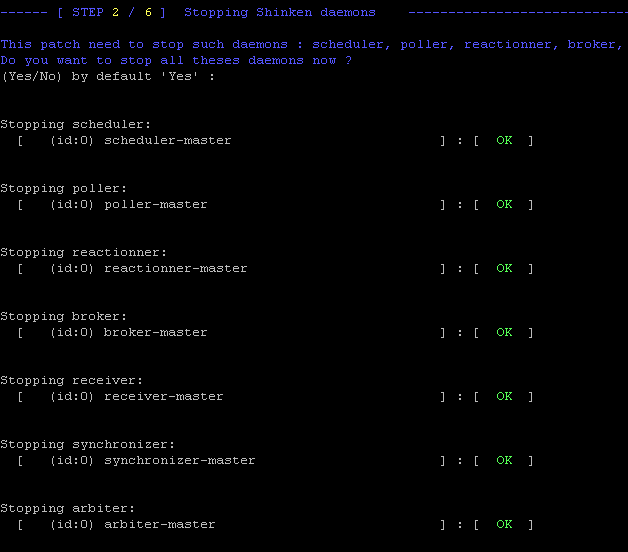
Le script présente les démons concernés par l'installation du patch. Seuls les démons concernés seront arrêtés. Ils seront redémarrés à la fin du script.
| Panel |
|---|
|
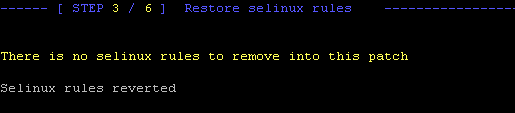
Restauration des règles SELINUX
Si des règles SELINUX ont été mises à jour pendant l'installation du patch, celles-ci sont également désinstallées.
| Panel |
|---|
|
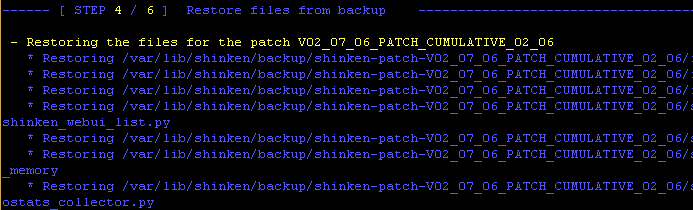
Restauration des fichiers
Les fichiers présents avant l'installation du patch sont restaurés à leurs emplacements.
| Panel |
|---|
|
Redémarrage des démons
Les démons sont redémarrés après la désinstallation du patch. Il est possible que des démons autres que Shinken aient besoin d'être redémarrés (httpd, carbon-cache). Si c'est le cas, cela vous sera précisé.
Vous pouvez choisir de laisser Shinken éteint à cette étape, sans incidence sur la suite de la désinstallation (modification manuelle à apporter, période de maintenance ...)
| Panel |
|---|
|